
 मुखपृष्ठ
 उपयोगकर्ता गाइड
 डेवलपर्स
 भुगतान गेटवे
 एकीकरण और उपकरण
 साइट का उपयोग
 समस्या निवारण
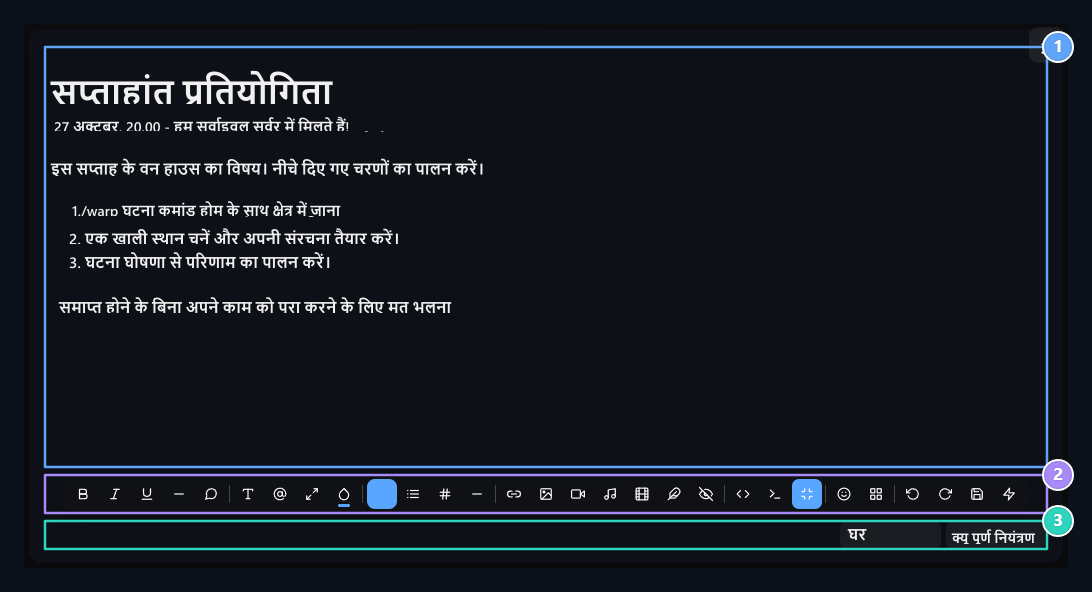
1. सामग्री क्षेत्र
प्रेसर ने घोषणा के पाठ को हेडर, सूचियों और हाइलाइट्स के साथ चित्रित किया।
2. वाहन बार
Open text, media, GIF, संसाधन और ड्राफ्ट उपकरण.
3. टेक्स्ट चेक
जल्दी से जाँच करें या पूर्ण denetle. के साथ लेख की समीक्षा करें
लेखन शुरू करें और पाठ का चयन करें
सामग्री क्षेत्र पर क्लिक करें और इसे टाइप करें। प्रवेश एक नया अनुच्छेद Shift+Enter उसी पैराग्राफ के भीतर नीचे की रेखा बनाती है। प्रारूप से प्रारूप तक किसी अन्य स्थान से कॉपी किए गए पाठ को जोड़ने के लिए Ctrl+Shift+V आप इसका उपयोग कर सकते हैं। यदि आप किसी शब्द का रंग या मोटाई बदलते हैं, तो उस शब्द को पहले चुनें। कर्सर के संबंधित पैराग्राफ में एक पैराग्राफ बनाएं ताकि हेडर को बनाया जा सके या संरेखित किया जा सके। चयन के बिना आप जिस हिस्से को आप लिखना जारी रखते हैं, उस पर भी आपको खुला पाठ प्रारूप भी लागू किया जा सकता है। उपकरण के अर्थ को देखने के लिए माउस आइकन पर प्रतीक्षा करें। लंबे लेख पूर्ण स्क्रीन बटन काम करने वाले क्षेत्र को बढ़ाता है। जब आपके पास एक ही बटन या एक खुली विंडो टैग नहीं है तो सामान्य उपस्थिति में वापस लौटें।हेडर और टेक्स्ट प्रारूप बदलें
शीर्षक मेनू में सामान्य पैराग्राफ, शीर्षलेख स्तर और कोड ब्लॉक विकल्प हैं। मुख्य अनुभाग के लिए शीर्षलेख का उपयोग करें, उप-existing के लिए छोटा। सामान्य लेख पैराग्राफ चयन पर वापस लौटने के लिए।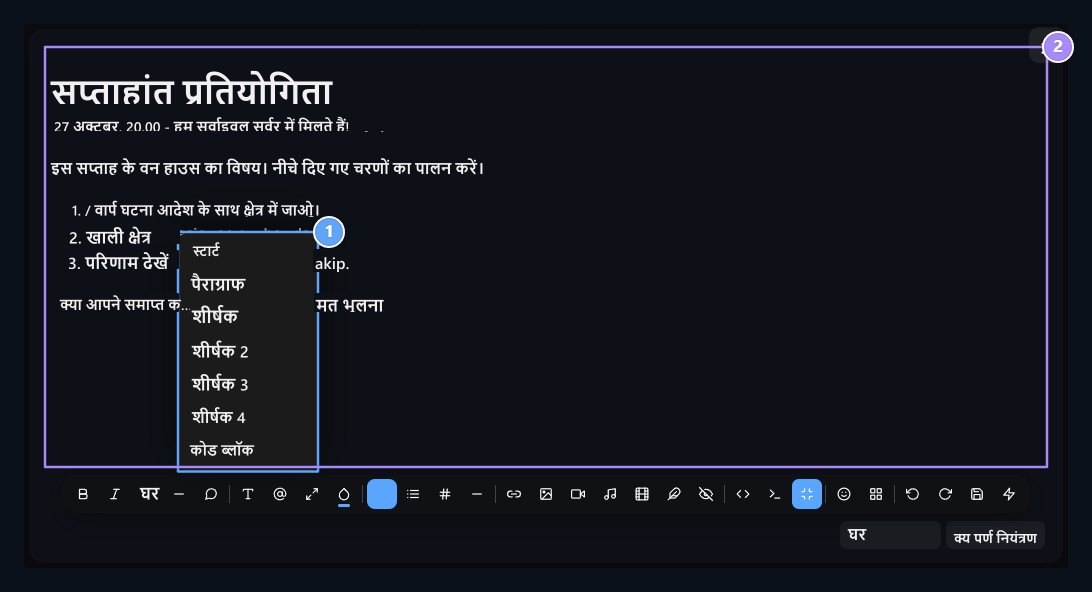
1. शीर्षक चयन
सामान्य टेक्स्ट और हेडर स्तरों का चयन करें।
2. नमूना पाठ
Date मोटी है, थीम पुश, चरण संख्या सूची हैं।
फ़ॉन्ट, आकार और रंग
फ़ॉन्ट ने Arial, Verdana, Tahoma, Georgia, Times New Roman या Courier New जैसे मेनू से एक विकल्प सेट किया। फ़ॉन्ट आकार मेनू पाठ 12, 14, 16, 18, 22, 28 या 36 पिक्सल जैसे विभिन्न आकार दिखाता है। फ़ॉन्ट आकार के पाठ को बदलता है। एक छवि को बड़ा करने के लिए चित्र के कोने के हैंडल का उपयोग करें; इसके चरणों को नीचे दिया गया है। रंग टूल से पहले पाठ या पृष्ठभूमि चयन टैब। फिर पैलेट से एक रंग सेट करें। विकल्प से एक विशेष रंग निजी खुला रंग चयनकर्ता के लिए। पाठ रंग अक्षर चयनित अनुभाग के पृष्ठभूमि रंग को वापस बदलते हैं।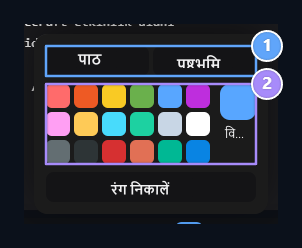
1. पाठ या पृष्ठभूमि
लेख का रंग या चयनित पाठ की पृष्ठभूमि का चयन करें।
2. रंग चयन
फूस से एक रंग का चयन करें या रंग कोड का उपयोग करें।
पैराग्राफ संरेखण और विभाजक लाइन
आप संरेखण मेनू बायीं तरफ, केंद्र, Justify the right या जस्टिस चयन संपादित करना चाहते हैं पैराग्राफ में कर्सर को रखें और संपादित करें। एकाधिक पैराग्राफों को एक साथ संरेखित करने के लिए संबंधित ग्रंथों का चयन करें। क्षैतिज रेखाAdd एक विभाजक है जहाँ आप स्थित हैं। उदाहरण के लिए, आप इस लाइन के साथ भागीदारी की शर्तों को अलग कर सकते हैं।आइटम और सूची तैयार करें
स्वतंत्र जानकारी जैसे पुरस्कार मद सूची, संख्या सूची प्रकार के साथ किया जाना है। आप एकाधिक पैराग्राफ चुन सकते हैं और उन्हें सूची टूल का उपयोग करके सूची में परिवर्तित कर सकते हैं। प्रवेश एक नया पदार्थ खोलता है। सूची को खाली आइटम में समाप्त करने और सामान्य पैराग्राफ को वापस करने के लिए नवीनीकृत करें प्रवेश कुंजी दबाएं। आप सूची मेनू में विकल्पों के साथ चिह्नों के प्रारूप को बदल सकते हैं या संख्या बदल सकते हैं; उदाहरण के लिए, आप लेटर या रोमन आंकड़ा रैंकिंग चुन सकते हैं।लिंक जोड़ें और संशोधित करें
क्लिक करें कि लिंक कहाँ मिल जाएगा या उस टेक्स्ट का चयन करें जिसे आप लिंक करना चाहते हैं। लिंक ने क्षेत्र में टूल URL गोल को खोल दिया, शीर्षक उस टेक्स्ट को टाइप करें जिसे पाठक क्षेत्र में देखेंगे। नए टैब में खोलें चयन और चयन विकल्प जोड़ें बटन दबाएं।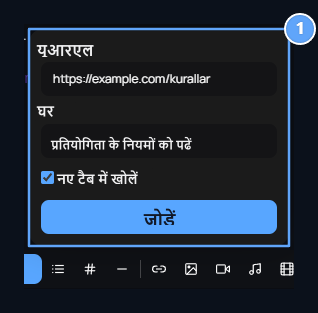
1. कनेक्शन जानकारी
Enter लक्ष्य पता और दिखाई देने वाला पाठ; नया टैब विकल्प सेट करें.
https:// भाग टाइप करें।
आप उस टेक्स्ट टेक्स्ट टेक्स्ट टेक्स्टिंग आलेख को संपादित कर सकते हैं जो लिंक में दिखाई देता है। लक्ष्य पता स्रोत दृश्य href से बदलने के लिए संबंधित लिंक है।
<a ...> और </a> को लेबल को हटा दें और उस समय टेक्स्ट की रक्षा करें।
छवियों को जोड़ें
उस स्थान पर कर्सर लाओ जहां तस्वीर पाई जाएगी। यदि आप दृश्य की एक अलग पंक्ति पर खड़े होना चाहते हैं, तो पहले एक खाली पैराग्राफ खोलें। चित्र टूल का उपयोग करें और निम्नलिखित विधियों में से एक का चयन करें:- फ़ाइल अपलोड करें: अपने कंप्यूटर से एक तस्वीर का चयन करें या फ़ाइल को स्थापना क्षेत्र में खींचें। आप कई चित्रों को भी चुन सकते हैं। पूर्ण करने के लिए इंस्टॉलेशन सूचक की प्रतीक्षा करें।
- URL के साथ जोड़ें: दृश्य फ़ाइल का प्रत्यक्ष लिंक लिखें जोड़ें बटन दबाएं। किसी साइट के होमपेज के बजाय आधिकारिक पते का उपयोग करें।
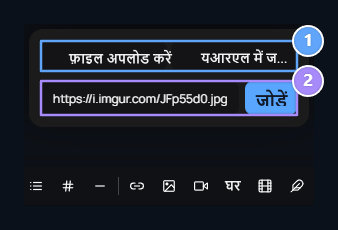
1. अपलोड या URL
कंप्यूटर से फ़ाइल का चयन करें या सीधे चित्र पते का उपयोग करें।
2. छवि पता
सीधे छवि और सम्मिलित करने के साथ Get पाठ।
चित्र को कैसे बढ़ाया जाए?
- अनुच्छेद के अंदर छवि एक बार क्लिक करें. ब्लू स्क्वायर चयनित चित्र के कोनों में दिखाई देते हैं।
- आधिकारिक माउस निचले दाएं कोने में वर्ग लाओ।
- मुद्रित रखने के लिए बाएं कुंजी और कोने सही ढंग से खींचें को रखने के लिए। चित्र बढ़ता है।
- जब आप चाहते हैं तो माउस को छोड़ दें। चयन बंद करने के लिए पाठ में किसी अन्य स्थान पर क्लिक करें।
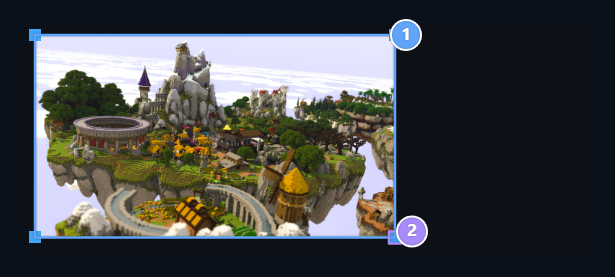
1. चयनित चित्र
Once तस्वीर पर क्लिक करें; नीले हैंडल कोनों पर दिखाई देते हैं।
2. आकार हैंडलर
Grow निचले दाएं कोने को खींचकर अंदर खींचकर इसे सिकुड़ते हैं।
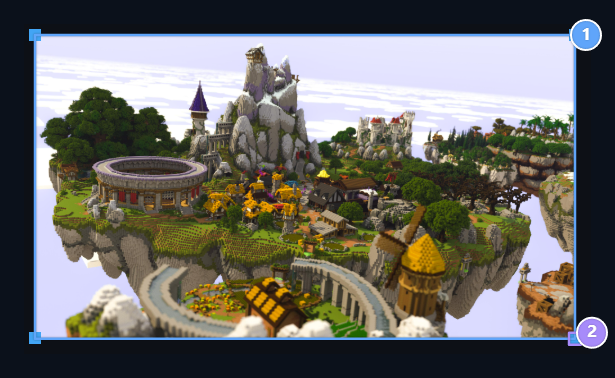
1. चित्र
नमूना में चौड़ाई 360 पिक्सल से 540 पिक्सल तक हटा दी गई थी; अनुपात बनाए रखा गया है।
2. ड्रॉप ड्रैग
Leave the माउस और जब आप चाहते हैं चौड़ाई तक पहुँचने लेख को बचाने के लिए।
कैसे आप चित्र को कम कर सकते हैं?
इसी समय एक ही कोने संभाल चित्र को केंद्र में खींचें। इस प्रकार, चित्र सिकुड़ जाता है। आपको फ़ॉन्ट आकार मेनू का उपयोग करने की आवश्यकता नहीं है जो पाठ के आकार को बदलता है। इससे पहले कि आपके पास कई चित्र हों, आप उस तस्वीर का चयन करें, सुनिश्चित करें कि ब्लू हैंडल सही दृश्य में है। जब आप भी बढ़ते हैं तो एक छोटा दृश्य धुंधला हो सकता है; अधिक उपस्थिति के लिए पर्याप्त रिज़ॉल्यूशन में एक फ़ाइल का उपयोग करें।संख्या के साथ चौड़ाई सेट करें और चित्र के बीच
यदि आपको पूर्ण चौड़ाई की आवश्यकता है, तो आपको टूलबार HTML/Code view में पूरी चौड़ाई की आवश्यकता है, बटन खोलें। संबंधित चित्र<img> टैग का पता लगाएं। निम्नलिखित संरचना के साथ लेबल को बदलते समय src क्षेत्र में अपनी खुद की तस्वीर का वर्तमान पता टाइप करें:
height:auto उच्चतम-बॉय अनुपात की रक्षा करता है। चौड़ाई: 100 % क्षेत्र के बाहर फैलने से तस्वीर को रोकता है। display:block;margin:0 auto एक अलग लाइन में मिडस्ट्स। केवल यदि आप वर्तमान लेबल में चौड़ाई बदल जाते हैं तो width केवल मूल्य को अद्यतन करता है। नमूना में लेबल संरचना का उपयोग औसत लागू करने और अपने स्वयं के दृश्य पते की रक्षा करने के लिए करें।
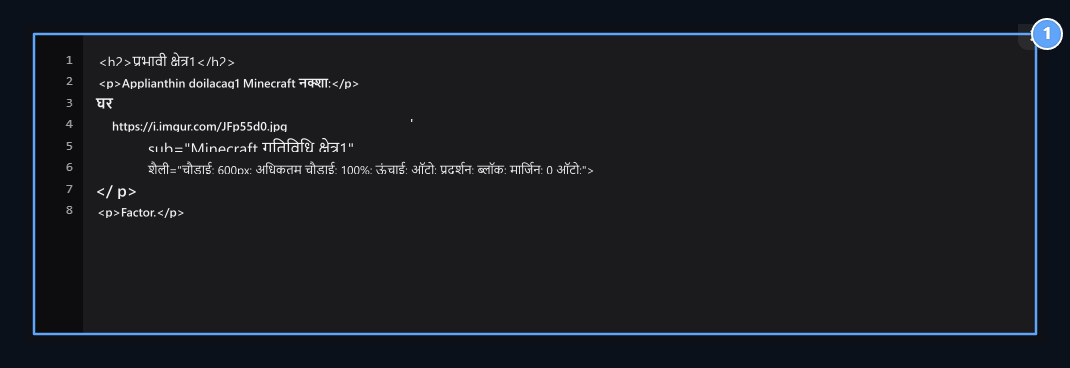
1. सटीक आकार और औसत
width:600px चौड़ाई निर्धारित करती है; ऊंचाई: ऑटो दर की रक्षा; मार्जिन: 0 ऑटो चित्र mides.
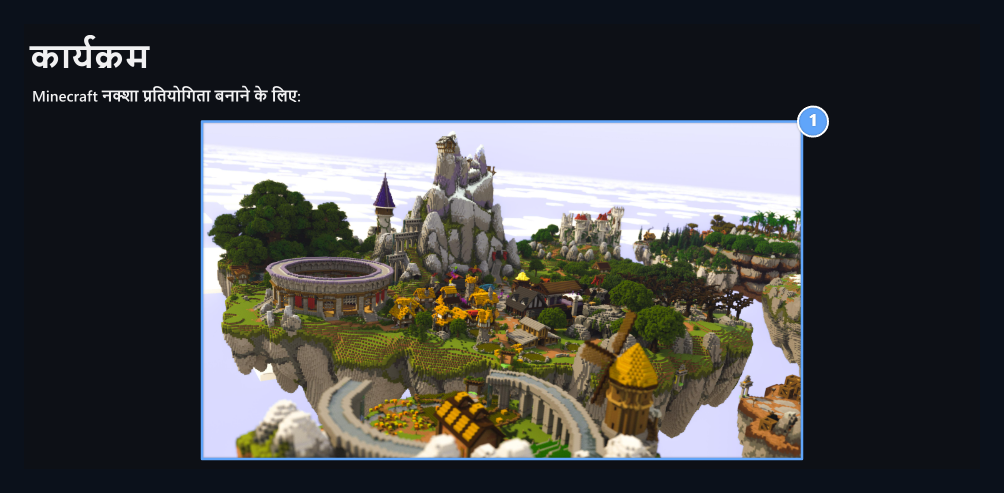
1. 600 पिक्सेल और मध्य
चित्र पाठ क्षेत्र के मध्य में है; यह संकीर्ण स्क्रीन पर क्षेत्र के बाहर पत्थर नहीं है।
alt आप एक संक्षिप्त विवरण लिख सकते हैं जो क्षेत्र के लिए दृश्य बताता है। यदि आप किसी को चित्र के नीचे समझाना चाहते हैं तो इस पाठ को चित्र के नीचे पैराग्राफ पर टाइप करें।
चित्र निकालें या इसे किसी अन्य चित्र के साथ बदलें
चित्र पर क्लिक करें और नीले हैंडल दिखाई देते हैं; घर कुंजी दबाकर चयनित आधिकारिक सामग्री से हटा दें। यदि आपने गलत तस्वीर वापस जाओ को हटा दिया है तो बटन का प्रयोग करें। पुराने को चित्र बदलने के लिए निकालें, उसी स्थान पर चित्र उपकरण को खोलता है और नई फ़ाइल या पते जोड़ता है। यह प्रक्रिया लेख में दृश्य को बदल देती है; अंतिम लेख को बचाता है।GIFs के लिए खोजें, पसंदीदा और आकार प्राप्त करें
GIF उपकरण खुला। खोज टैब पर खोज क्षेत्र में उदाहरण के लिए घर टैग खोज बटन दबाएँ। इसे अपने पसंद के GIF कार्ड पर क्लिक करके इस लेख में जोड़ें।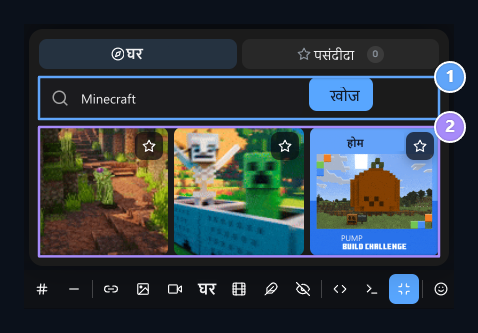
1. GIF खोज
Write a word like minecraft and press search button.
2. नमूना GIF परिणाम
दबाकर सामग्री जोड़ें GIF कार्ड; सितारों के साथ अपने पसंदीदा प्राप्त करें।
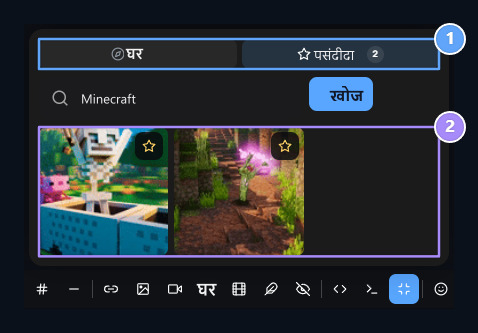
1. पसंदीदा
Re-enter GIFs आपने उसी ब्राउज़र से अभिनय किया।
2. पसंदीदा GIFs
To अंदर जोड़ने के लिए, अपने पसंदीदा से कार्ड को हटाने के लिए स्टार को दबाएं।
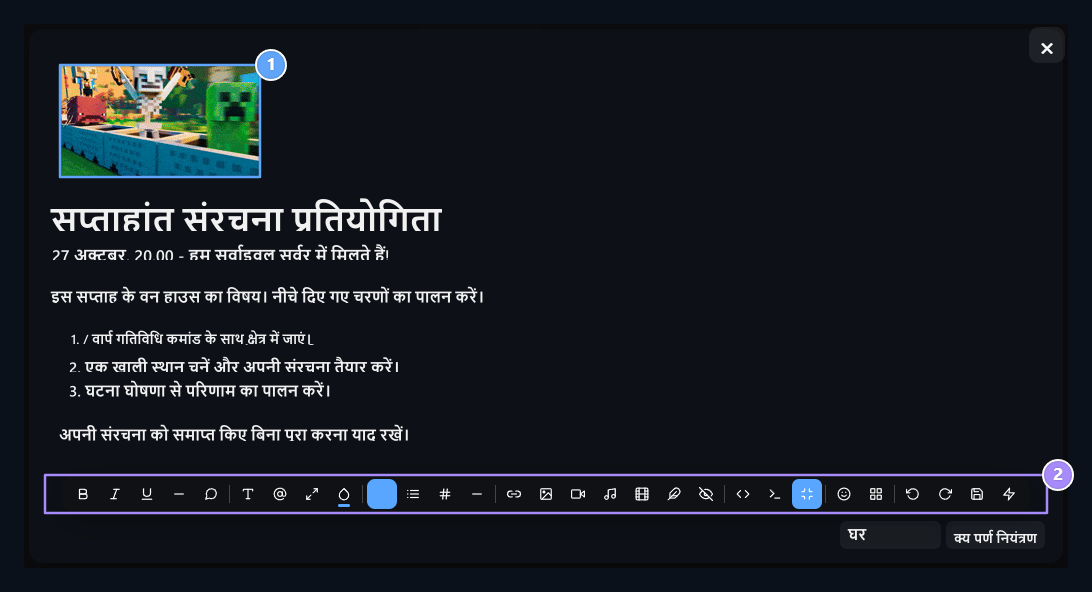
1. GIF ने अंदर जोड़ा
चुने हुए मोबाइल दृश्य छवि को उस स्थान पर जोड़ा जाता है जहां एक image. है।
2. पढ़ना जारी रखें
पाठ को पूरा करने के बाद, खुले पृष्ठ के पंजीकरण बटन का उपयोग करें।
वीडियो जोड़ें
वीडियो वाहन में तीन तरीके हैं:- URL: YouTube या Vimeo जोड़ें द्वारा समर्थित एक वीडियो लिंक लिखें।
- एम्बेडेड कोड: पेस्ट और वीडियो शेयरिंग विकल्पों से एम्बेड कोड जोड़ें।
- अपलोड: अपने कंप्यूटर पर वीडियो फ़ाइल का चयन करें; पूरी तरह से सामग्री पर बसने के लिए स्थापना की प्रतीक्षा करें।
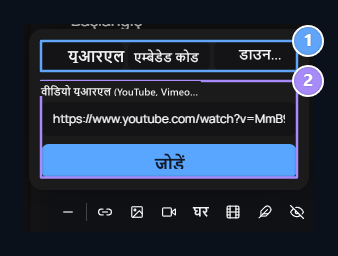
1. वीडियो विधि
कनेक्शन का चयन करें, एम्बेडिंग कोड या लोडिंग टैब.
2. वीडियो कनेक्शन
Enter वीडियो पता और ऐड बटन के साथ पाठ।
ऑडियो प्लेयर जोड़ें
संगीत उपकरण खुला। आवाज फाइल पता और वैकल्पिक शीर्षक टैग जोड़ें बटन दबाएँ। उदाहरण में शीर्षक “Event प्रमोशन” है।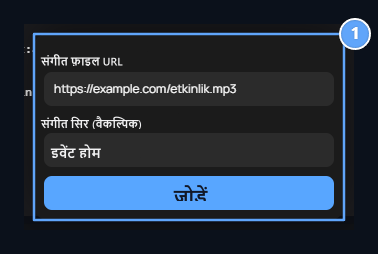
1. ऑडियो फ़ाइल और हेडर
Directly प्रेस MP3 पता और खिलाड़ी के शीर्षलेख और सम्मिलित बटन.
<audio> आपका आइटम src है। मूल्य फ़ाइल पता है; आप इस पते को फ़ाइल को बदलने के लिए अपडेट कर सकते हैं।
टेबल बनाएं और कक्ष भरें
टेबल उपकरण खुला है। ग्रिल में माउस का दौरा करके, आप लाइनों और स्तंभों की संख्या निर्धारित कर सकते हैं और इच्छित आकार पर क्लिक कर सकते हैं। संलग्न तालिका की कोशिकाओं पर क्लिक करके टेक्स्ट टाइप करें; वर्जित आप कुंजी के साथ अगले सेल में जा सकते हैं।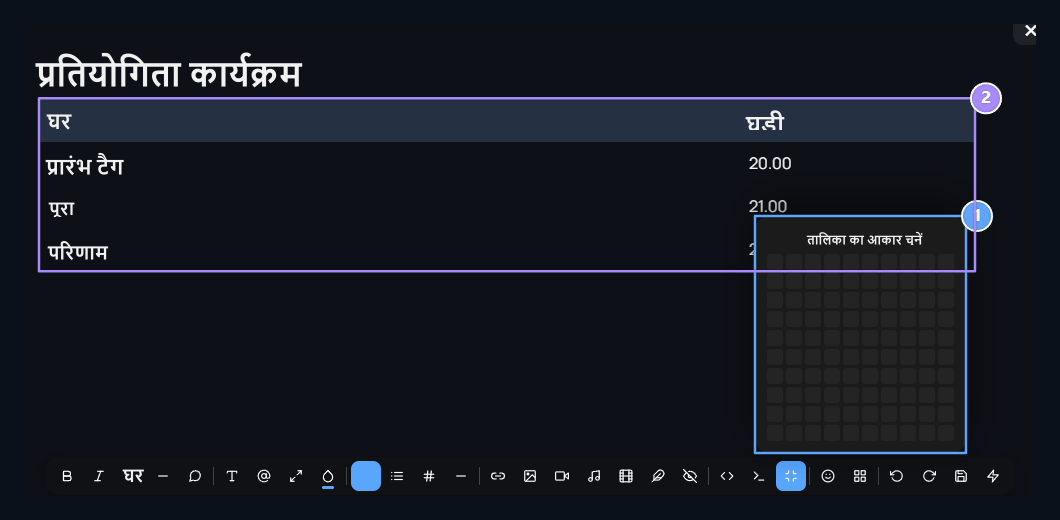
1. पंक्ति और स्तंभ
ग्रिड में तालिका का आकार सेट करें; इसे क्लिक करके जोड़ें.
2. पूर्ण तालिका नमूना
type, the stage and watches of the event in cells.
<tr> एक पंक्ति, <td> एक डेटा सेल, <th> एक हेडर सेल का प्रतिनिधित्व करता है। लाइन <tr>...</tr> को सम्मिलित करने या हटाने से संबंधित इस भाग को संपादित करें। नई लाइन में अन्य लाइनों के साथ समान संख्या में कक्षों का पता लगाएं। पूरी तरह से तालिका को हटाने के लिए <table>...</table> विभाजन को हटा दें और दृश्य उपस्थिति में बदल दें।
इमोजी और आइकन जोड़ें
इमोजी उपकरण में शीर्ष श्रेणियों में से एक का चयन करें; फिर आप जिस एक्सप्रेस को चाहते हैं उस पर क्लिक करें। इमोजी को लेख में जोड़ा गया है। आप सामान्य चरित्र की तरह वातावरण में टेक्स्ट का चयन और डिलीट कर सकते हैं।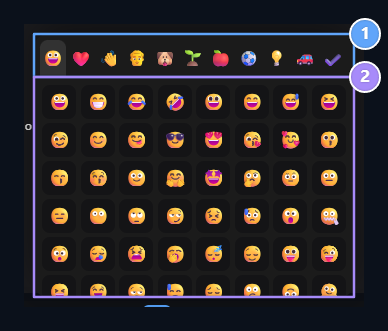
1. इमोजी श्रेणियाँ
Switch, जैसे कि चेहरे, जानवरों या वस्तुओं के बीच।
2. इमोजी चयन
वांछित अभिव्यक्ति को दबाकर पाठ में जोड़ें।
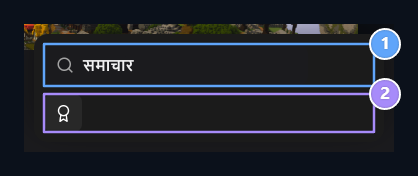
1. आइकन खोज
पुरस्कार नमूना में पुरस्कार आइकन के लिए सौंपा गया है।
2. आइकन जोड़ें
Cसभी आइकन पर क्लिक करें; यह उस स्थान पर जोड़ा जाता है जहां पाठ स्थित है।
अकॉर्ड प्रारूपों को परिवर्तित करें
संपादक में Discord के लिए तैयार किए गए पाठ को पेस्ट करें। Discord स्वरूपण → Discord पाठ को HTML में कनवर्ट करें विकल्प खोलें। यदि पाठ का चयन किया जाता है, तो विभाजन पूरे लेख में तब परिवर्तित हो जाता है जब कोई विकल्प नहीं होता है।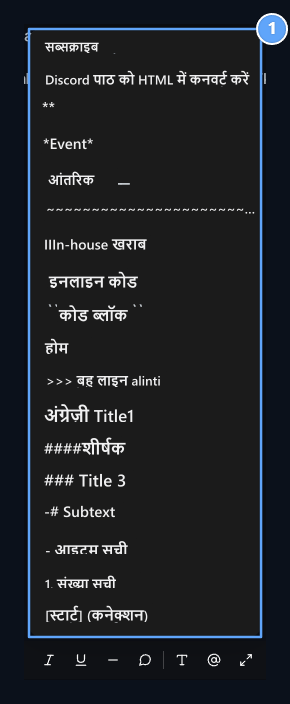
1. डिकोड प्रारूप
Convert Markdown text or application form to choose text.
एक ड्रॉप-डाउन विस्तार अनुभाग जोड़ें
स्पोइलर उपकरण खुला। स्पोइलर बटन शीर्षक क्षेत्र के शीर्षलेख पर रीडर क्लिक करेगा, स्पोइलर सामग्री क्षेत्र में विस्तार लिखें। जोड़ें बटन दबाएं।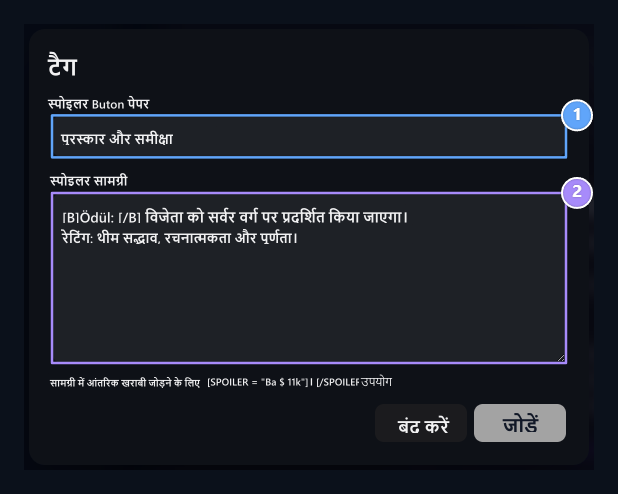
1. ओपन सेक्शन हेडर
Type शीर्षककर्ता कि पाठक क्लिक करेगा।
2. विस्तार पाठ
Add विवरण और समर्थन BBCode प्रारूपों विभाजन में.
[B]Ödül:[/B] आप vBETCode स्वरूपों का उपयोग कर सकते हैं। उदाहरण में, पुरस्कार विवरण और मूल्यांकन मानदंड शीर्षक “Deposite and मूल्यांकन” के तहत शामिल किए गए हैं।
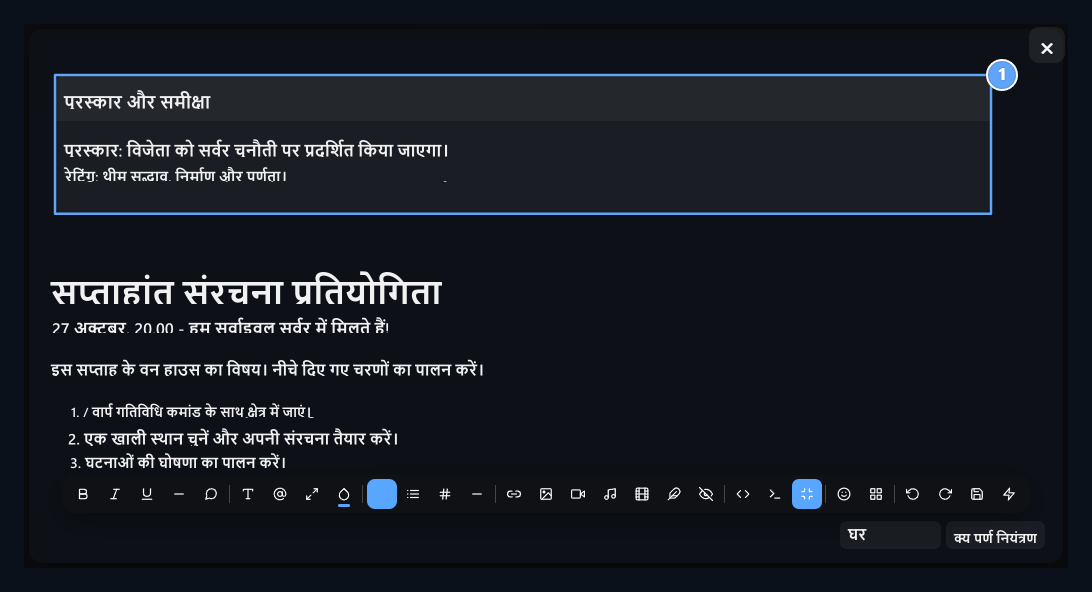
1. ड्रॉप डाउन विस्तार
पुरस्कार और मूल्यांकन पाठ उसी शीर्षक के तहत खोला और बंद कर दिया जाता है।
<details> ड्रॉप-डाउन अनुभाग में, <summary> में क्लिक हेडर शामिल है। विभाग के बारे में पूरी तरह से <details>...</details> को हटा दें तत्व को हटा दें।
BBCode view
BBC बटन दबाएँ। लेख संपादन योग्य लेबल के साथ खुलता है। जब आप एक ही बटन को फिर से दबाते हैं, तो आप दृश्य संपादन की ओर मुड़ जाएंगे।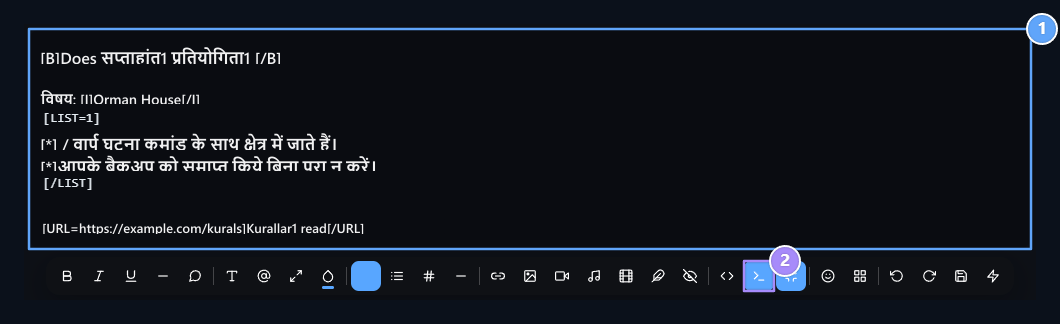
1. BBCode view
Edit लेबल खोलने और बंद करने के साथ।
2. दृश्य उपस्थिति पर बारी
बैक एक ही बटन के साथ स्वरूपित सामग्री के लिए।
[B], [I], [U], [S] यह वह पाठ है जो मोटे, पुश, छह कोर और अधिक-scratched है। [LIST] आइटम सूची, [LIST=1] संख्या सूची; प्रत्येक आइटम [*] के साथ शुरू होता है। [QUOTE]...[/QUOTE] उद्धरण, [ICODE]...[/ICODE] लघु कोड, [CODE]...[/CODE] बहु-लाइन कोड के लिए इस्तेमाल किया। एक दृश्य [IMG]https://example.com/resim.gif[/IMG] आप प्रारूप में जोड़ सकते हैं।
उद्घाटन टैग समापन टाइप करें। जटिल तालिका या एम्बेडेड मीडिया युक्त पाठ को परिवर्तित करते समय अंतिम दृश्य को फिर से देखें।
HTML को वेल्डिंग व्यू में संपादित करें
HTML/Code view बटन लेख के स्रोत कोड को खोलता है। यहां आप टेबल की चौड़ाई, लिंक पता, मीडिया स्रोत या रेखाओं को संपादित कर सकते हैं। जब आपका काम समाप्त हो जाता है, तो उसी बटन को दबाएँ और दृश्य उपस्थिति की ओर मुड़ें। BBCode क्षेत्र[B]Kalın[/B], HTML क्षेत्र <strong>Kalın</strong> लिखा गया। दो के लेबल को एक साथ नहीं मिला। आप संपादन से पहले ड्राफ्ट को बचा सकते हैं, मौजूदा टेक्स्ट को गलत परिवर्तन में पुनर्स्थापित कर सकते हैं।
सहेजें और ड्राफ्ट को पुनर्स्थापित करें
ड्राफ्ट मेनू खुला। अब ड्राफ्ट सहेजें मौजूदा संपादक सामग्री की स्थानीय प्रतिलिपि स्टोर करता है। सहेजा गया ड्राफ्ट इस प्रतिलिपि को संपादक में अपलोड करता है। ड्राफ्ट ब्राउज़र पर प्रतिलिपि को हटा देता है।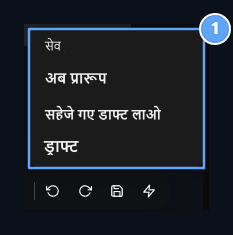
1. स्थानीय ड्राफ्ट
Save the मसौदा, पुनर्स्थापित या साफ.
अंतिम दृश्य की जाँच करें और सहेजें
रिक्त स्थान, लिंक लक्ष्य, चित्र चौड़ाई, GIFs, खिलाड़ियों और पॉप-अप अनुभागों की जाँच करें। यदि आप पूर्ण स्क्रीन पर हैं तो सामान्य उपस्थिति पर लौटें। ओपन पेज प्रकाशित, प्रकाशित, सेव या अपडेट बटन दबाकर पंजीकरण पूरा करें। किसी चित्र के ड्राफ्ट को लोड करना या संग्रहीत करना साइट पर लेख के अंत को नहीं बचाता है। लेख को पूरा करें या यदि प्रकाशन या उत्पाद के अन्य क्षेत्र हैं।कृत्रिम बुद्धिमत्ता के साथ सामग्री बनाएं
कारबार सामग्री बनाएँ पर बटन आपको कृत्रिम बुद्धि के लिए एक लेख तैयार करने की अनुमति देता है। नोटिस, उत्पाद विवरण के लिए क्या लिखना है या पाठ में मदद करना; संपादक में गठित पाठ का उपयोग करें।- क्लिक करें कि लेख कहाँ जोड़ा जाएगा और सामग्री बनाएँ उपकरण को खोलता है।
- विषय टाइप करें, आवश्यक जानकारी, लंबाई और आपके इच्छित कथन का प्रारूप।
- भेजें बटन दबाएँ और प्रतिक्रिया की प्रतीक्षा करें। पाठ सामग्री क्षेत्र में जोड़ा जाता है।
- पाठ पढ़ने और तारीख, सर्वर नाम, कमांड और शर्तों की जाँच करें। अन्य संपादन उपकरणों के साथ आवश्यक स्थानों को बदलें।
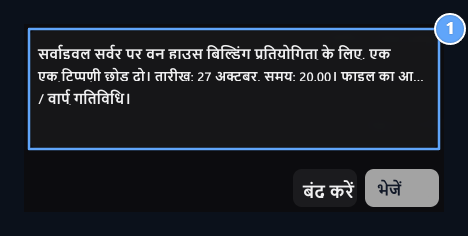
1. सामग्री अनुरोध
इस प्रक्रिया को निर्दिष्ट करें कि विषय, तारीख और खिलाड़ी करेंगे; प्रकाशन से पहले आने वाले पाठ की जांच करें।
लेखन और भाषा सूचना लेखा परीक्षा (स्पेल चेकर)
स्पेलर चेकरHelps आप जिस पाठ में आप लिखते हैं, उसमें टाइपपोज़ और भाषा सूचना मुद्दों को नियंत्रित करते हैं। संपादक त्वरित जांच और पूर्ण लेखा परीक्षा उपयोग बटन के तहत।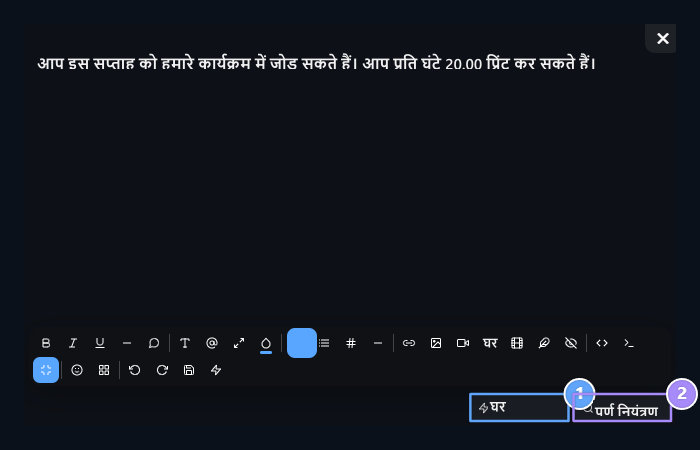
1. फास्ट चेकर
मेरे लेखन नियंत्रण के लिए Use।
2. पूर्ण नियंत्रण
Use भाषा सूचना नियंत्रण नियंत्रण सहित नियंत्रण के लिए।
- त्वरित चेकर: यह पाठ लेखन नियंत्रण बनाता है।
- पूर्ण परीक्षक: मेरे लेखन नियंत्रण के लिए भाषा सूचना नियंत्रण जोड़ें।

घोषणा
Expare the category, दृश्य और प्रकाशन सेटिंग्स of the घोषणा.

उत्पाद विवरण
Edit विवरण क्षेत्र।

लेखों की मदद
Prepare प्रश्न, उत्तर और मदद श्रेणियां.