मुख्य सामग्री पर जाएं
सेटिंग्स → डेटाबेस स्क्रीन को खोलता है। उस तालिका का चयन करें जिसे आप पहले काम करेंगे; फिर सामान्य, संरचना, सम्मिलित करें, स्पेयर, लेनदेन और अभिलेख टैब पर जाएं।

तालिका खोलें

Size and density, open the table

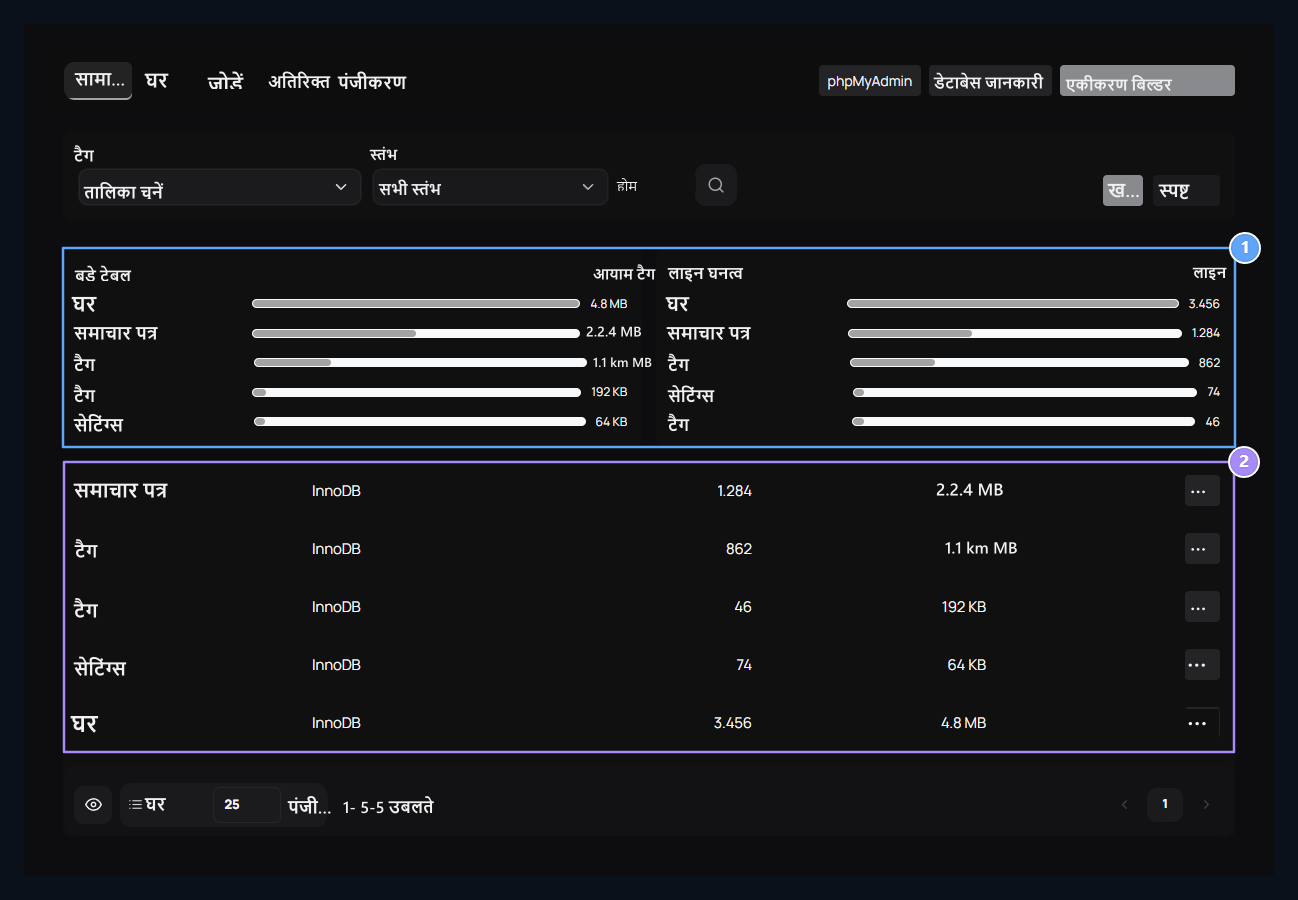
1. आकार और घनत्व

Compare टेबल सबसे अधिक स्थान और सबसे ज्यादा पंक्तियों के साथ।

2. तालिका खोलें

Log in a table. के एक ओपन बटन के साथ
शीर्ष सबसे बड़ी पेंटिंग ग्राफ कवर क्षेत्र, पंक्ति घनत्व रिकॉर्ड की संख्या दर्शाता है। नीचे सूची से तालिका नाम, मोटर, रेखाओं की संख्या और आकार की जाँच करें। खुला डबल बटन या लाइन पर क्लिक करें, टेबल पर स्विच करें। बंद प्रदर्शित क्षेत्र चयनित तालिका को दर्शाता है। ऐतिहासिक तालिका सूची से आप पहले अपने उद्घाटन के लिए वापस आ सकते हैं, सभी सूची के साथ टेबल पर वापस जाएं। तालिका चयन के बिना, संरचना और सम्मिलित उपकरण उपलब्ध नहीं हैं।

लिंक जानकारी देखें

Connection information, Server capacity

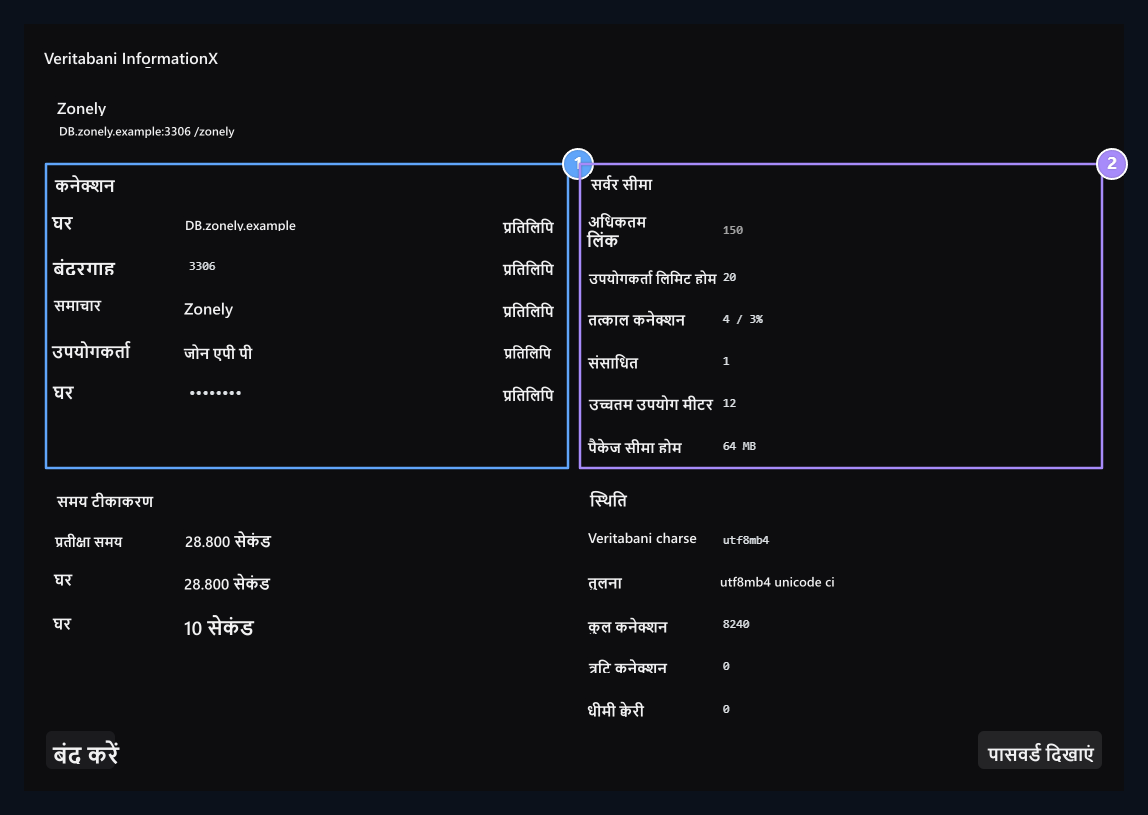
1. कनेक्शन जानकारी

Get होस्ट, पोर्ट, डेटाबेस और उपयोगकर्ता जानकारी यहाँ.

2. सर्वर क्षमता

Monitor कनेक्शन संख्या और पैकेज सीमा उसी विंडो में।
डेटाबेस जानकारी बटन दबाएँ. होस्ट, पोर्ट, डेटाबेस और उपयोगकर्ता संबंधित प्रतिलिपि बटन से मान प्राप्त करें। पासवर्ड मास्क के साथ दिखाया गया है; आप शो बटन के साथ दृश्यता को बदल सकते हैं। उसी विंडो में कनेक्शन सीमा, तत्काल उपयोग, पैकेज सीमा, टाइमआउट मान और चरित्र सेट है। ये उपलब्ध कनेक्शन की जानकारी हैं। जब अलग-अलग वाहनों से जुड़ते हैं, तो यह आवश्यक है कि वह वाहन द्वारा काम करने वाले सर्वर के डेटाबेस तक पहुंच सके। एक्सेस समस्या के लिए डेटाबेस कनेक्शन गाइड का उपयोग करें। phpMyAdmin बटन से इनपुट विंडो खोल सकता है, लॉग इन करें आप कनेक्शन में प्राप्त कर सकते हैं।

एकीकरण मसौदा बनाना

Select the plugin, Pre-configured

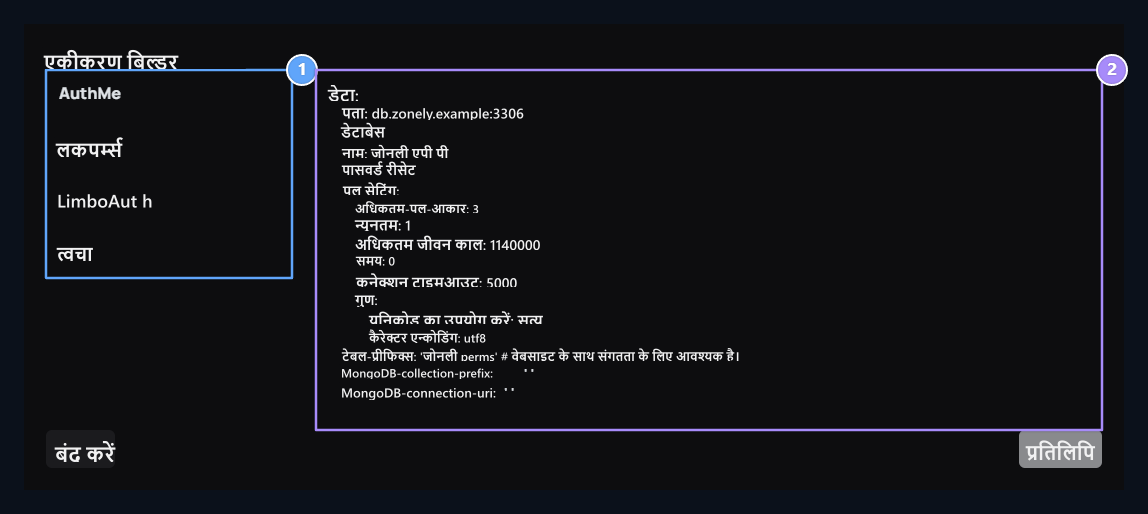
1. प्लगइन का चयन करें

Open AuthMe, LuckPerms, LimboAuth या SkinRestorer tasla.

2. रेडी-टू-कॉन्फ़िगरेशन

Copy पाठ जिसमें लिंक जानकारी होती है और प्लगइन को सेटिंग फ़ाइल में स्थानांतरित करती है।
एकीकरण बिल्डर बटन दबाएँ और छोड़ दिया AuthMe, LuckPerms, LimboAuth या स्किन्सरीस्टोर चुनें। बनाया गया पाठ कॉपी साथ जाओ। तालिका के उपसर्गों और ऐड-ऑन संस्करण के क्षेत्रों की तुलना करके कनेक्शन मानों को प्लगइन की सेटिंग फ़ाइल में ट्रांसफर करें। प्रासंगिक गाइड के साथ स्थापना को पूरा करें: AuthMe, LuckPerms, लिम्बोअथ, स्किन्सरीस्टोर। nLogin के लिए, जो बिल्डर न्युग्मिन में उपलब्ध नहीं है, गाइड पर मैपिंग का पालन करें।

पंजीकरण खोजें और संपादित करें

Search in table, Cell and line editing

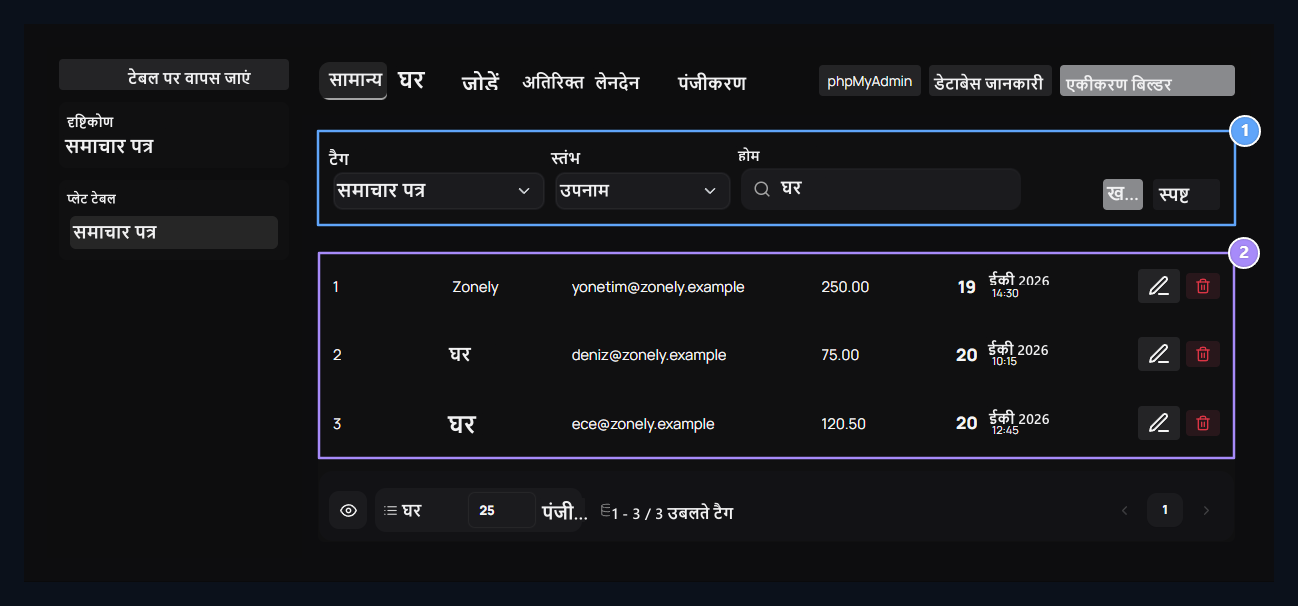
1. तालिका में खोजें

तालिका, स्तंभ और मूल्य का चयन करके खोजा और प्रेस किया गया Ara.

2. सेल और लाइन व्यवस्था

Click Edit for the cell for the single area; for the full registration.
टेबल, स्तंभ और खोज करने के लिए डेटा फ़ील्ड को भरकर और भरकर खोज बटन दबाएँ। उदाहरण के लिए userslist तालिका subname स्तंभ Deniz खोज के लिए: सभी स्तंभmaK एक डोमेन के साथ बिना किसी सीमा के खोज को छोड़ देता है। स्पष्टremoves खोज आकार। सेल पर क्लिक करके एकल मान बदलने के लिए। एक साथ लाइन के क्षेत्रों को खोलने के लिए संपादित करें बटन का उपयोग करें। लाइन व्यवस्था और हटाने विकल्प तालिकाओं में पंजीकरण को परिभाषित करने के लिए प्राथमिक कुंजी के साथ प्रस्तुत किए जाते हैं।

सेल परिवर्तन सहेजें
New value is taken to the taste first

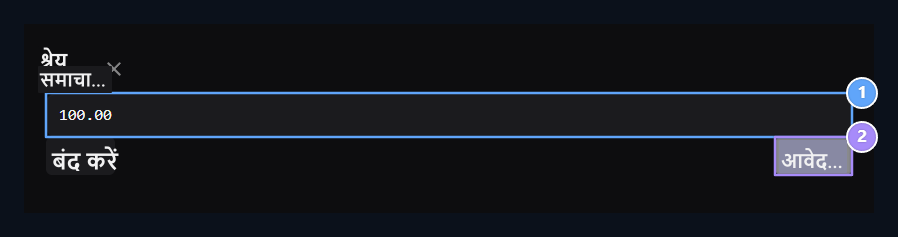
1. नया मूल्य

This विंडो चयनित स्तंभ के मूल्य को नियंत्रित करती है।

2. सबसे पहले स्वाद में लिया

It सेल की पुष्टि करने के लिए इंतजार करने वालों की सूची में परिवर्तन जोड़ता है।
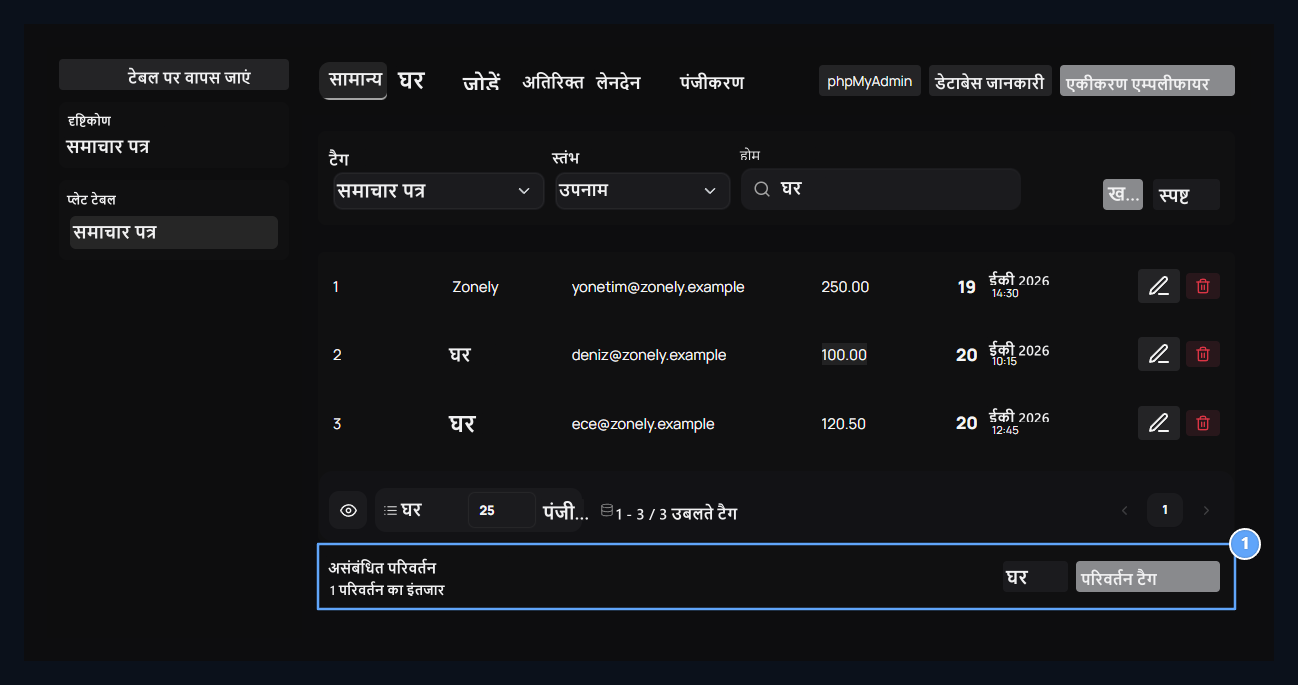
शीर्षलेख पर कॉलम और टेबल की जांच करें, नए मूल्य और आवेदन प्रेस बटन लिखें। यदि कॉलम NULL का समर्थन करता है तो आप चुन सकते हैं; NULL के साथ रिक्त पाठ अलग-अलग मान हैं। बंद क्षेत्र प्राथमिक कुंजी या दोहरी डेटा की तरह संपादित करने के लिए केवल पढ़ा जाता है। Waiting arrangements

1. प्रतीक्षा व्यवस्था

Authors परिवर्तनों को बचाने के लिए; ड्राफ्ट परिवर्तन को रद्द करें.
आवेदन प्रक्रिया के बाद, परिवर्तन बार में जोड़े जाते हैं। डेटाबेस में लिखने के लिए परिवर्तन सहेजें बटन दबाएँ। स्तूपलंबित व्यवस्था को हटा देता है। तो आप कई कक्ष तैयार कर सकते हैं और उन्हें पिछले चरण में एक साथ बचा सकते हैं।

संरचना टैब पढ़ें

Column structure, Building SQL

1. स्तंभ संरचना

type, पढ़ें NULL, key, डिफ़ॉल्ट मान और AUTO information.

2. SQL बनाना

वर्तमान की जाँच करें CREATE TABLE तालिका की परिभाषा।
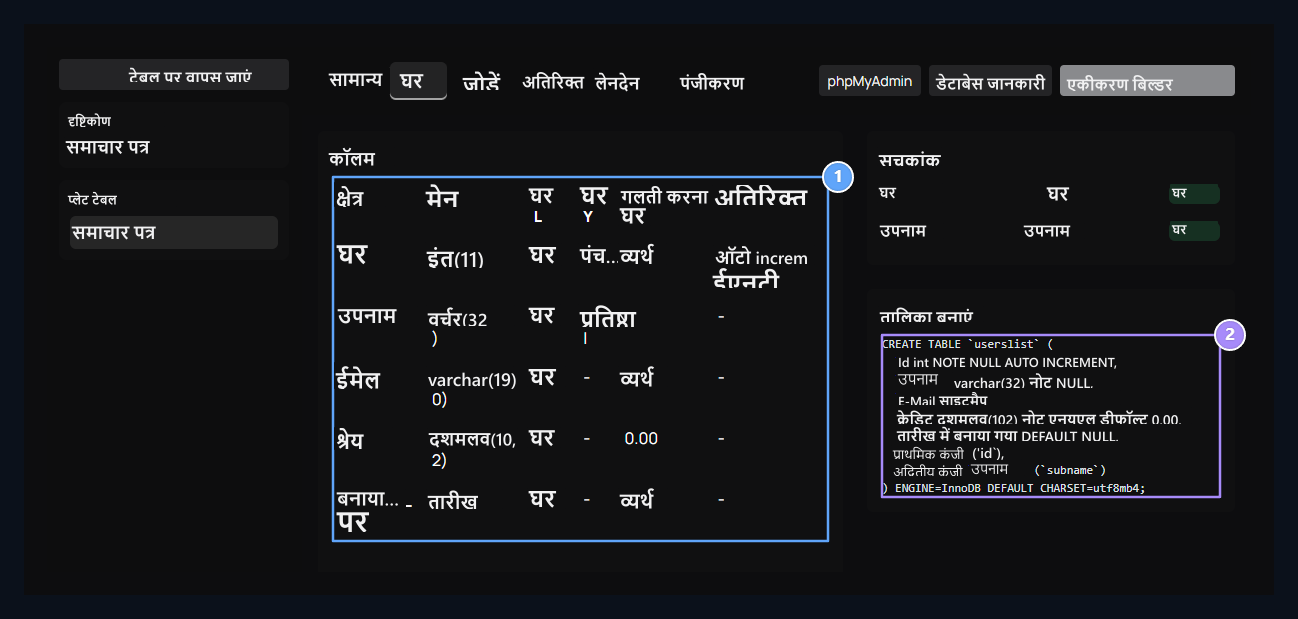
कॉलम नाम, डेटा प्रकार, NULL चयनित तालिका के स्वीकृति, स्विच और डिफ़ॉल्ट मान यहां पाए जाते हैं। घर प्राथमिक स्विच, घर अद्वितीय स्विच; auto_increment स्वचालित रूप से मूल्य में वृद्धि को इंगित करता है। इंडेक्स और CREATE TABLE परिभाषा देखें। यह पाठ क्षेत्र तालिका की वर्तमान संरचना को दर्शाता है; क्वेरी रन टूल नहीं है।

नई लाइन जोड़ें

Save new line, form according to columns

1. नई लाइन सहेजें

टेबल और मूल्यों की जांच के बाद, Save. का उपयोग करें

2. स्तंभों के अनुसार फॉर्म

Leave the AUTO space vac; आप उचित स्तंभों में NULL चुन सकते हैं।
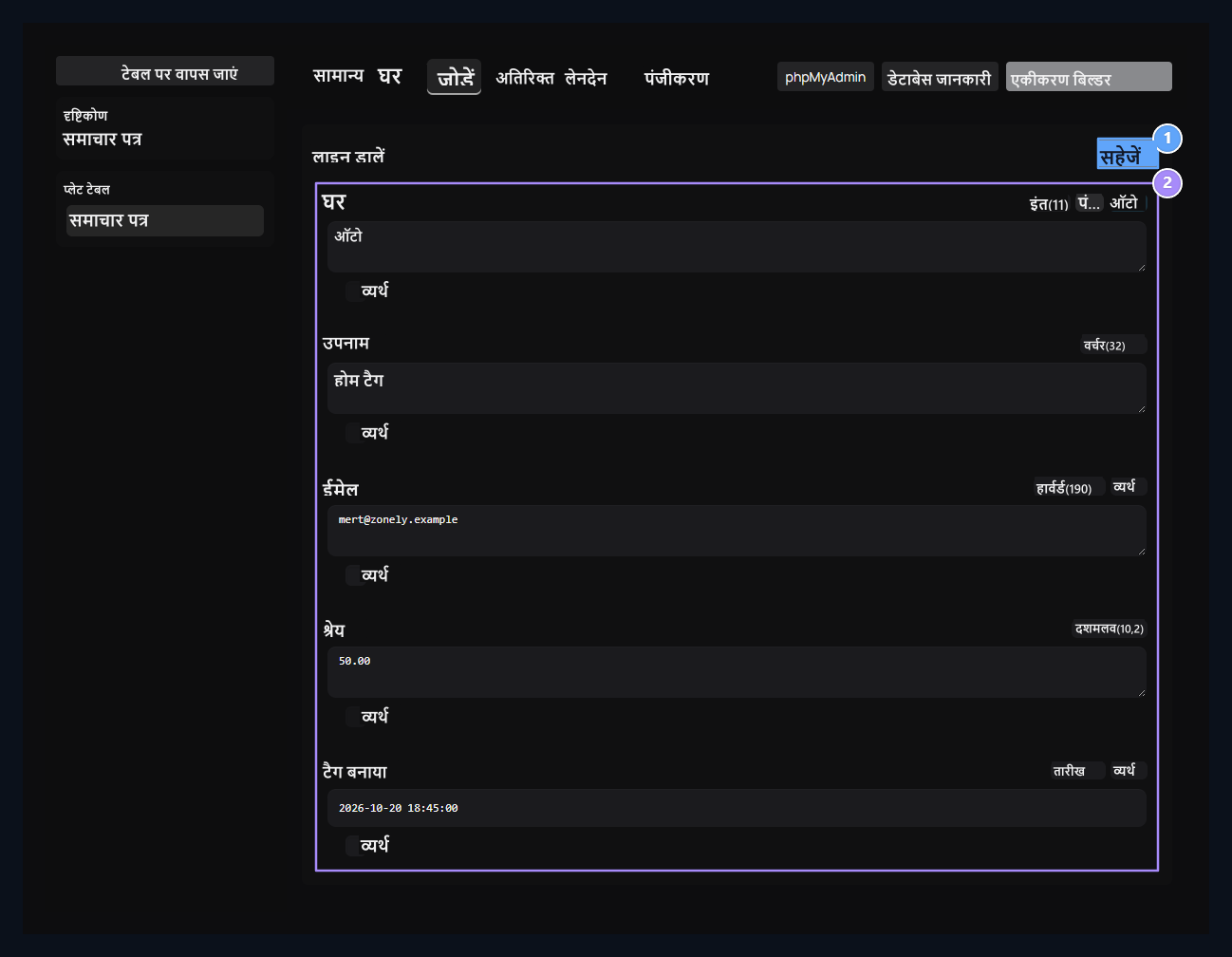
जोड़ें टैब पर जाएँ। पक्ष की जानकारी के अनुसार फ़ील्ड भरें। स्वचालित रूप से उत्पादित होने के लिए घर आईडी क्षेत्र को खाली छोड़ दें; उपयुक्त स्तंभ पर विकल्प को टिक करें जिसे आप NULL का उपयोग करना चाहते हैं। तालिका की जाँच करें और मान सेव बटन दबाएँ।

बैकअप प्राप्त करें और पुनर्स्थापित करें
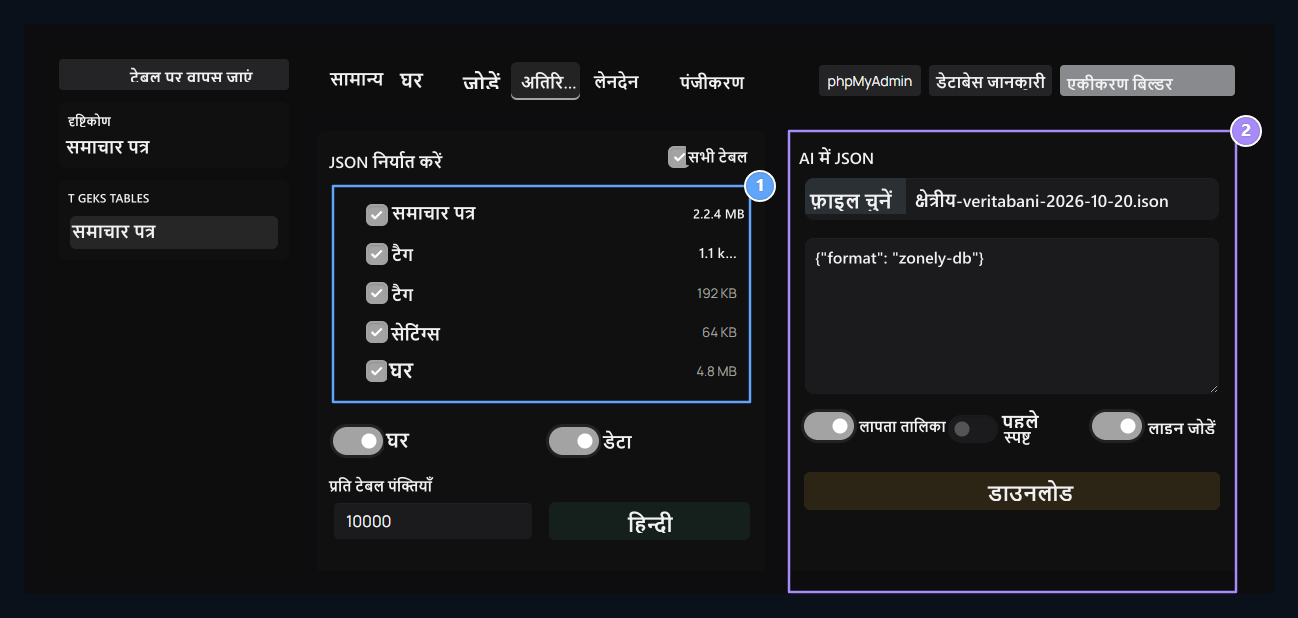
Select tables, restore backup the backup

1. तालिका चुनें

Export संरचना और चयनित तालिकाओं के डेटा के रूप में JSON.

2. बैकअप पुनर्स्थापित करें

चयन Zonely JSON फ़ाइल या पेस्ट JSON सामग्री.
स्पेयर टैब JSON निर्यात करें अनुभाग में तालिकाओं की जाँच करें। संरचनाtable परिभाषा; डेटाadds लाइनों को स्तर पर रखें यदि आप लॉग प्राप्त करना चाहते हैं तो डेटा विकल्प को खुला रखें। प्रति टेबल पंक्तियाँ सीमा की जाँच करें डिफ़ॉल्ट 10000 मान सभी रिकॉर्डों को बड़ी तालिकाओं में प्राप्त करने की अनुमति नहीं देता है। निर्धारित करें और इस दायरे की पहचान करें डाउनलोड प्राप्त करें JSON फ़ाइल के साथ। आयात JSON को पुनर्स्थापित करने के लिए अनुभाग में Zonely बैकअप की फ़ाइल का चयन करें या JSON टेक्स्ट पेस्ट करें। अपलोड जमा अनुमोदन में लक्ष्य और प्राथमिकताओं की जाँच करें। सबसे पहले मौजूदा डेटा को हटा देता है; पुनर्स्थापना से पहले अपना वर्तमान बैकअप प्राप्त करें। सफाई से उसी डेटा को फिर से कनेक्ट करने से कुंजी संघर्ष भी हो सकता है।

टेबल ऑपरेशन का उपयोग करें
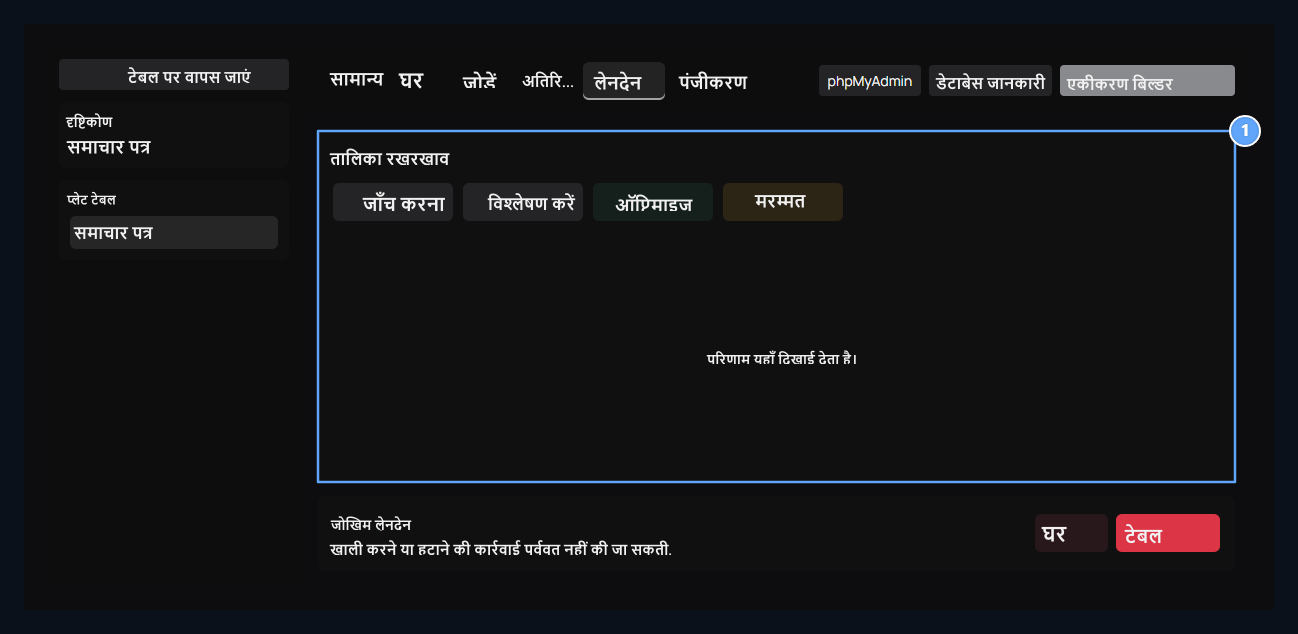
Maintenance and deletion

1. रखरखाव और हटाने

CHECK, ANALYZE, OPTIMIZE, और REPAIR रखरखाव संचालन कर रहे हैं; truncating और हटाने अलग संचालन कर रहे हैं।
लेनदेन टैब बाईं ओर चयनित तालिका पर काम करता है। CHECK ऑडिट, ANALYZE सांख्यिकी विश्लेषण, OPTIMIZED सुधार, REPAIR यदि यह समर्थन किया जाता है, तो इंजन में मरम्मत करना आवश्यक है। उसी खंड में परिणाम पढ़ें। सहremoves line of the table. टेबलremoves the structure.

लेन-देन पंजीकरण देखें

Follow the process back

1. प्रक्रिया को वापस ले जाएं

Read action, लक्ष्य तालिका, SQL, IP और तारीख क्षेत्रों के साथ।
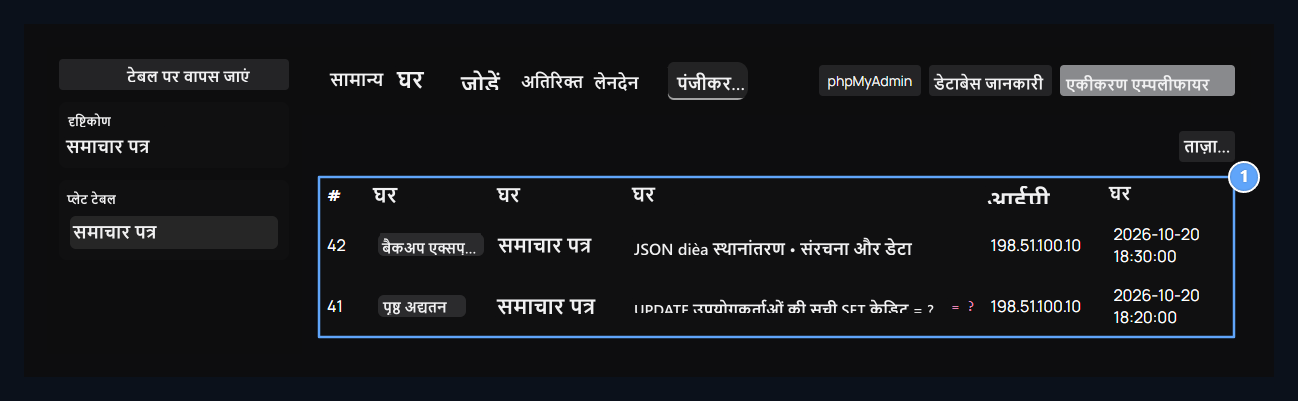
अभिलेख टैब पर कार्रवाई, लक्ष्य, SQL, IP और तारीख की जानकारी पढ़ें। ताज़ा इसके साथ फिर से सूची प्राप्त करें। एक निश्चित परिवर्तन पर शोध करते समय लक्ष्य तालिका और समय का मिलान करें। अन्य प्रबंधन रिकॉर्ड के लिए अतीत गाइड देखें।