
 मुखपृष्ठ
 उपयोगकर्ता गाइड
 डेवलपर्स
 भुगतान गेटवे
 एकीकरण और उपकरण
 साइट का उपयोग
 समस्या निवारण
अपने आदेश का पता लगाएं
उपयोगकर्ता, उत्पाद, राशि और स्थिति की जांच करें। समय पर उत्पाद नवीकरण आप स्तंभ से अंतिम जानकारी देख सकते हैं।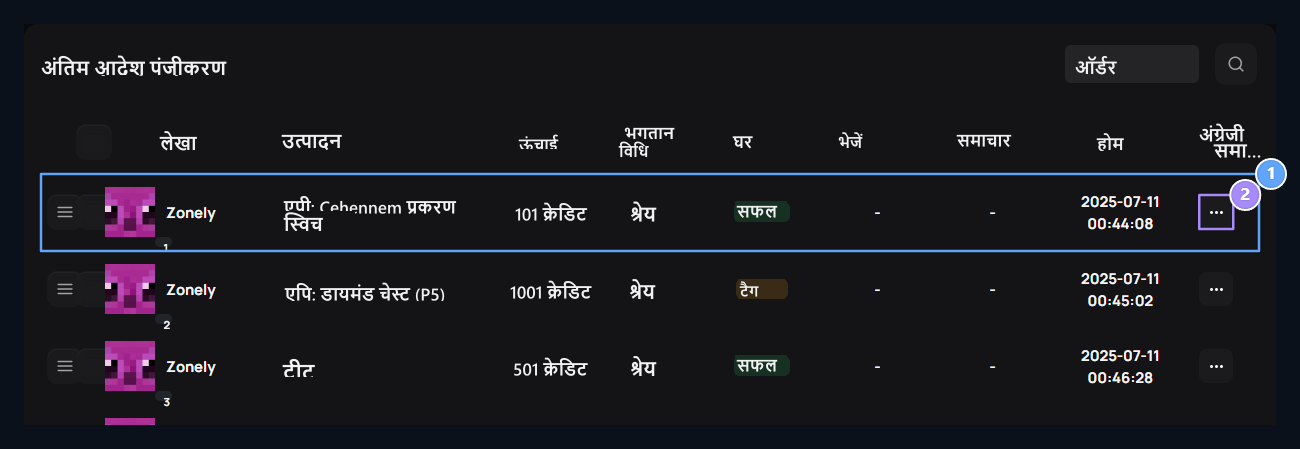
1. ऑर्डर पंजीकरण
Compare खाता, उत्पाद, राशि, भुगतान विधि, स्थिति और तारीख उसी लाइन में।
2. तीन बिंदु मेनू
इस ऑर्डर की देखने और प्रबंधन प्रक्रियाओं को यहां खोलें।
ऑर्डर विवरण देखें
देखें खुला उत्पाद और भुगतान सारांश के साथ। कुल भुगतान अंतिम राशि, ऋण उपयोग साइट संतुलन से उपयोग की गई राशि को इंगित करता है। छूट को सूचीबद्ध किया जाएगा यदि कर और बोनस जानकारी ऑर्डर में उपलब्ध है।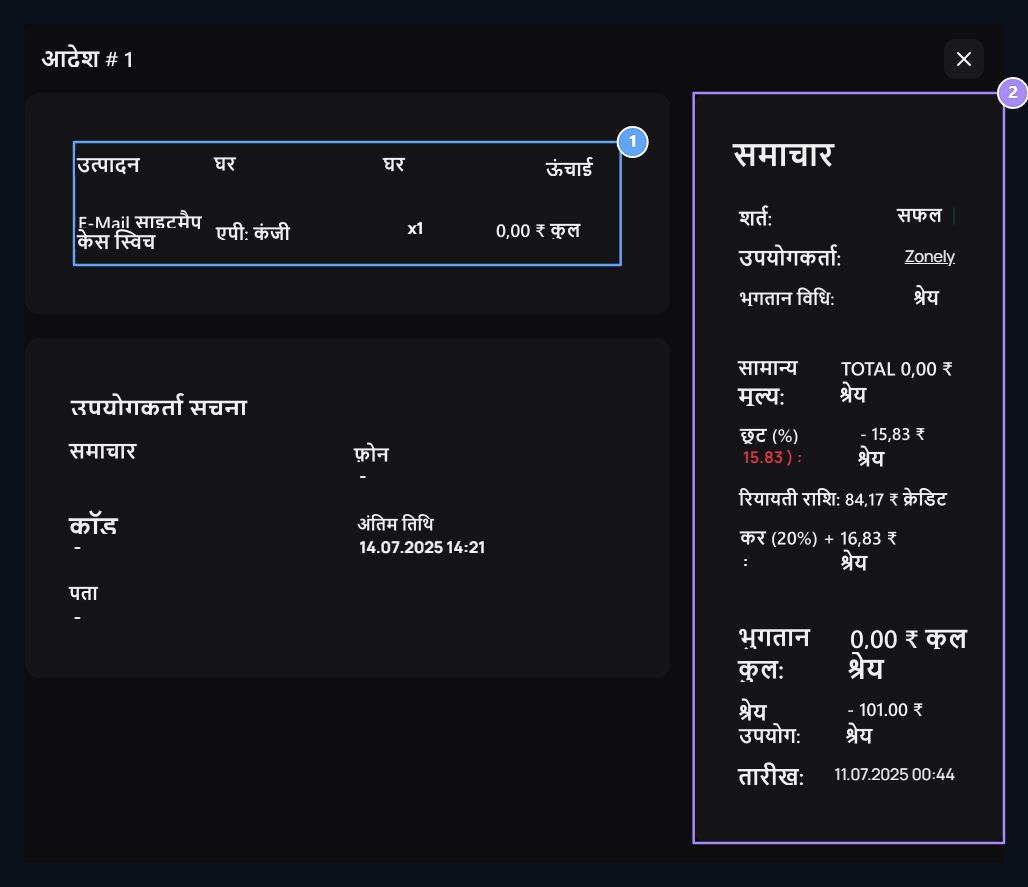
1. उत्पाद और खाता
खरीदे गए उत्पाद, श्रेणी और उपयोगकर्ता जानकारी यहां देखें.
2. भुगतान सारांश
सामान्य मूल्य कुल छूट, करों की कुल राशि के दाईं ओर स्थित है और यदि कोई छूट है तो भुगतान किया जाता है।
मूल्य और छूट कास्टिंग
मूल्य और छूट कास्टिंग
सामान्य मूल्य, शुल्क छूट, करों और भुगतान राशि की तुलना करें। यदि बोनस क्रेडिट किया जाता है तो शुद्ध लागत की जाँच करें। जमा के पंजीकरण तक पहुंचने के लिए भुगतान पृष्ठ को खोलें।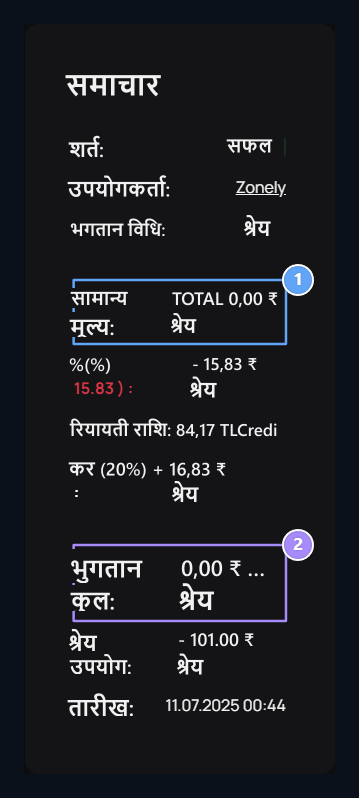
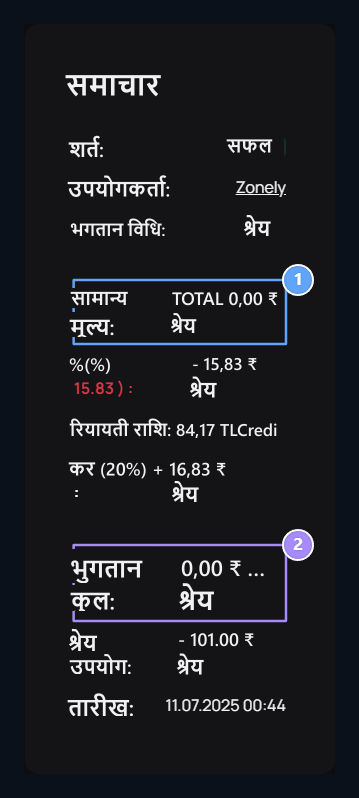
1. मूल्य कास्टिंग
सामान्य मूल्य, छूट और कर की जांच करें। यदि कोई समान राशि है तो रेखाएं दिखाई देती हैं।
2. कुल भुगतान
क्रेडिट उपयोग की अंतिम राशि उसी खरीदारी में शेष राशि से कम हो जाती है।
उपयोगकर्ता की जानकारी और खरीद के चयन
उपयोगकर्ता की जानकारी और खरीद के चयन
उपयोगकर्ता के संपर्क विवरण और प्रतिक्रियाओं की जाँच करें जो वे ऑर्डर के दौरान प्रदान करते हैं। यदि चयनित वेरिएंट, अतिरिक्त सेवाएं और अपलोड की गई फ़ाइलें क्रय विकल्प अनुभाग में।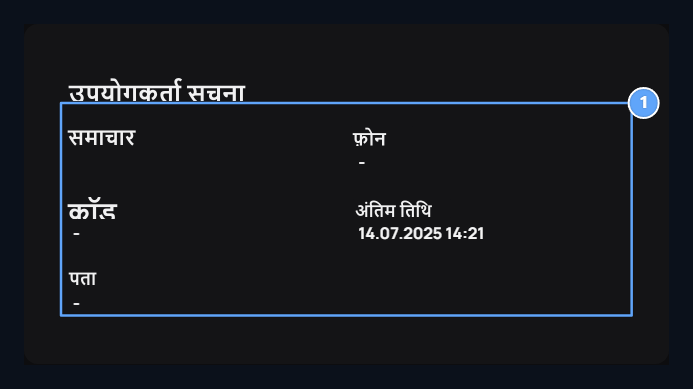
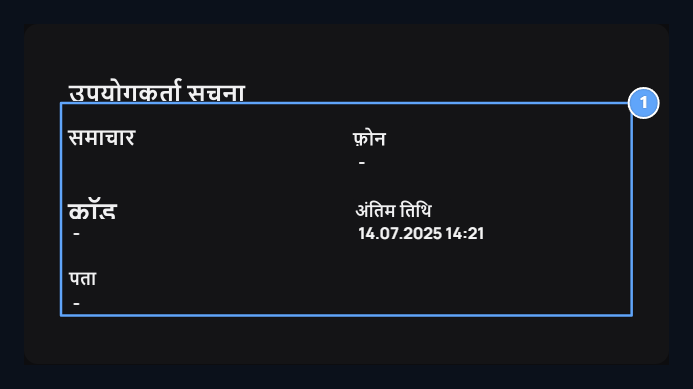
1. उपयोगकर्ता जानकारी
ईमेल, फ़ोन, TCT इस अनुभाग से अपनी ID, आखिरी और पता जानकारी की जाँच करें।
आदेश प्रबंधित करें
संबंधित पंजीकरण तीन अंक मेनू को खोलता है। जिस प्रक्रिया का उपयोग किया जा सकता है वह क्रम की स्थिति के अनुसार भिन्न होता है।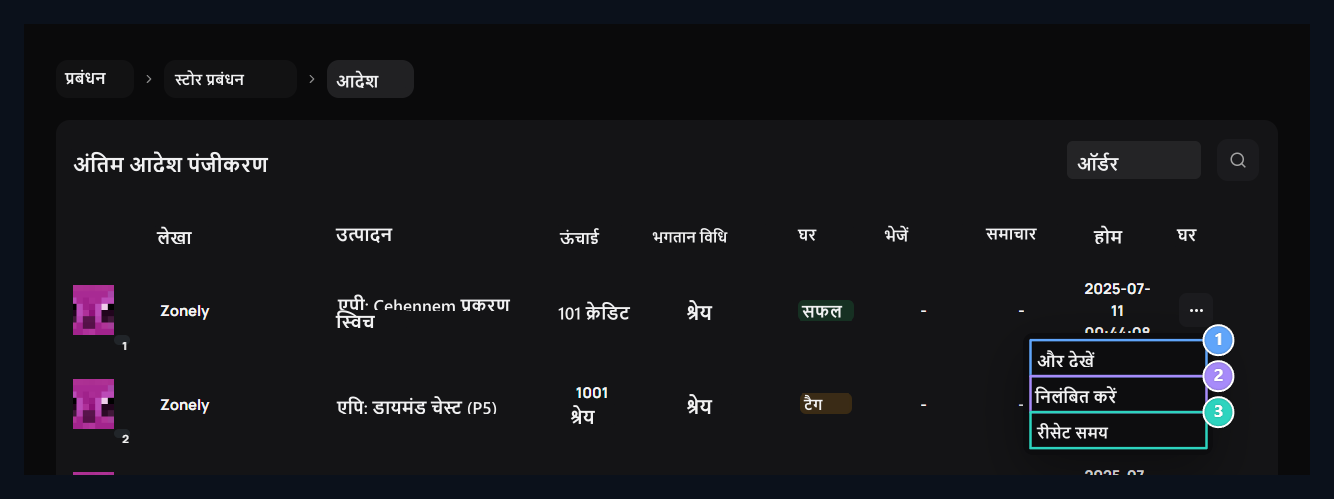
1. देखें
ऑर्डर के उत्पाद, उपयोगकर्ता और भुगतान विवरण खोलें।
2. हो जाओ हैंगर
Starts the पिछलग्गू प्रक्रिया के लिए प्रासंगिक आदेश। हैंगर पर रिकॉर्ड में हैंगर निकालें दिखाई देता है।
3. समय रीसेट करें
ऑर्डर की समय प्रबंधन प्रक्रिया खुलती है। प्रसंस्करण से पहले सही उत्पाद और खाते की जाँच करें।
उपयोगकर्ता उत्पाद देना
ऑर्डर बटन दबाएँ। उपयोगकर्ता का चयन करें, दिए गए उत्पाद का चयन करें और मात्रा टाइप करें। इकाई मूल्य और कुल राशि की जाँच करें।
1. ऑर्डर करें
Use इस बटन को उपयोगकर्ता उत्पाद देने और एक नया ऑर्डर रिकॉर्ड तैयार करने के लिए उपयोग करें।
उत्पाद और इकाई मूल्य
उत्पाद और इकाई मूल्य
जब आप उत्पाद का चयन करते हैं तो इकाई मूल्य भरा जाता है। यदि आवश्यक हो तो मूल्य संपादित करें; राशि दर्ज करने के बाद लाइन राशि की जांच करें।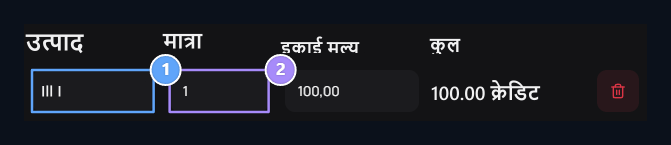
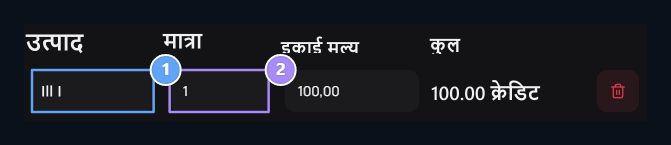
1. उत्पाद का चयन करें
उत्पाद का चयन करें, इकाई मूल्य को स्पष्ट रूप से पूछताछ और भरा जाता है। मूल्य लोड करते समय थोड़े समय के लिए प्रतीक्षा करें।
2. मात्रा और लाइन योग
इस लाइन की राशि और कुल मिलाकर कुल recalculated.
एकाधिक उत्पाद
एकाधिक उत्पाद
जोड़ें नई लाइन के साथ खुला है। प्रत्येक लाइन पर उत्पाद और मात्रा निर्धारित करें; उस लाइन को हटा दें जिसका आप उपयोग नहीं करेंगे।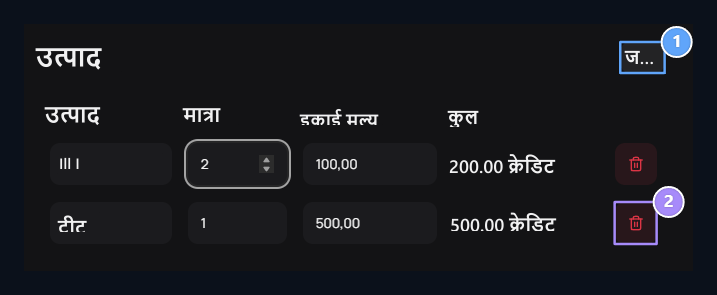
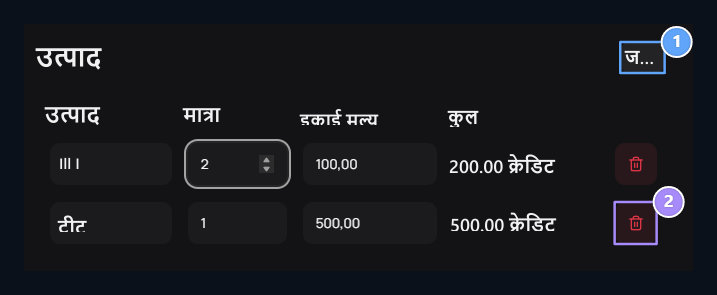
1. एकाधिक उत्पाद
सम्मिलित करने के साथ नई लाइन खोलें। प्रत्येक लाइन अलग से उत्पाद और मात्रा निर्धारित करती है; मात्रा एक साथ एकत्र की जाती है।
2. लाइन निकालें
उत्पाद जिसे आप जोड़ते हैं, इस आइकन के साथ हटा दिया जाता है। कुल स्वचालित कमी; कम उत्पाद लाइन बनी हुई है।
उपयोगकर्ता, कुल और स्थिति
उपयोगकर्ता, कुल और स्थिति
यदि आपने कुल को मैन्युअल रूप से बदल दिया है तो अंतिम राशि की जांच करें। चयन स्थिति चयन के लिए बनाना बटन दबाएं।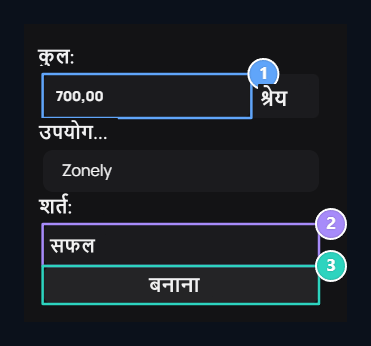
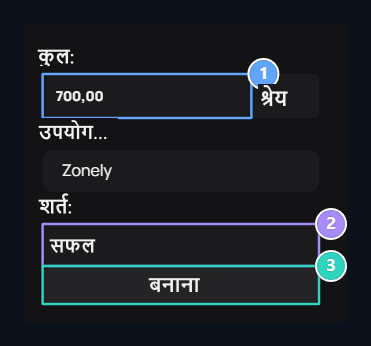
1. कुल मिलाकर
सभी उत्पाद लाइनों का कुल। यदि आप मैन्युअल रूप से बदलते हैं, तो इसका उपयोग स्वचालित योग को बदलने के लिए किया जाता है।
2. उपयोगकर्ता और स्थिति
सही उपयोगकर्ता का चयन करें प्रक्रिया समापन के अनुसार सफल या विफल स्थिति निर्धारित करें।
3. बनाना
उत्पादों, उपयोगकर्ता और कुल की जाँच के बाद आदेश को बचाओ।