
 मुखपृष्ठ
 उपयोगकर्ता गाइड
 डेवलपर्स
 भुगतान गेटवे
 एकीकरण और उपकरण
 साइट का उपयोग
 समस्या निवारण
कर्सर जोड़ें
कुर्सर जोड़ें बटन दबाएँ. कर्सर का नाम प्रकार नाम आप क्षेत्र में अधिसूचित किया जाएगा। कर्सर प्रकार चयन करें कि किस माउस का उपयोग सूची से किया जाएगा।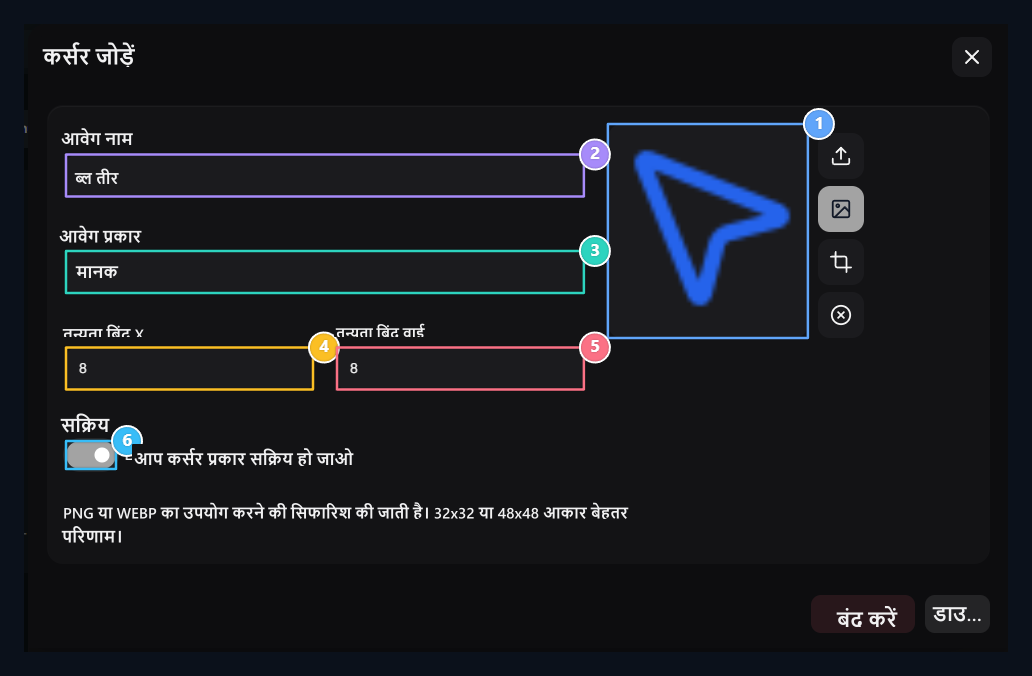
1. आवेग फ़ाइल
ऊपर तीर के साथ फ़ाइल का चयन करें; सेट करें और क्लिक करें point. अपलोड करें
2. नाम
Write नाम आप छवि पंजीकरण सूची में पहचानेंगे।
3. उपयोग प्रकार
मानक, क्लिक करने योग्य या अन्य कर्सर स्थिति का चयन करें।
4. हॉटस्पॉट एक्स
द क्षैतिज स्थान का क्लिक बिंदु दृश्य में.
5. हॉटस्पॉट वाई
Vertical position of the click point; X and Y एक साथ सेट किया गया है।
6. सक्रिय
इस प्रकार के कर्सर के लिए पंजीकरण का उपयोग खोलें।
सही माउस स्थिति का चयन करें
मानकis सामान्य माउस मार्कर। क्लिक करने योग्यused कनेक्शन और क्लिक करने योग्य वस्तुओं में। पाठis पाठ क्षेत्र और फ़ॉन्ट चयन के लिए। उन वस्तुओं के लिए जिन्हें परिवहन, अवधारण और आयोजित किया जा रहा है ले जाया जा सकता है; प्रसंस्करण की स्थिति बंधा, स्टैंडबाय और प्रक्रिया में विकल्प उपलब्ध हैं। सहायता, कण, ज़ूम इन और बाहर ज़ूम और यह उन क्षेत्रों के अनुरूप है जो उनके कर्सर स्थिति का उपयोग करते हैं। एक रिकॉर्ड के लिए चयन करने योग्य, पूरी साइट का माउस व्यवहार नहीं बदलता है। मामले में दृश्य निर्धारित करता है; अन्य परिस्थितियों के लिए अलग पंजीकरण तैयार करता है।क्लिक प्वाइंट सेट करें
पॉइंट X पर क्लिक करेंfrom left to right; पॉइंट वाई पर क्लिक करेंनीचे पिक्सेल स्थिति। दो डोमेन 0–128 मान को सीमा में प्राप्त किया जाता है। यदि छवि का तीर टिप उस बिंदु पर है, तो निर्देशांक में प्रवेश करें। उदाहरण के लिए 48 × 48 नेत्रहीन तीर टिप 8 छोड़ दिया, यदि शीर्ष 8 पिक्सल X: 8 / Y: 8 उपयोग है। दृश्य की सीमाओं के भीतर एक बिंदु का चयन करें। साइट पर एक छोटे से लिंक पर दिखाई देने वाली टिप के साथ वास्तविक क्लिक स्थान की जाँच करें।वर्तमान पंजीकरण प्रबंधित करें
सूची में नाम, प्रकार, स्थिति और अद्यतन जानकारी शामिल है। लेनदेन → संपादित करें परिवर्तन और रिकॉर्ड दृश्य, प्रकार, निर्देशांक या इसके साथ सक्रियता शामिल है।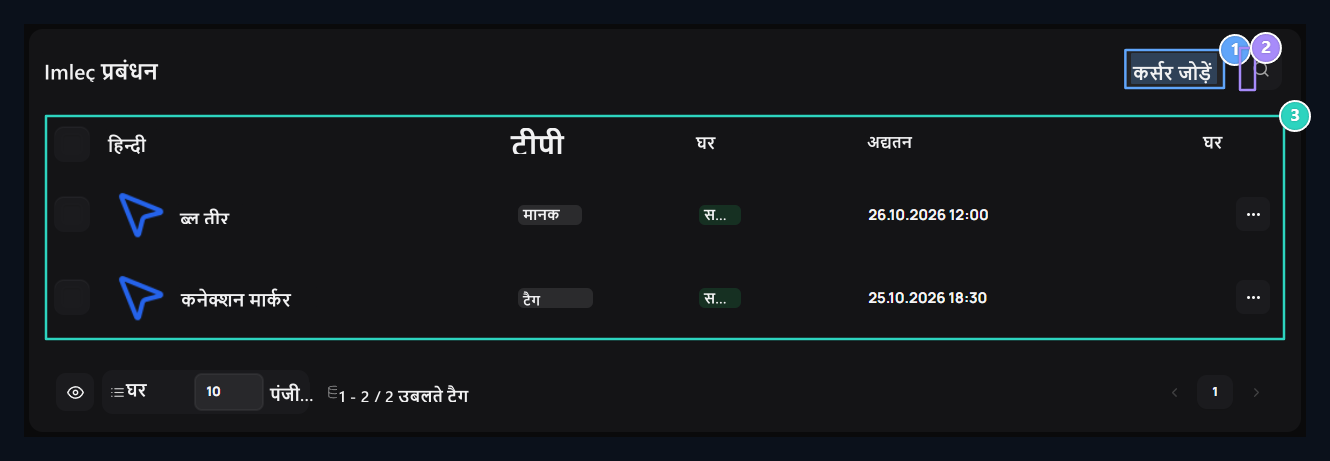
1. कर्सर जोड़ें
प्लगइन का नया कर्सर फॉर्म खोलें।
2. छवि खोजना
Unless मौजूदा कर्सर रिकॉर्ड नाम के अनुसार।
3. टाइप और स्टेटस
प्रत्येक पंजीकरण के उपयोग का प्रकार, इसकी सक्रियता और संचालन इस सूची में दिखाई देते हैं।