मुख्य सामग्री पर जाएं
अपडेट स्क्रीन को खोलता है। आप यहाँ बेचे गए डिजिटल उत्पादों के नए संस्करण तैयार करें। Zonely प्रणाली उन्नयन के रिलीज संचालन के लिए स्क्रीन का उपयोग करें।

उत्पाद संस्करणों का पता लगाएं

Update, Releases of the product

1. अद्यतन

Open नया संस्करण जोड़ने के लिए और एक डिजिटल उत्पाद में फ़ाइल करने के लिए।

2. उत्पाद की रिलीज

Update name, बढ़ाने, डाउनलोड करने की संख्या और प्रकाशन की तारीख को ट्रैक करें।
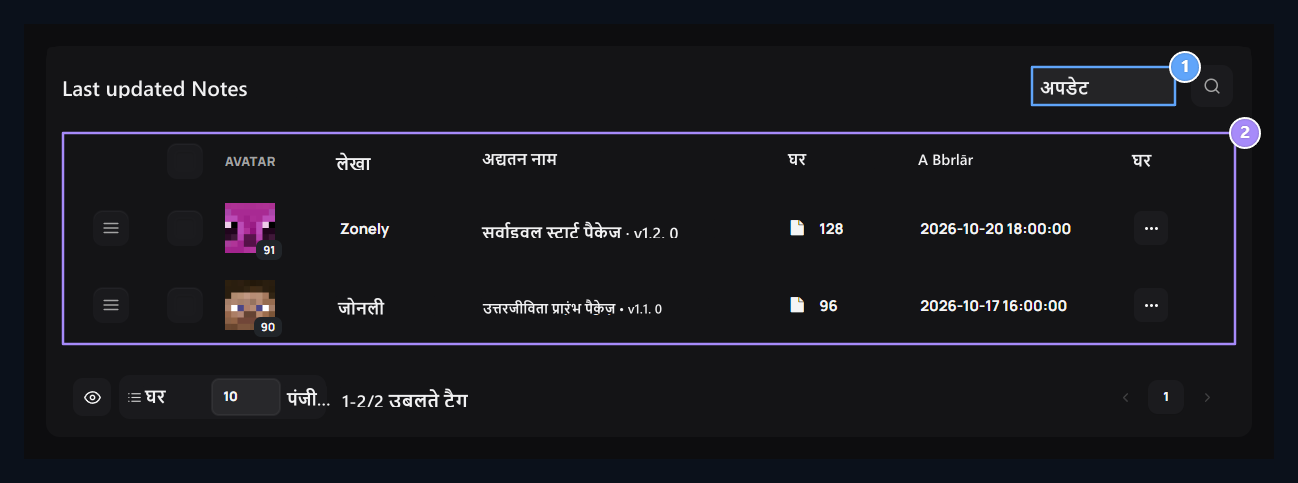
उस खाते की जाँच करें जो सूची से विकसित होता है, अद्यतन नाम, डाउनलोड की संख्या और प्रकाशन की तारीख। खोज के साथ एक रिकॉर्ड खोजें। लेनदेन मेनू पर संपादन विकल्प वर्तमान संस्करण को खोलता है; यह आपको कॉपी का एक समान संस्करण तैयार करने की अनुमति देता है। चयन बक्से बैच के लिए हैं हटाने। यदि आप tutamatch के साथ सॉर्ट करते हैं तो यह पता चलता है कि सहेजने वाले बटन का उपयोग करें। डाउनलोड की संख्या फ़ाइल डाउनलोड दिखाता है; इसे बिक्री एडी के रूप में नहीं पढ़ा जाना चाहिए।

उत्पाद और संस्करण का चयन करें

Select digital product, Version name

1. डिजिटल उत्पाद का चयन करें

Determin which product is the update.

2. संस्करण का नाम

Write नए संस्करण में उपयोगकर्ताओं को अलग कर सकते हैं।
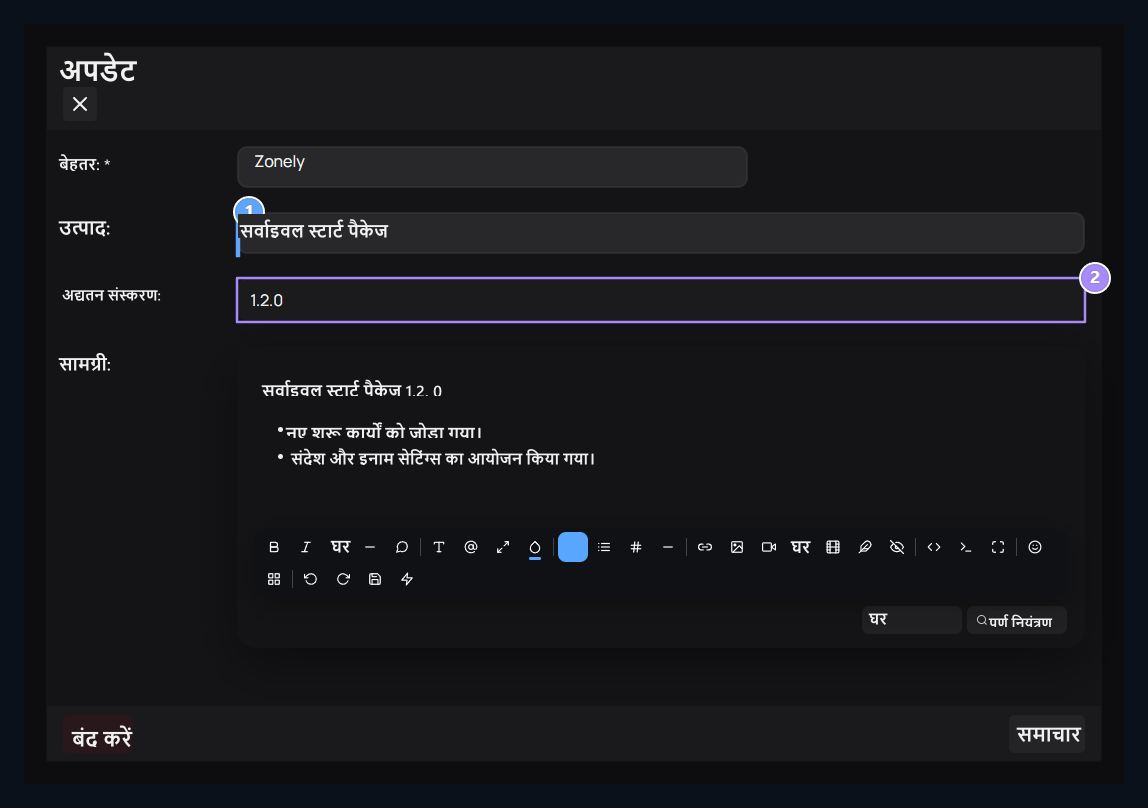
अपडेट बटन दबाएँ. द्वारा विकसित खाता और उत्पाद क्षेत्र में सही डिजिटल उत्पाद का चयन करें। 1.2.0 के लिए अद्यतन संस्करण एक विशिष्ट मान जैसे दर्ज करें। सामग्री अधिलेखन नवाचारों, फिक्सेस और अतिरिक्त अधिष्ठान चरणों को निर्धारित करता है कि कौन से खरीद जुड़े होंगे; फ़ाइल नाम लिखने से इस चयन को प्रतिस्थापित नहीं किया जाता है।

घोषणा और फ़ाइल जोड़ें
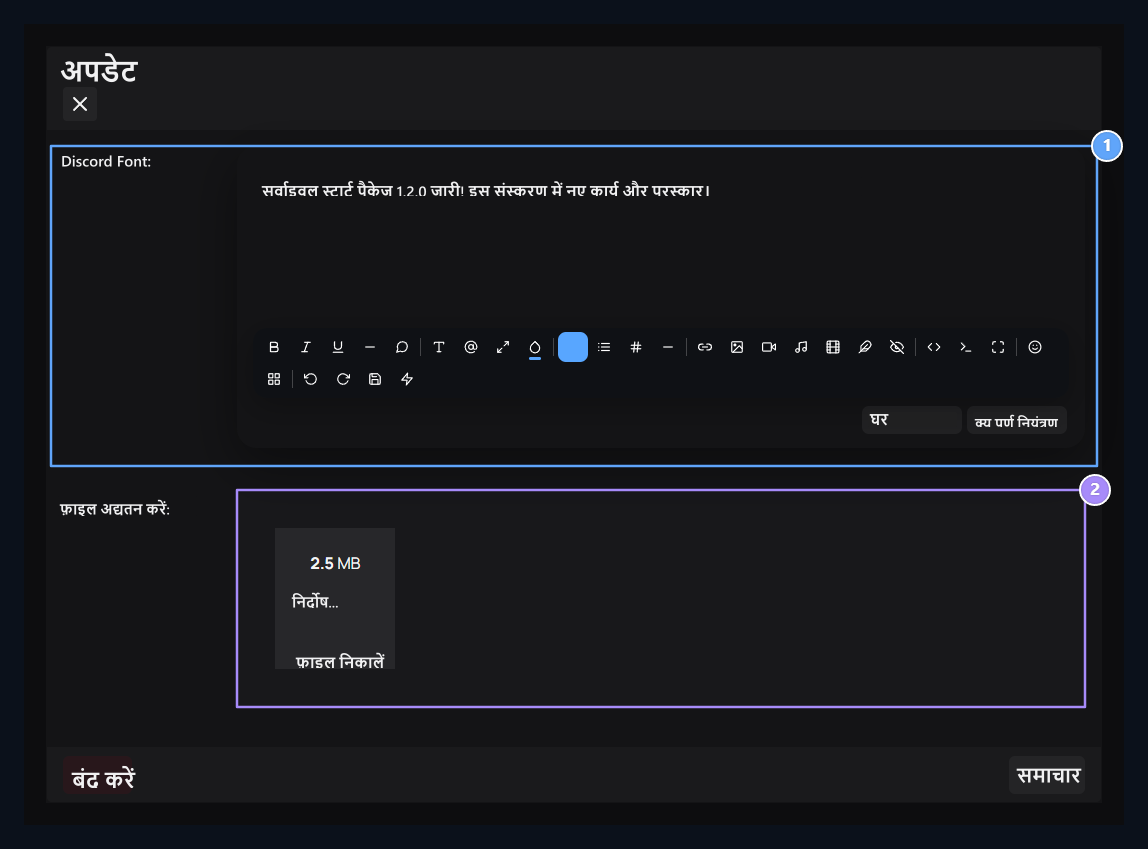
Discord post, New file

1. डिस्कार्ड पोस्ट

Enter घोषणा पाठ आप इस संस्करण के लिए तैयार हैं।

2. नई फाइल

उत्पाद की फ़ाइल को अपलोड करें इस संस्करण से संबंधित है।
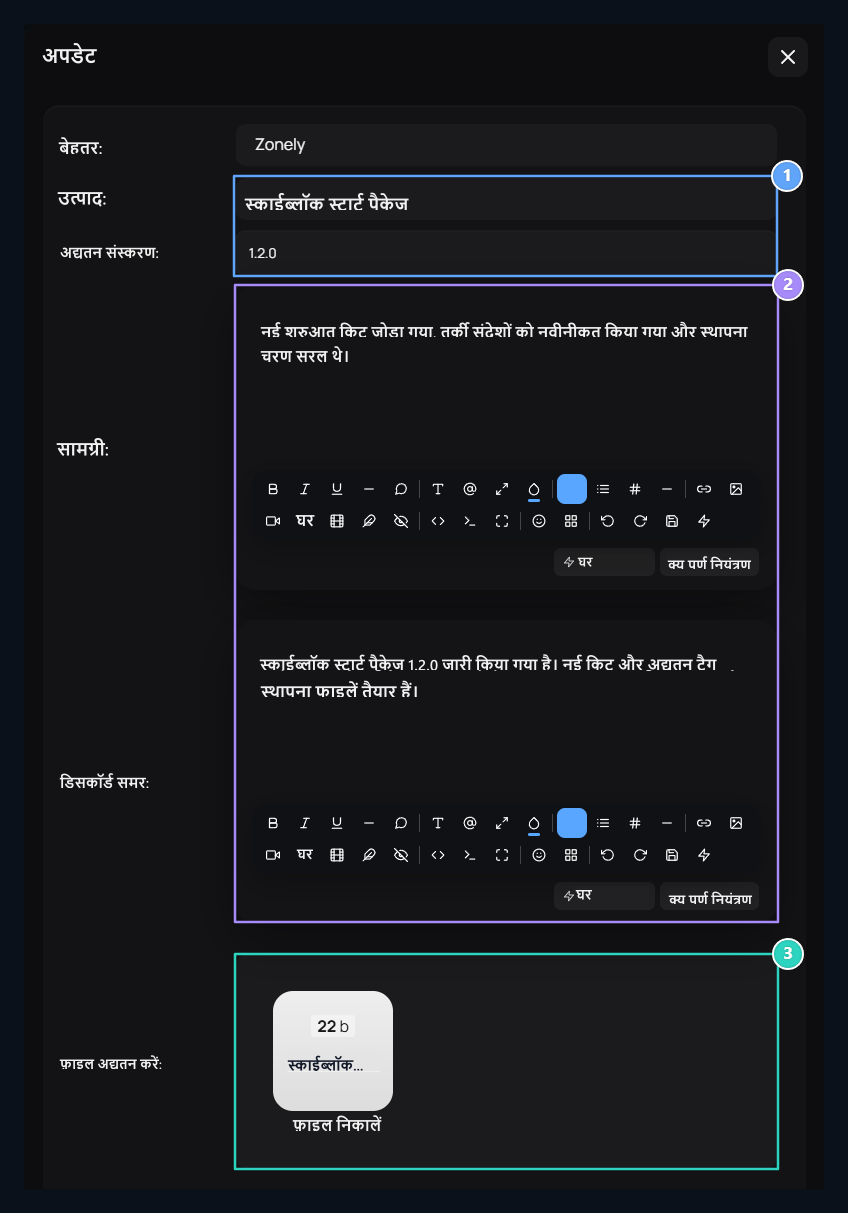
Discord पोस्ट क्षेत्र में संस्करण के लिए अपनी लघु घोषणा तैयार करते हैं। फ़ाइल अद्यतन करें ड्रॉप या फ़ील्ड के लिए संबंधित संस्करण की फ़ाइल पर क्लिक करें। जब स्थापना पूरी हो जाती है, तो उत्पाद, संस्करण और फ़ाइल नाम की तुलना करें प्रकाशित बटन दबाएं। फ़ाइल का चयन करना अकेले संस्करण रिकॉर्ड प्रकाशित नहीं कर सकता है। प्रकाशित फ़ाइल तक पहुंच उपयोगकर्ता के संबंधित उत्पाद दाईं ओर निर्भर करती है।

भरा नमूना देखें

Product and version, Content and announcement, Version file

1. उत्पाद और संस्करण

एक साथ अद्यतन के उत्पाद और संस्करण संख्या की जाँच करें।

2. सामग्री और घोषणा

Prepare अलग घोषणा पाठ के लिए संस्करण नोट्स और Discord.

3. संस्करण फ़ाइल

चेक और इस संस्करण को अपलोड की गई फ़ाइल प्रकाशित करें।
नमूना स्काईब्लॉक स्टार्ट पैकेज, 1.2.0 संस्करण को परिवर्तन विवरण, Discord घोषणा और संस्करण की फ़ाइल के साथ तैयार किया गया है। अपने स्वयं के उत्पाद में समान क्षेत्रों को भरने और स्थापित करने के बाद पोस्ट पंजीकरण।

उपयोगकर्ता उत्पाद कैसे डाउनलोड करें?

Updates, License Settings

1. अद्यतन

आप खरीदे गए डिजिटल उत्पाद के संस्करणों को खोलें।

2. लाइसेंस सेटिंग

उत्पाद के डोमेन नाम और IP जानकारी खोलें।
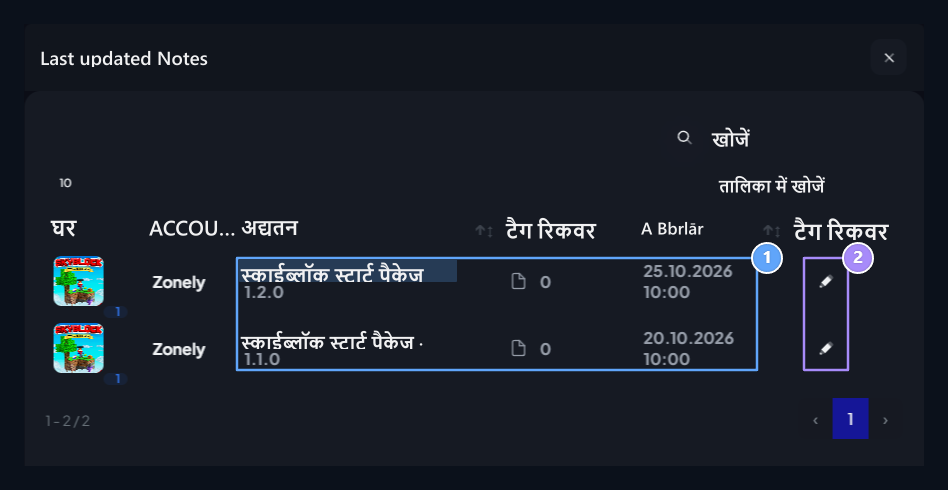
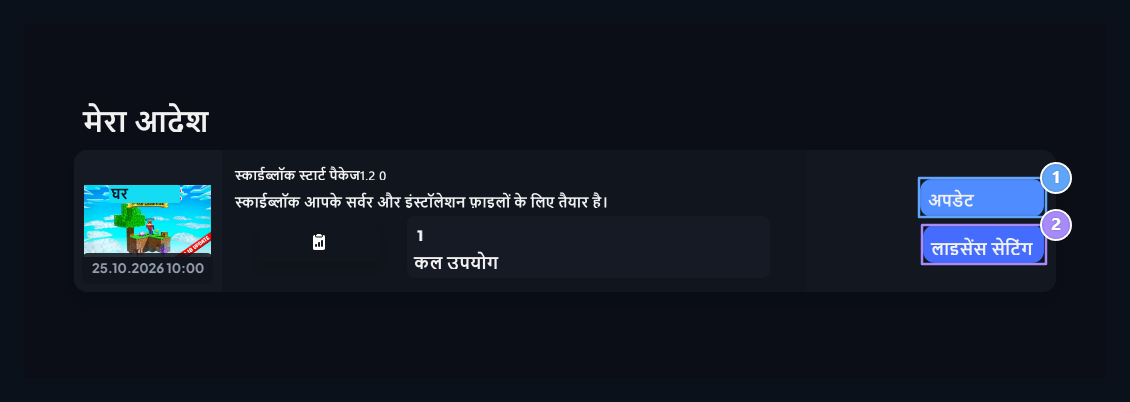
उपयोगकर्ता प्रोफ़ाइल → मेरे आदेश डिजिटल उत्पाद अनुभाग अपडेट में खरीदा बटन प्रिंट करें। Release records, Open Version

1. रिलीज रिकॉर्ड

Compare संस्करण का नाम और प्रकाशन की तारीख।

2. ओपन संस्करण

Take विस्तार से संबंधित लाइन के एक्शन बटन के साथ।
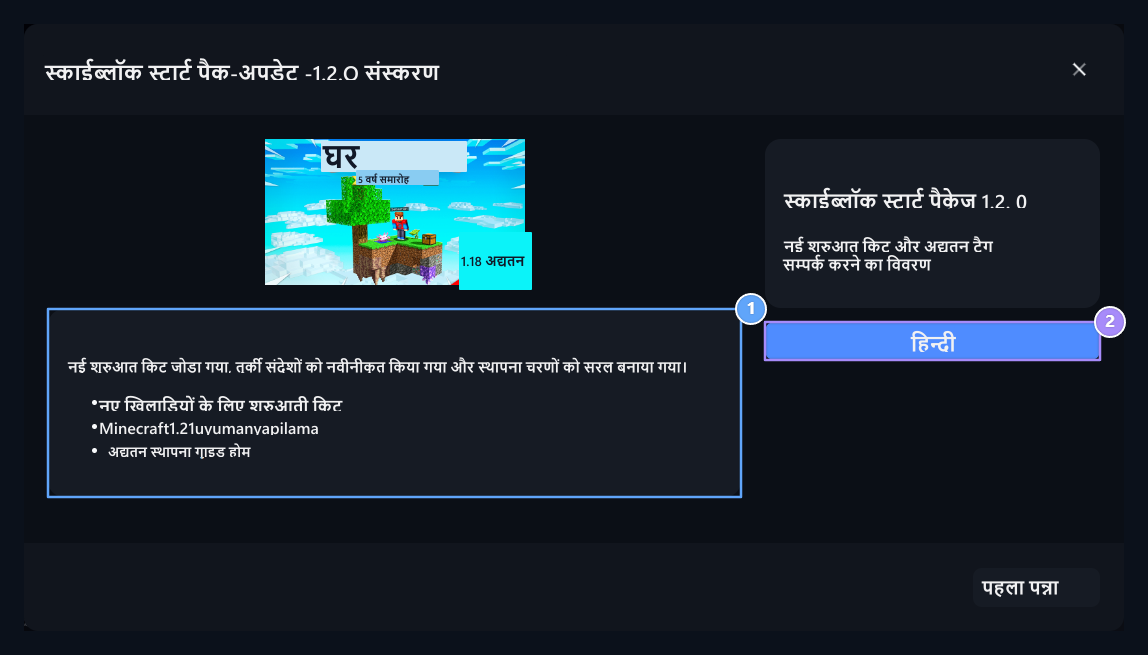
सूची खुलता है प्रसारण के रिलीज नाम और तारीख की तुलना करता है। संबंधित लाइन के एक्शन बटन के साथ संस्करण विवरण खुलता है। Version Notes, Download

1. रिलीज नोट

P फ़ाइल डाउनलोड करने से पहले नवाचारों और स्थापना विवरण पढ़ें।

2. डाउनलोड

उस संस्करण की फ़ाइल को डाउनलोड करें जो आपकी पहुँच का अधिकार है।
संस्करण नोट्स की समीक्षा और समीक्षा करें डाउनलोड यह फ़ाइल लेता है जो बटन के साथ एक्सेस करने का अधिकार है। यह फ़ाइल को स्थापित करते समय रिलीज विवरण में निर्दिष्ट अतिरिक्त चरणों का पालन करता है।

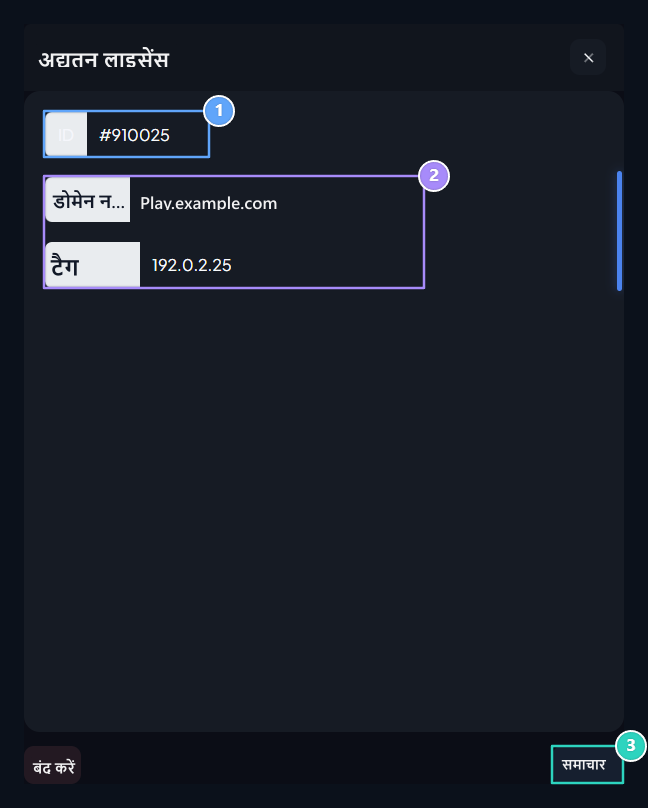
लाइसेंस जानकारी संपादित करें

License ID, Domain name and IP, Update

1. लाइसेंस आईडी

जिस उत्पाद को आप खोलते हैं, उसका लाइसेंस रिकॉर्ड देखें।

2. डोमेन नाम और आईपी

Enter अपने डोमेन और संख्यात्मक IP जानकारी है कि उत्पाद काम करेगा।

3. अद्यतन

Save your edited license information.
उत्पाद कार्ड लाइसेंस सेटिंग बटन पर रिकॉर्डिंग खोलें। चेक ID, डोमेन नाम और न्यूमेरिक आईपी उन मानों के साथ फ़ील्ड भरें जो उत्पाद अपडेट बटन दबाएगा। दृश्य में डोमेन नाम और आईपी उदाहरण है; अपनी खुद की जानकारी का उपयोग करें। उत्पाद विवरण के लिए उत्पादfor उपयोगकर्ता घोषणाएं अधिसूचनाएं गाइड देखें।