मुख्य सामग्री पर जाएं
क्वेस्ट ने स्क्रीन को खुला किया। उसी रिकॉर्ड के माध्यम से टीम का काम बोर्ड, सूची और कैलेंडर विचारों पर का पालन करें।

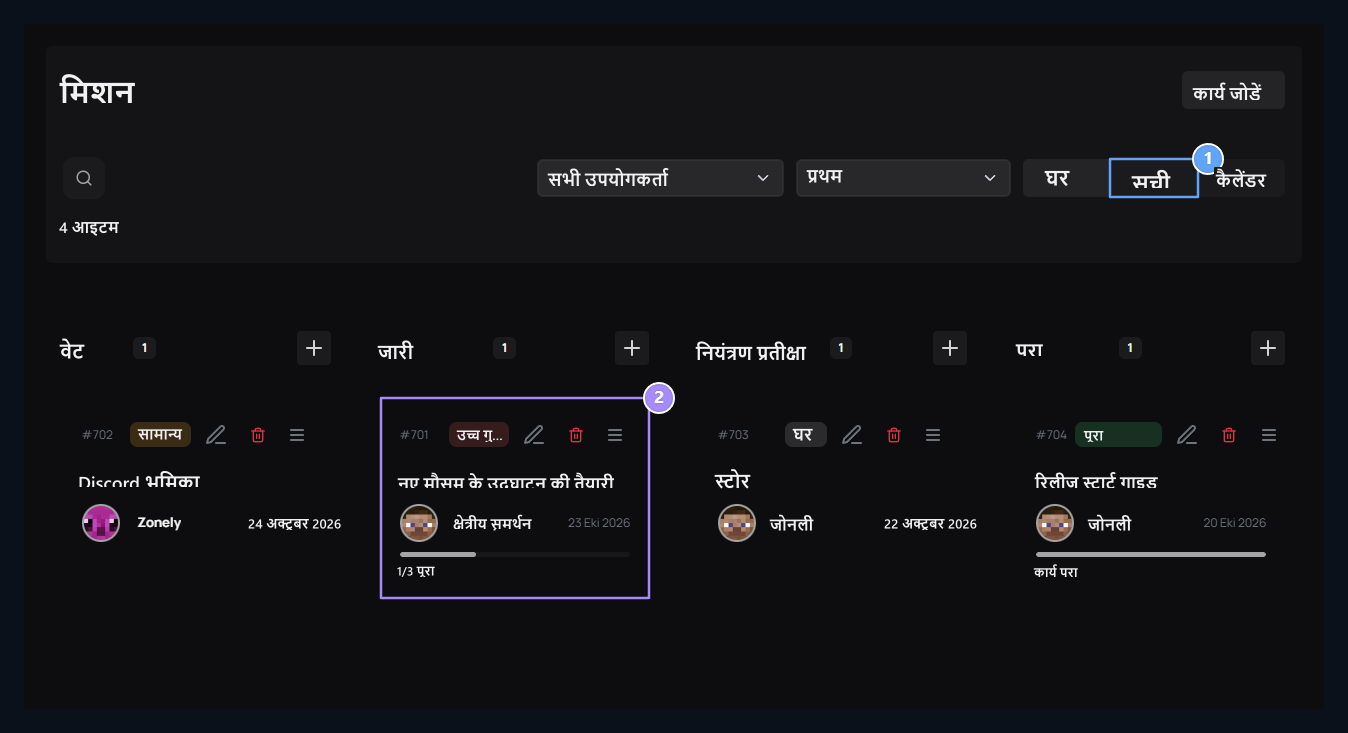
बोर्ड पर स्थिति देखें

Three appearance, Board according to situation

1. तीन उपस्थिति

आप बोर्ड, लिस्ट और कैलेंडर के समान कार्य खोल सकते हैं।

2. शर्त के अनुसार बोर्ड

Wait, जारी रखें, स्तंभों को पूरा करने और रखने के लिए।
प्रतीक्षा, जारी, चेक और पूरा स्तंभों में कार्य के चरणों को दर्शाया गया है। कार्ड को खोलने के द्वारा, आप हेडर, जिम्मेदार, विवरण और विवरण संपादित कर सकते हैं।

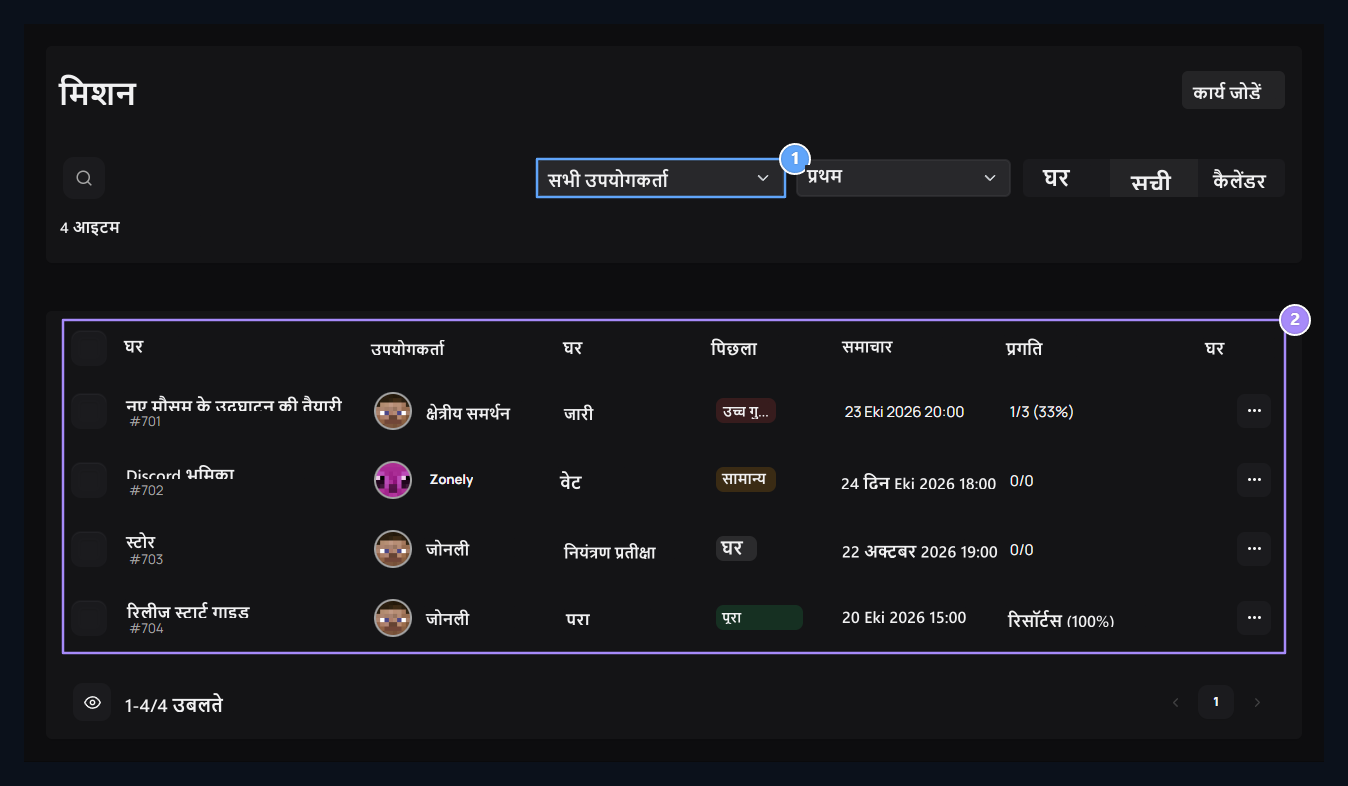
फ़िल्टर सूची

Responsible and priority, List view

1. जिम्मेदार और प्राथमिकता

Delete खोज उपयोगकर्ता और प्राथमिकता फिल्टर के साथ।

2. सूची दृश्य

Compare टास्क, जिम्मेदार, वितरण तिथि और स्थिति लाइन लाइन.
खोज, उपयोगकर्ता और प्राथमिकता फ़िल्टर का उपयोग एक साथ करें। सूची कार्य नाम, जिम्मेदार, वितरण तिथि और स्थिति रेखा की तुलना करें। जब आप उपस्थिति बदलते हैं, तो आप उसी कार्य के साथ काम करना जारी रखेंगे।

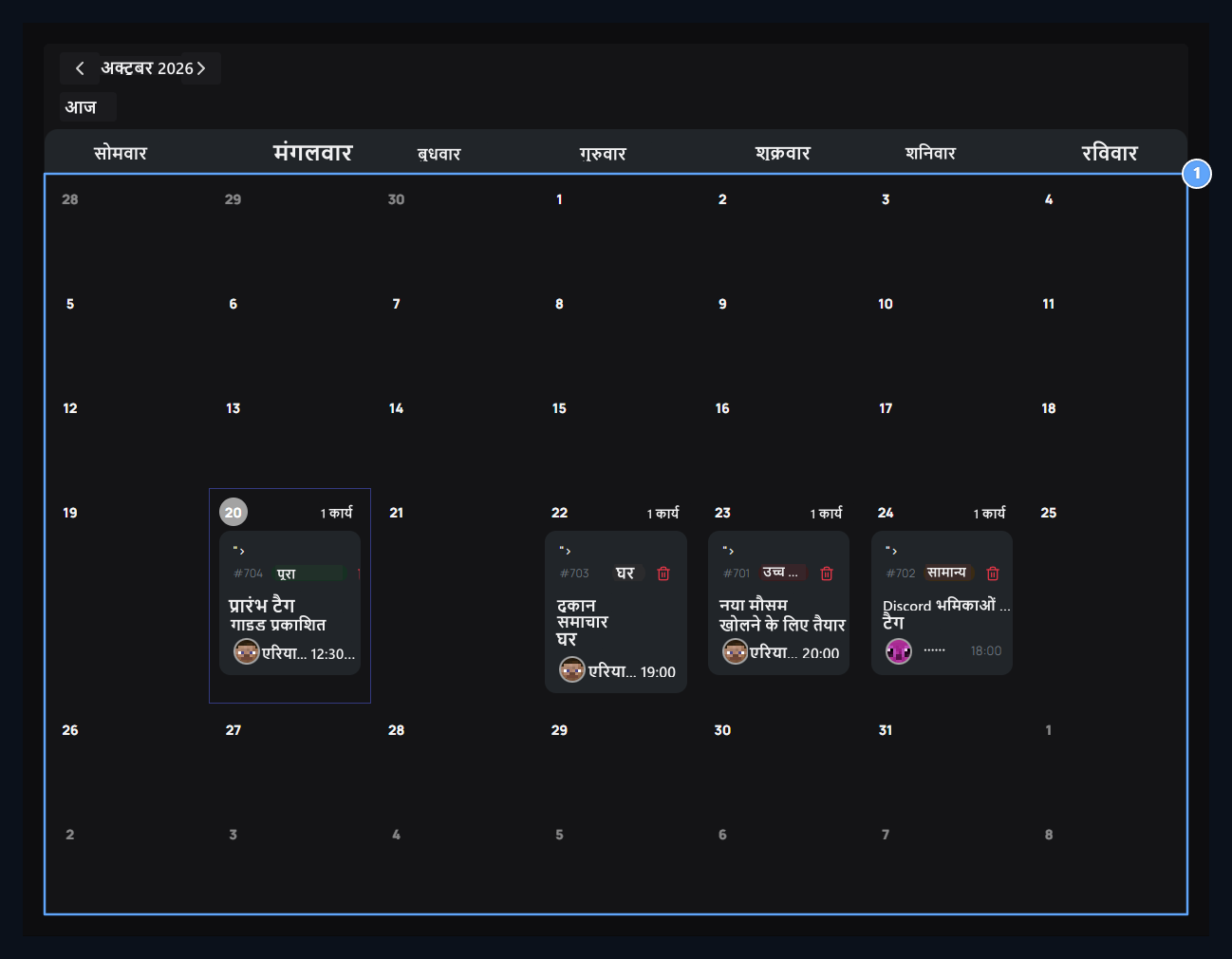
कैलेंडर से डिलीवरी का पालन करें

Delivery calendar

1. डिलिवरी कैलेंडर

संबंधित दिनों में ऐतिहासिक चीजों को देखें; चंद्रमा बटन के साथ आगे बढ़ें।
देखने के लिए कैलेंडर स्विच। प्रसव की तारीख के साथ काम प्रासंगिक दिनों में दिखाई देता है। चंद्रमा तीर के साथ एक ब्रेक लें और कार्य को खोलें। कैलेंडर में दूसरे दिन कैरी करना, कार्य की डिलीवरी की तारीख को बदलना।

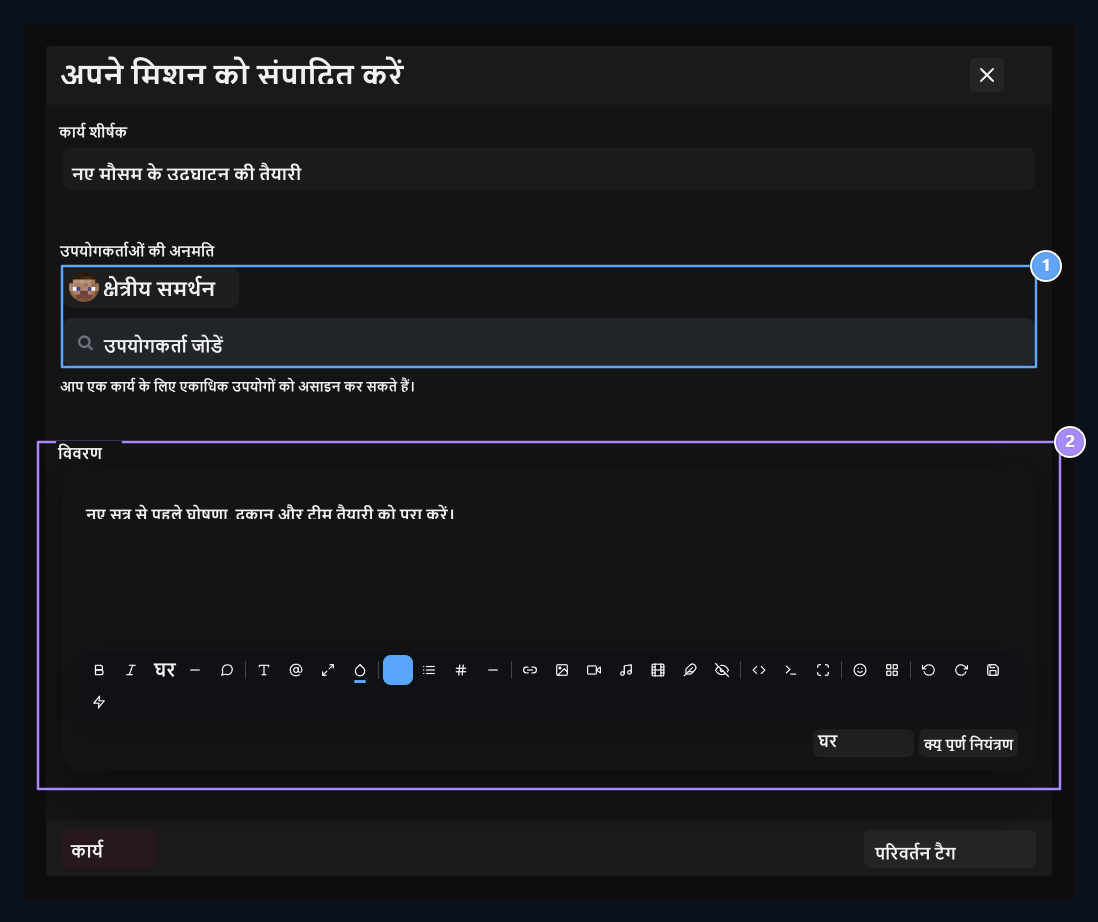
कार्य करना

Add the responsibilities, Job description

1. दायित्व जोड़ें

उपयोगकर्ता खोज के साथ एक या एकाधिक टीम के सदस्यों का चयन करें।

2. कार्य विवरण

Explain अपेक्षित परिणाम और कार्य करने के लिए।
कार्य जोड़ें बटन दबाएँ। शीर्षलेख टाइप करें, उपयोगकर्ता को जिम्मेदार क्षेत्र में खोज करें और परिणाम से चुनें। आप कई टीमों के सदस्यों को जोड़ सकते हैं। विवरण में अपेक्षित परिणाम निर्दिष्ट करें और काम को वितरित करने के लिए; उस स्थिति को टाइप करें जो लोन शीर्षक को दोहराने के बजाय पूरा हो गया है।

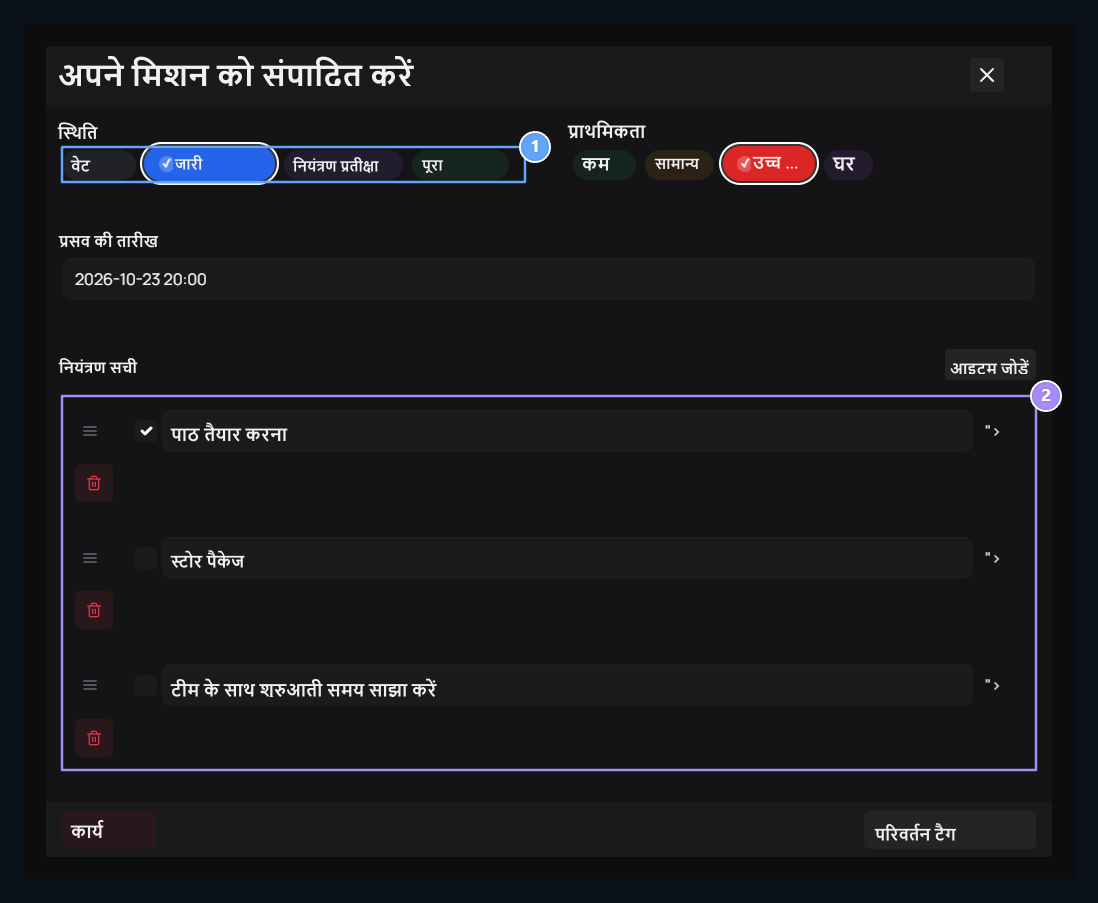
निर्धारित स्थिति और सबवर्क

Status and priority, Subwork

1. शर्त और प्राथमिकता

कार्य के चरण और अलग से महत्व की डिग्री निर्धारित करते हैं।

2. सबवर्क

प्रबंधन कदम और नियंत्रण सूची से पूरा स्थिति।
स्थिति, प्राथमिकता और वितरण तिथि का चयन करें। बिग जॉब उप-टासी अनुभाग में छोटे कदम उठाते हैं। आप चरणों को सॉर्ट कर सकते हैं और समाप्त हो सकते हैं। जब सब सब काम पूरा हो जाता है तो प्रगति 100 प्रतिशत तक पहुंच जाती है। नए रिकॉर्ड या उस कार्य को आप स्क्रीन के रिकॉर्डिंग बटन के साथ व्यवस्थित करते हैं। इसके अलावा अगर टीम काम को कुछ समय में स्वचालित ऑपरेशन चलाने की जरूरत है तो टाइमर गाइड का उपयोग करें।