
 मुखपृष्ठ
 उपयोगकर्ता गाइड
 डेवलपर्स
 भुगतान गेटवे
 एकीकरण और उपकरण
 साइट का उपयोग
 समस्या निवारण
बैठक कक्ष
बैठक बटन दबाएँ। बैठक का नाम, वैकल्पिक प्रारंभ तिथि और प्रतिभागियों की अधिकतम संख्या दर्ज करें। निर्माण बटन के साथ पंजीकरण पूरा करें।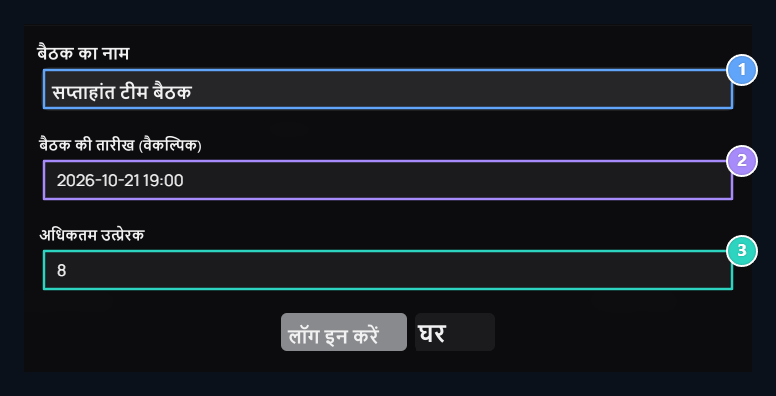
1. बैठक का नाम
Name आप सूची में कमरे को पहचान सकते हैं।
2. बैठक की तारीख (वैकल्पिक)
आप चाहते हैं शुरू तारीख का चयन करें।
3. अधिकतम प्रतिभागी
इस बैठक की भागीदारी क्षमता।
शामिल हों कक्ष
सूची में बैठक का नाम, स्थिति और तारीख की जांच करें। शामिल बटन दबाएँ; समीक्षा करें और ड्रॉप डाउन पुष्टिकरण में कमरा नाम जारी रखें।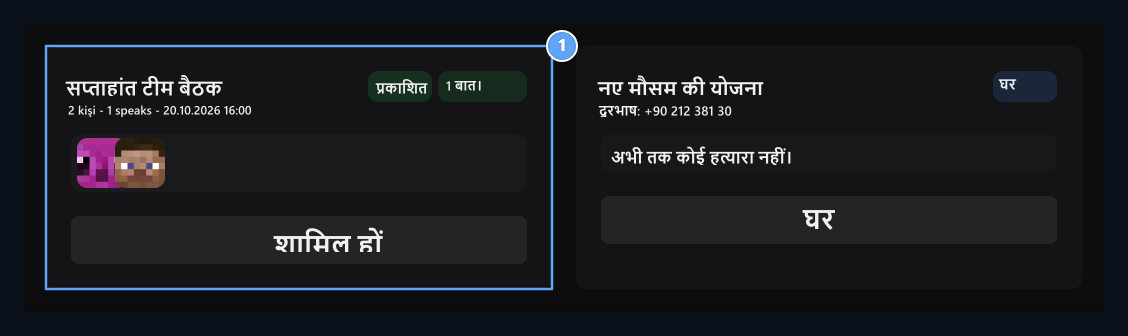
1. कमरे में भागीदारी
प्रेस पार्ट बटन बैठक कक्ष में प्रवेश करने के लिए।
मैनेज साक्षात्कार
आप शीर्ष पर बटन से माइक्रोफोन और कैमरे को खोल सकते हैं और बंद कर सकते हैं। स्क्रीन टैब, विंडो या स्क्रीन का चयन बटन के साथ साझा करने के लिए करें।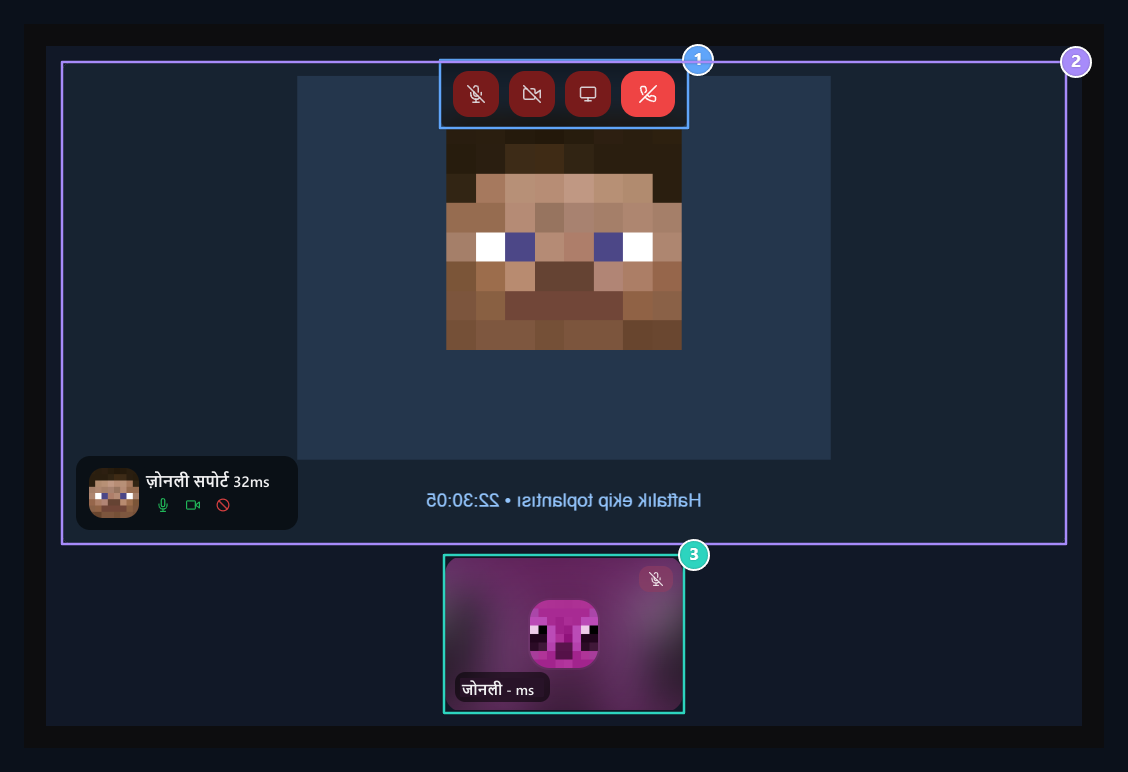
1. साक्षात्कार नियंत्रण
माइक्रोफ़ोन, कैमरा, डिस्प्ले शेयरिंग और अलग-अलग बटन शीर्ष पर हैं।
2. वीडियो बैठक
Follow प्रतिभागियों और बैठक में साझा छवियों।
3. प्रतिभागी
आप अन्य प्रतिभागी का चयन करके मुख्य छवि बदल सकते हैं।
आप नीचे प्रतिभागियों में से एक का चयन करके मुख्य छवि बदल सकते हैं। कैमरा तब प्रदर्शित किया जा सकता है जब यह बंद हो जाता है।
पंजीकरण देखें
फॉर्मेड साक्षात्कार रिकॉर्ड अभिलेख अनुभाग में सूचीबद्ध है। तारीख और आकार की जानकारी की जांच करके आपको जिस हिस्से की आवश्यकता है उसे डाउनलोड करें। पंजीकरण उपलब्धता साक्षात्कार में ब्राउज़र और ऑडियो / इमेज संसाधनों पर निर्भर करती है; सूची में आवश्यक फ़ाइल को दिखाई देती है।ध्वनि या प्रदर्शित नहीं
ध्वनि या प्रदर्शित नहीं
इस साइट के लिए माइक्रोफोन और कैमरा अनुमतियों की जाँच करें। सुनिश्चित करें कि सही डिवाइस का चयन किया गया है और कोई अन्य अनुप्रयोग डिवाइस का उपयोग नहीं कर रहा है। कमरे की कनेक्शन स्थिति की जांच करें।