
 मुखपृष्ठ
 उपयोगकर्ता गाइड
 डेवलपर्स
 भुगतान गेटवे
 एकीकरण और उपकरण
 साइट का उपयोग
 समस्या निवारण
कौन उत्पाद समीक्षा लिख सकता है?
टिप्पणी प्रणाली, जिन ग्राहकों ने डिजिटल उत्पाद खरीदे हैं और उनके खाते से संबंधित उत्पाद का लाइसेंस प्राप्त किया है के लिए उपलब्ध है। टिप्पणी प्रपत्र में उत्पादों की सूची इस उपयोगकर्ता के उपयुक्त डिजिटल उत्पादों के होते हैं। लाइसेंस निलंबित टिप्पणी चयनकर्ता में प्राप्त नहीं होते हैं। ग्राहक टिप्पणियां सुविधा स्पष्ट है मेरा आदेश पृष्ठ अपनी टिप्पणी छोड़ें बटन दिखाई देता है। उत्पाद को फिर से नए समीक्षा चयनकर्ता में नहीं जोड़ा जाएगा यदि यह पहले टिप्पणियों में लिखा गया है।मैं टिप्पणी कैसे लिखूं?
साइट पर लॉग इन करें प्रोफ़ाइल → मेरे आदेश भाग को खुला। आपका डिजिटल उत्पाद अपनी टिप्पणी छोड़ें बटन दबाएँ।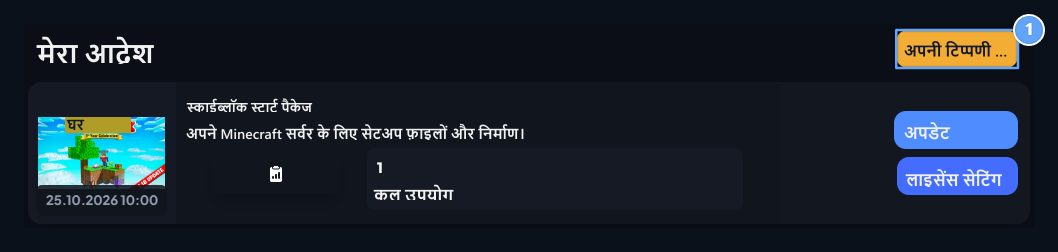
1. एक टिप्पणी बनाओ
डिजिटल उत्पाद मेरे उपयोगकर्ता आदेश से टिप्पणी प्रपत्र को खोलता है।
- उत्पाद उस डिजिटल उत्पाद का चयन करें जिसका आप सूची से मूल्यांकन करना चाहते हैं।
- टिप्पणी उत्पाद के क्षेत्र में अपना अनुभव टाइप करें।
- आपका वोट क्षेत्र में सितारों से अपने स्कोर का चयन करें। चयन को साफ करने के लिए रीसेट करें आप बटन का उपयोग कर सकते हैं।
- सेव बटन दबाएँ।
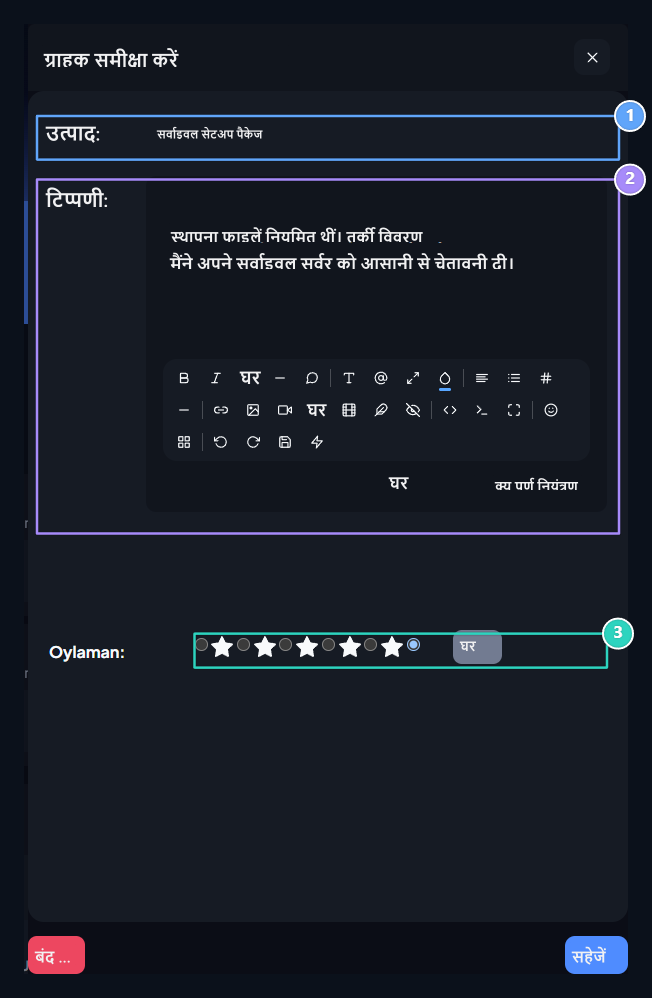
1. उत्पाद
आप खरीदे गए उपयुक्त डिजिटल उत्पाद का चयन करें।
2. टिप्पणी
अपने अनुभव को उत्पाद पर टाइप करें।
3. ओइलमैन
अपने स्टार स्कोर का चयन करें; शून्य के साथ स्कोर चयन को साफ करें।
उपयोगकर्ता अपनी टिप्पणी कहाँ देख सकता है?
मेरा आदेश पृष्ठ हाल ही में ग्राहक समीक्षा रिकॉर्ड अनुभाग में, उपयोगकर्ता अपनी टिप्पणियों को सूचीबद्ध करता है। आप एक साथ प्रकाशन की उत्पाद का नाम, टिप्पणी पाठ, स्कोर और तारीख देख सकते हैं।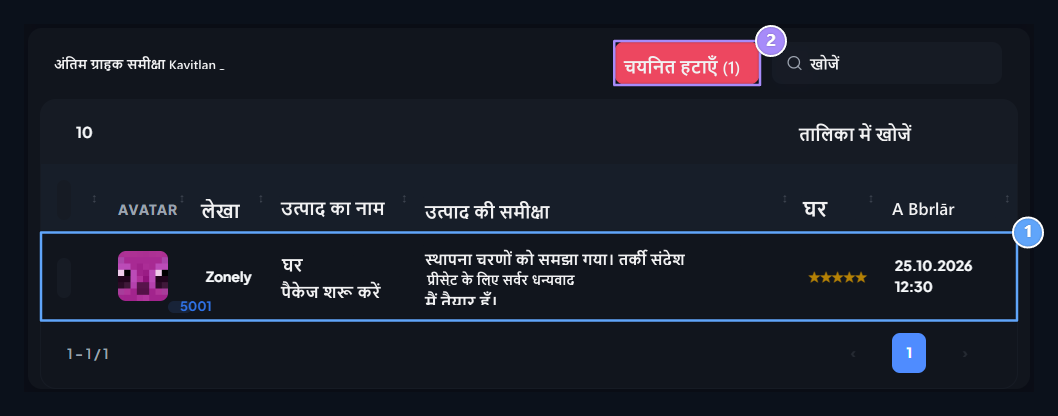
1. आपकी खुद की टिप्पणी
टिप्पण्या और अंक आप मेरी ऑर्डर पेज पर प्रकाशित करते हैं।
2. टिप्पणियों को हटा दें
अपनी समीक्षा का चयन करें और हटाएं चयनित के साथ हटाने की पुष्टि खोलें।
टिप्पणियों को बदलें या हटाएं
उपयोगकर्ता उस टिप्पणी की रेखा पर बॉक्स को संकेत देता है जिसे वह हटाना चाहता है, और चयनित हटाएं बटन को प्रिंट करता है। बंद Deletion Confirmation विंडो डिलीट लेनदेन टिप्पणियों को हटा देता है। स्तूप आवेदन से विंडो को बंद करता है।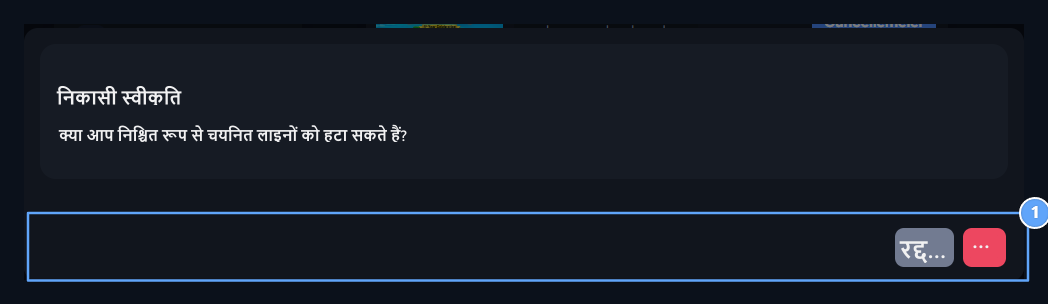
1. अनुमोदन हटाएं
Delete प्रक्रिया टिप्पणियों को हटा देती है; आप रद्दीकरण के साथ अनुमोदन बंद कर सकते हैं।
व्यवस्थापक समीक्षा की समीक्षा कैसे करें?
प्रबंधन पैनल ग्राहक समीक्षा स्क्रीन को खोलता है। सूची खाता, उत्पाद का नाम, उत्पाद टिप्पणी, अंक और प्रकाशन तिथि जानकारी फॉर्म में शामिल है। आप खोज आइकन खोल सकते हैं और उपयोगकर्ता या उत्पाद की खोज कर सकते हैं।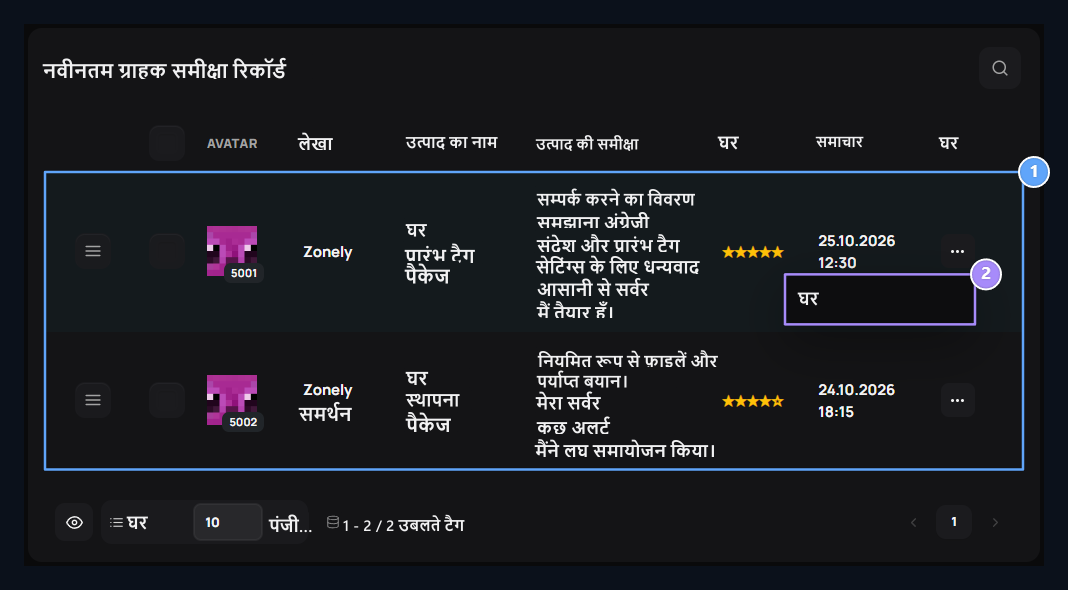
1. समीक्षा और अंक
खाता, डिजिटल उत्पाद, समीक्षा और स्टार रेटिंग को एक साथ चेक करें।
2. टिप्पणी की सेटिंग
Edit. के साथ वर्तमान टिप्पणी के उत्पाद, पाठ और स्कोर को खोलें।
व्यवस्थापक टिप्पणी कैसे संपादित करता है?
संबंधित टिप्पणियां तीन अंक प्रक्रिया को खोलते हैं। उत्पाद उपयुक्त डिजिटल उत्पाद है, जो टिप्पणी के क्षेत्र से जुड़ा हुआ है, टिप्पणी क्षेत्र में पाठ की जाँच और संपादित करें।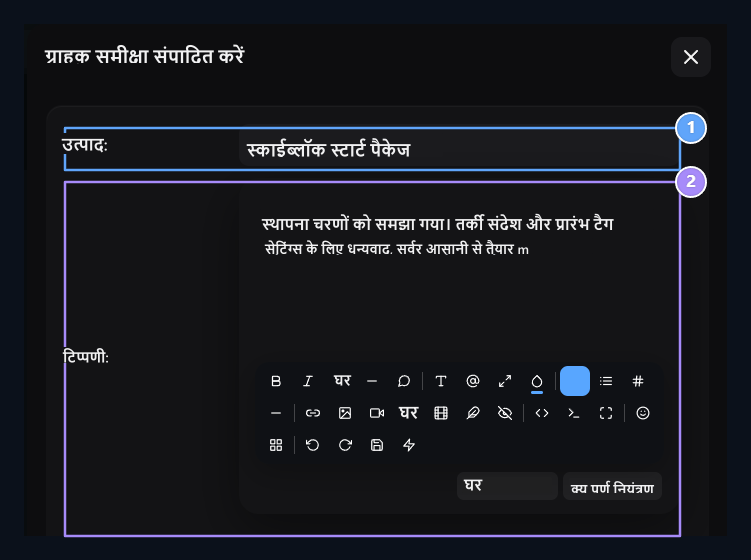
1. उत्पाद
टिप्पणी मालिक के उपयुक्त डिजिटल उत्पाद का चयन करें।
2. टिप्पणी
Edit टिप्पणी का पाठ।