मुखपृष्ठ
 उपयोगकर्ता गाइड
 डेवलपर्स
 भुगतान गेटवे
 एकीकरण और उपकरण
 साइट का उपयोग
 समस्या निवारण
नीलामी के बारे में पता लगाएं
डिफ़ॉल्ट सर्वर समूह को देखने या संकीर्ण करने के लिए। प्रासंगिक वस्तुओं के व्यापारिक मेनू को खोलें।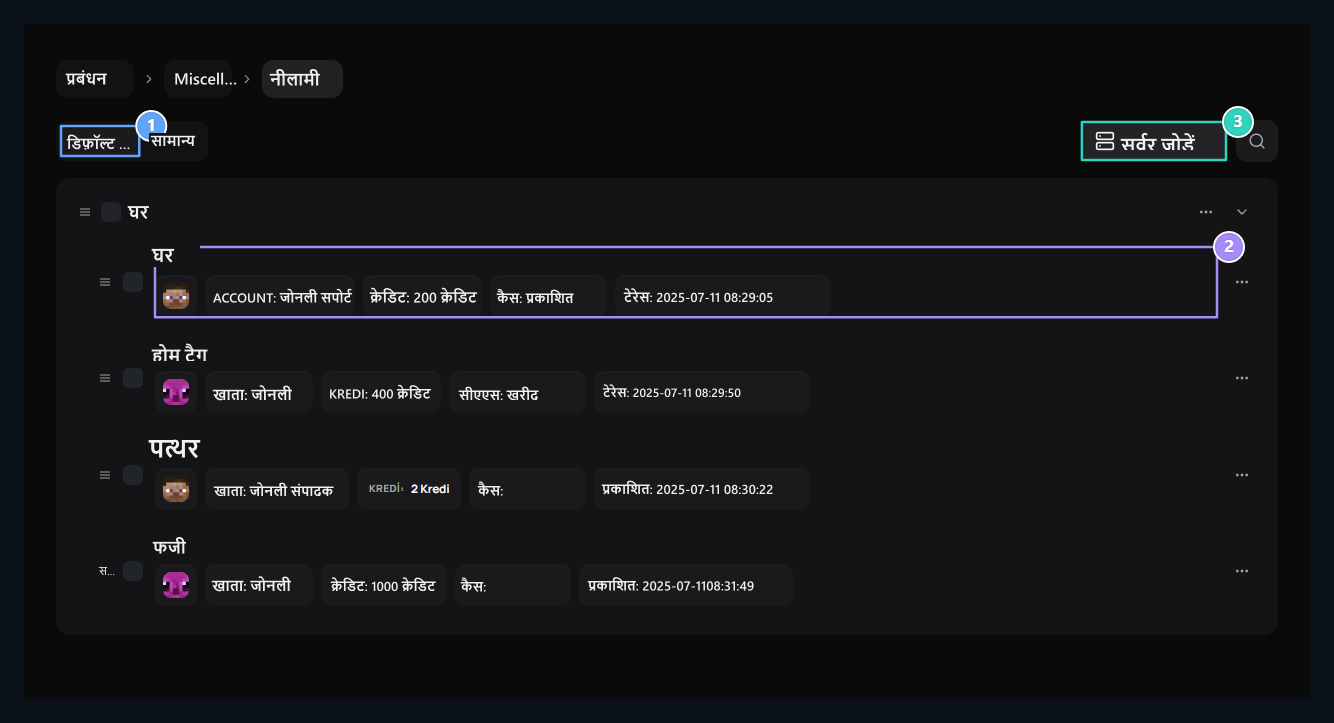
1. डिफ़ॉल्ट दृश्य
नीलामी रिकॉर्ड अपने सर्वर के अनुसार समूहीकृत हैं।
2. मेज़ट पंजीकरण
Review the item name, account, price and status on the record.
3. सर्वर समूह जोड़ें
संपर्कों की सूची के लिए सर्वर समूह जोड़ें।
टेबल व्यू
टेबल व्यू
उपयोगकर्ता या उत्पाद द्वारा उपस्थिति में घर खोज। सर्वर, मूल्य, स्थिति और प्रकाशन की तारीख की जाँच करें।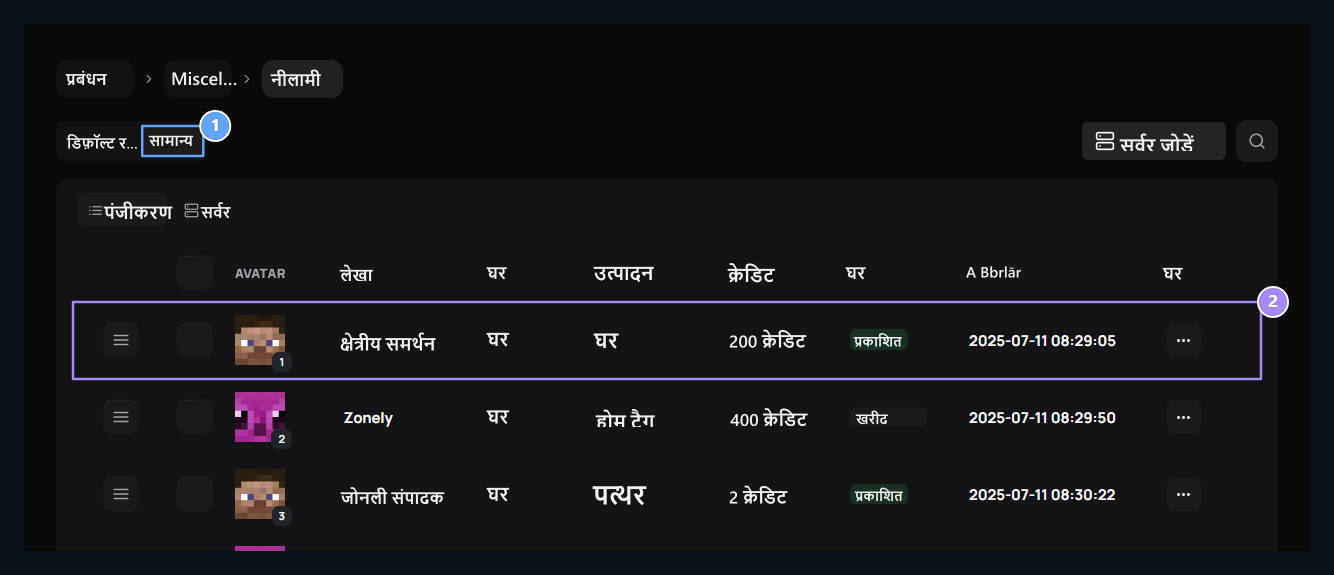
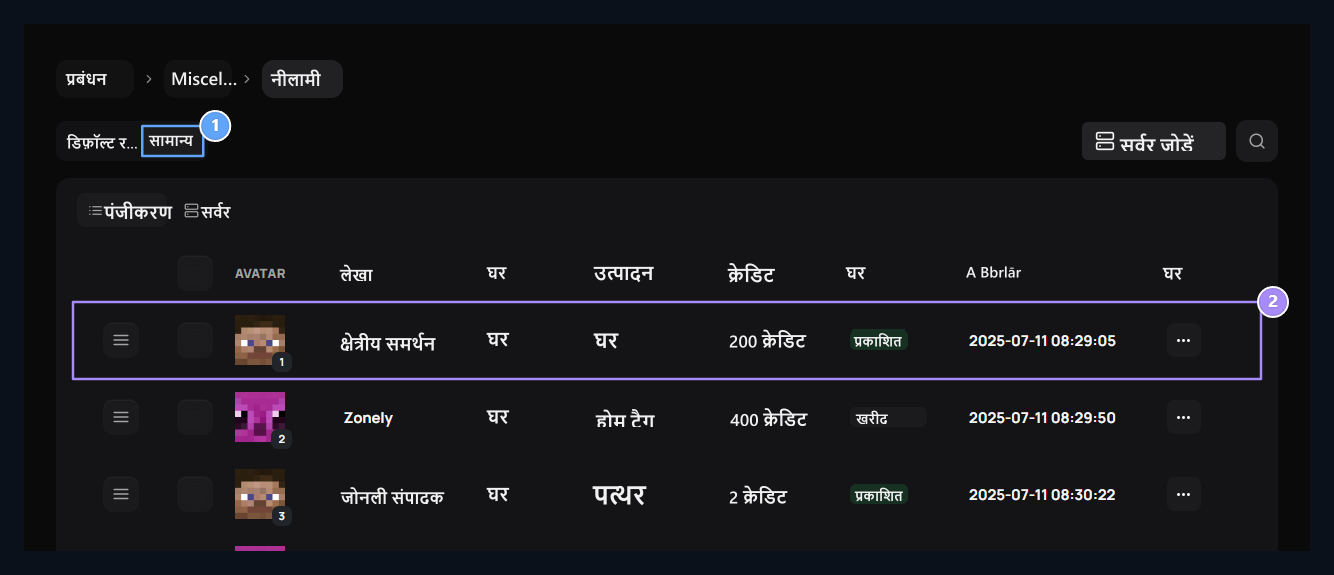
1. सामान्य तालिका
A उसी रिकॉर्ड को खाते, सर्वर, उत्पाद, क्रेडिट, स्टेटस और डेट कॉलम में देखें।
2. पंजीकरण की तुलना करें
सर्वर समूह, कीमत और वस्तुओं की प्रसारण स्थिति की जाँच करें।
सर्वर समूह बनाएं
सर्वर जोड़ें बटन दबाएँ. कमांड सर्वर क्षेत्र से सर्वर आप पृष्ठ पर तैयार लिंक का चयन करें. समूह का नाम, विवरण और दृश्य जोड़ें.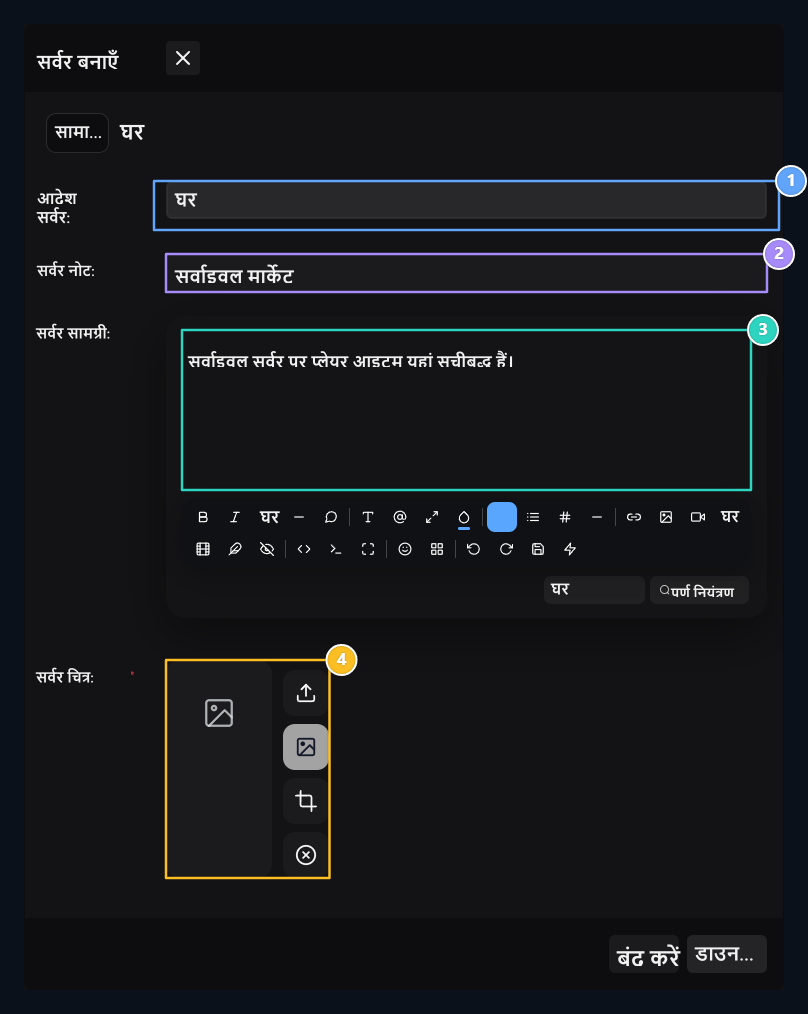
1. कमांड सर्वर
पंजीकृत गेमिंग सर्वर का चयन करें जो लोगों से जुड़ा होगा।
2. सर्वर समूह का नाम
Type नाम जो नीलामी. के पृष्ठ पर दिखाई देगा
3. सर्वर सामग्री
Write इस समूह में वस्तुओं की बिक्री का एक संक्षिप्त विवरण।
4. सर्वर चित्र
उपयोगकर्ता पर सर्वर कार्ड के दृश्य का चयन करें।
समूह को गेम से कनेक्ट करें
Minecraft सर्वर ZonelyCore को स्थापित किया जाना चाहिए। अपनी साइट के साथ प्लगइन के डेटाबेस लिंक से मिलान करें। अपने विषय में समूह को खोलें; पते के अंत में समूह संख्या प्राप्त करें।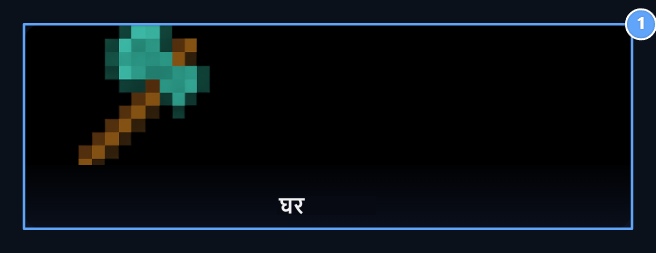
1. मेज़ैट सर्वर आईडी
Type the number of the end of the नीलामी group address in the openserver-id Field.
इन-गेम दृश्य तैयार करना
GUI टैब पर खेल में दिखाएँ विकल्प खोलें। शीर्षक, विवरण और आइकन चुनें; यदि आप विशेष मॉडल मॉडल संख्या का उपयोग कर रहे हैं तो प्रवेश करें। प्रकाशित समूह को सहेजें।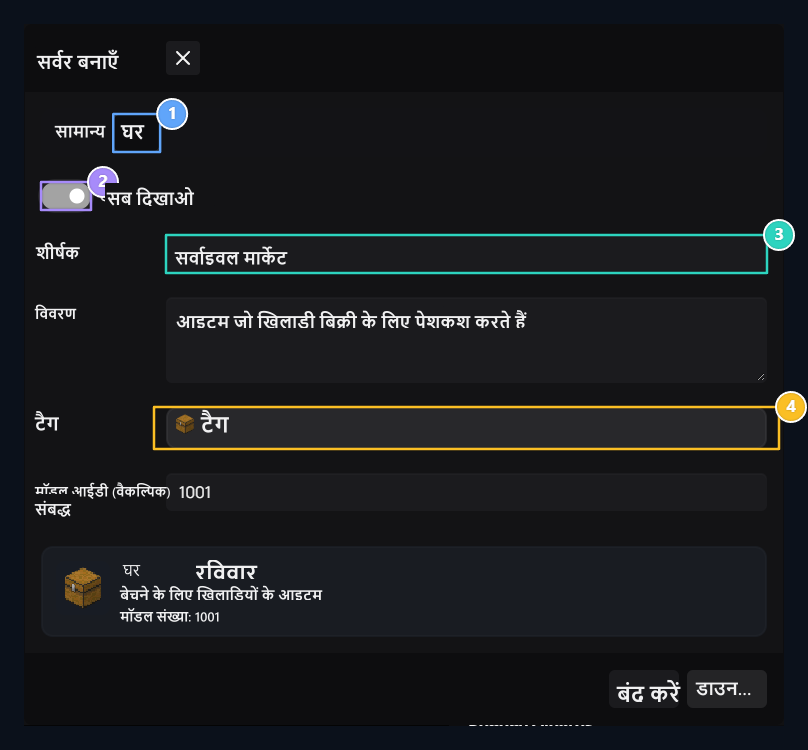
1. GUI टैब
Edit the in-game menu information of नीलामी server group.
2. खेल दिखाएँ
इस विकल्प को खोलें यदि इन-गेम उपस्थिति का उपयोग किया जाता है।
3. शीर्षक और विवरण
ID पाठों को इन-गेम मेनू में दिखाया जाना पहचानता है।
4. आइकन और मॉडल आईडी
आइटम आइकन का चयन करें यदि आप विशेष मॉडल का उपयोग कर रहे हैं तो मॉडल ID मान दर्ज करें।
आइटम रिकॉर्ड संपादित करें
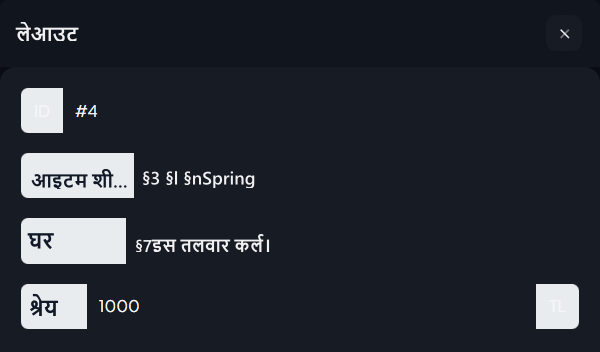
संबंधित सामान तीन अंक रास्ते खोलते हैं। आइटम, उपयोगकर्ता, सर्वर और क्रेडिट मूल्य की जाँच करें; आवश्यक परिवर्तन को बचाओ।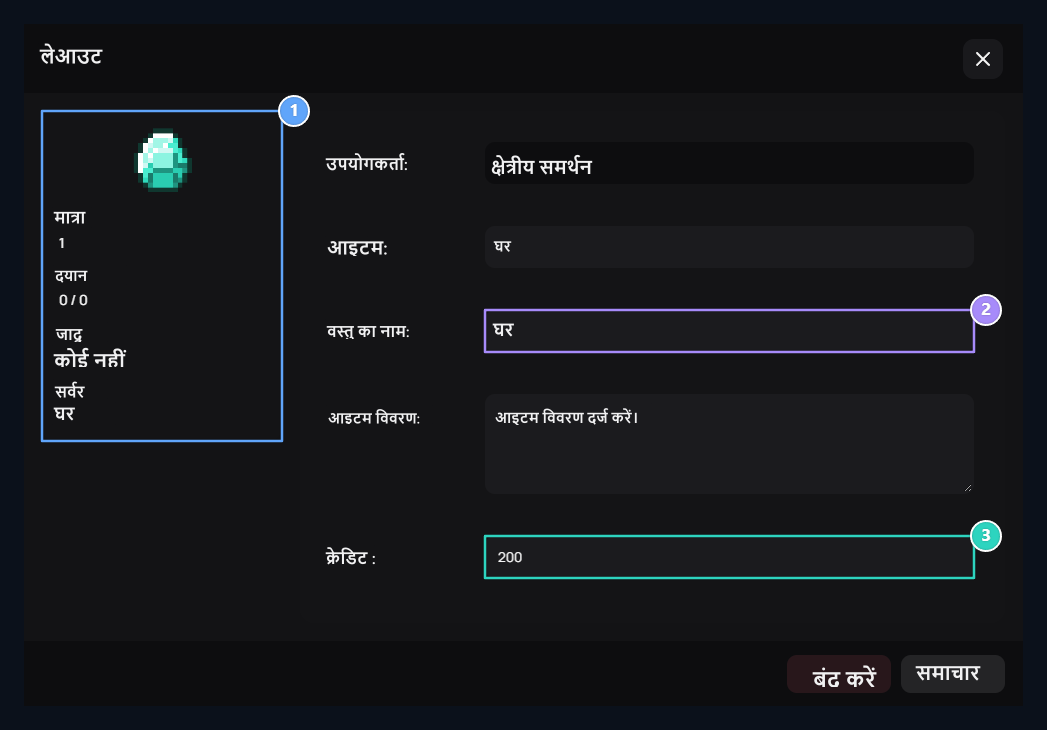
1. आइटम सारांश
सामग्री दृश्य, मात्रा, स्थायित्व, मंत्र और सर्वर जानकारी यहाँ।
2. आइटम का नाम और विवरण
स्टोर में प्रदर्शित होने वाले आइटम टेक्स्ट को चेक करें।
3. क्रेडिट शुल्क
इस पंजीकरण के लिए अनुरोधित क्रेडिट की राशि निर्धारित करें।
आपका थीम कार्ड
आपका थीम कार्ड
मेज़ैट समूह को खोलकर बिक्री पर आइटम की जांच करें। ग्राहक विक्रेता, वर्तनी, वेद और वस्तुओं की कीमत देखते हैं। खरीदें साथ जारी है।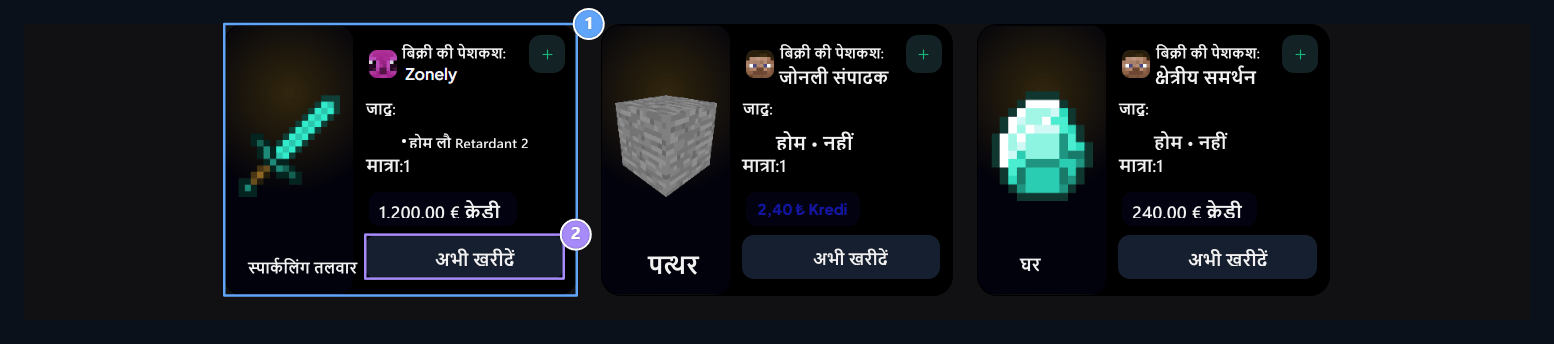
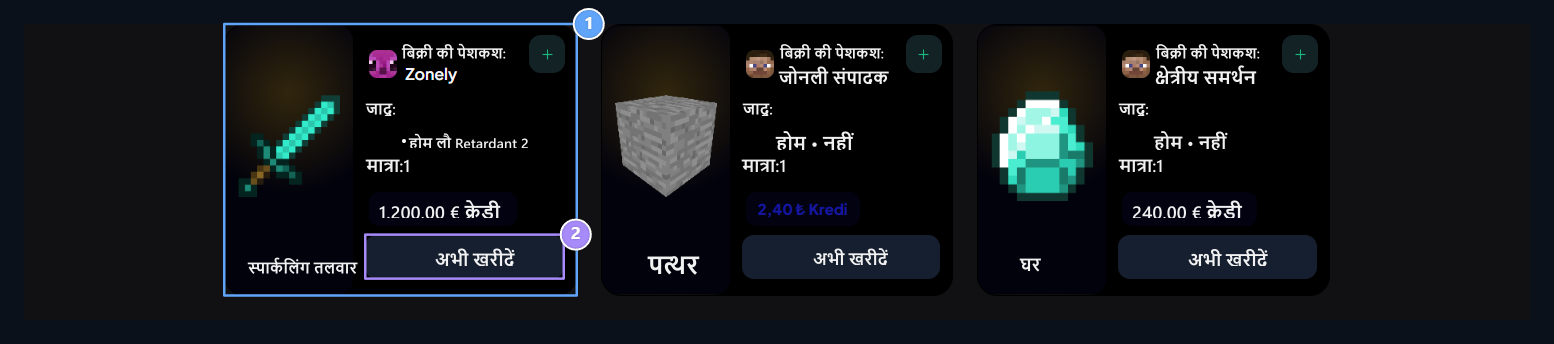
1. उपयोगकर्ता में व्यक्तिगत कार्ड
आइटम दृश्य, विक्रेता, वर्तनी, टुकड़े और क्रेडिट मूल्य के साथ दिखाया गया है।
2. खरीदें
उपयोगकर्ता इस बटन से खरीद चरण में उचित रिकॉर्ड प्राप्त करने में सक्षम है।
विक्रेता का नाम और मूल्य बदल सकता है
विक्रेता, जब सामान बिक्री पर होते हैं तो प्रोफ़ाइल → मेरे आदेश अनुभाग से व्यक्ति में रिकॉर्ड का पता लगा सकते हैं संपादित करें बटन को प्रिंट कर सकते हैं। आइटम किसी भी समय बिकने तक कीमत को अपडेट कर सकता है।
- वस्तु का शीर्षक नए आइटम का नाम है कि दुकान में दिखाई देगा टाइप करें।
- Goods Content क्षेत्र में विवरण संपादित करें।
- क्रेडिट क्षेत्र में नई बिक्री शुल्क दर्ज करें।
- स्क्रीन के तहत अपडेट बटन दबाएँ।
बाद में खरीदार को गेम में स्थानांतरित कर सकते हैं
व्यक्ति में खरीदी गई, खरीदार प्रोफ़ाइल → मेरे आदेश अनुभाग में जोड़ें। उपयोगकर्ता को हस्तांतरण नहीं करना पड़ता कि क्या यह खरीद नहीं करता है; प्रासंगिक मद में जब तैयार खेल में स्थानांतरित बटन का उपयोग कर सकते हैं।
- आइटम से जुड़े गेम सर्वर पर लॉगिन करें।
- मेरा आदेश अनुभाग में गेम ट्रांसफर प्रतीक्षा मामले में आइटम का पता लगाएं।
- खेल में स्थानांतरित बटन दबाएँ।
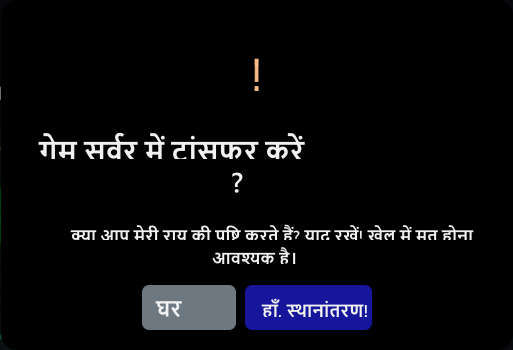
- जाँच करने के लिए आप खेल में हैं और ड्रॉप डाउन पुष्टिकरण स्क्रीन पर हाँ, स्थानांतरण! प्रयोग विकल्प।
खेल हस्तांतरण अनुमोदन
खेल हस्तांतरण अनुमोदन