
 मुखपृष्ठ
 उपयोगकर्ता गाइड
 डेवलपर्स
 भुगतान गेटवे
 एकीकरण और उपकरण
 साइट का उपयोग
 समस्या निवारण
ZonelyCore के साथ खेल से समर्थन
Minecraft सर्वर ZonelyCore आप खेल के साथ समर्थन प्रणाली का प्रबंधन कर सकते हैं। कास्ट खेल से समर्थन अनुरोध को खोल सकते हैं; यदि प्राधिकरण अनुरोध जो साइट से खुलने वाले अनुरोधों को देख सकते हैं और खेल से प्रबंधन कर सकते हैं हैं। खेल के भीतर खोले गए अनुरोध प्रबंधन पैनल लाइव समर्थन में भी हैं। इस प्रकार, खिलाड़ी खेल के दौरान मदद मांग सकता है, अधिकृत भी साइट पर आगे बढ़ने के अनुरोध में दिलचस्पी हो सकती है। स्थापना के लिए ZonelyCore कनेक्शन पूर्ण करें और आवश्यक सेटिंग्स तैयार करें और प्लगइन की समर्थन सुविधा के लिए अधिकृत अनुमतियां तैयार करें।अपने डिकॉर्ड चैनल के साथ समर्थन अनुरोधों का मिलान करें
अपनी साइट से समर्थन अनुरोध अपने सर्वर पर टिकट चैनल को Discord हस्तांतरण करने के लिए Zonely Discord Botu लिंक का उपयोग करें। जवाब के माध्यम से लिखा गया Discord अधिकारियों के साइट पर एक ही साक्षात्कार में दिखाई देते हैं; उपयोगकर्ता साइट के माध्यम से बात करना जारी रख सकता है। बंद होने वाले अनुरोधों को आपके द्वारा कॉन्फ़िगर किए गए लॉग चैनलों पर संग्रहीत किया जा सकता है।
डिस्कार्ड बोटू के साथ समर्थन कनेक्शन
अपने बॉट को अपने सर्वर से कनेक्ट करें; गाइड से समर्थन के लिए चैनल और अधिकृत भूमिका सेटिंग्स को पूरा करें।
अनुरोध और स्थिति देखें
डिफ़ॉल्ट व्यू का चयन करें। अनुरोध स्टोर और डिलिवरी या लेखा और कनेक्शन श्रेणी हेडर के तहत सूचीबद्ध है। आप एक ही कार्ड पर प्रत्येक अनुरोध का शीर्षक, खाता, समर्थन स्थिति और पोस्ट तारीख देख सकते हैं। श्रेणी हेडर के समूह को संकीर्ण और विस्तार से विस्तारित किया जा सकता है, आप अनुरोध हेडर दबाकर साक्षात्कार खोल सकते हैं। General Support Demands / Customer Support Demands चयन पर सूची में जाएं; उन रिकॉर्डों को ढूंढें जो स्टेटस फिल्टर के जवाब के लिए इंतजार कर रहे हैं।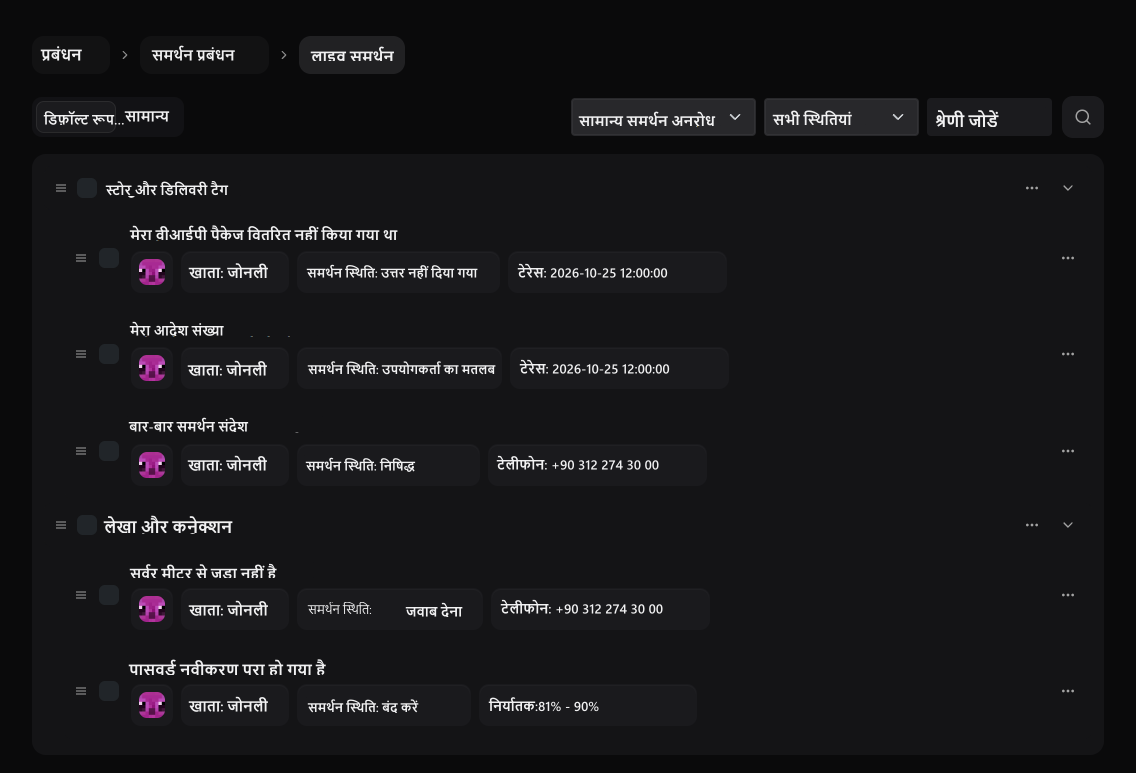
डिफ़ॉल्ट दृश्य
View अनुरोधों के तहत श्रेणी हेडर; साक्षात्कार को सिर दबाकर खोलें।
सूचना का अनुरोध
See खाता, समर्थन स्थिति और अनुरोध के तहत प्रकाशन की तारीख।
नमूना वितरण प्रश्न जवाब नहीं देना, लिंक प्रश्न उत्तर देना, ऑर्डर संख्या साझा साक्षात्कार उपयोगकर्ता प्रतिक्रिया मामले में। सभी स्थितियों चयन स्थिति फ़िल्टर को हटा देता है।
साक्षात्कार खोलें और संदेश पढ़ने के लिए
श्रेणी के दृष्टिकोण में, अनुरोध शीर्षलेखक, सामान्य सूची देखें प्रक्रिया को प्रेस करता है। श्रेणी, इतिहास और शीर्ष पर अनुरोध की स्थिति; निम्नलिखित संदेश उपलब्ध हैं।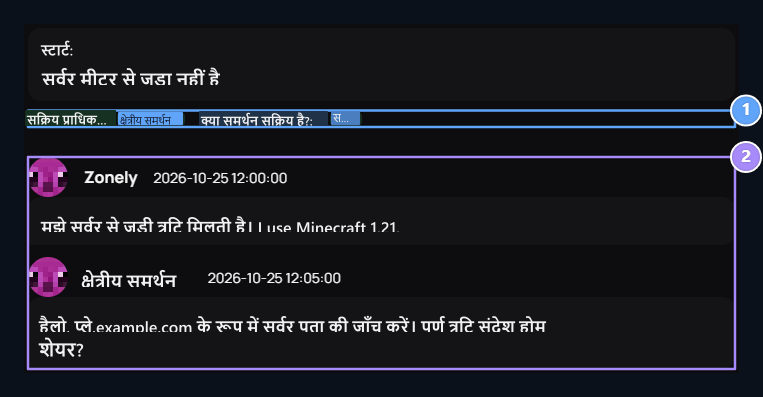
1. साक्षात्कार में सक्रियता
अधिकारियों की जाँच करें और उसी साक्षात्कार में अनुरोध मालिक की सक्रियता।
2. संदेश इतिहास
उपयोगकर्ता का संदेश और अधिकृत प्रतिक्रिया एक साथ पढ़े।
प्रतिक्रिया तैयार करना
संदेश क्षेत्र के लिए अपनी प्रतिक्रिया लिखें। आप उत्तर चुन सकते हैं आप सूची से तैयार पाठ संपादित कर सकते हैं और प्रश्न के अनुसार। संदेश भेजेंadds साक्षात्कार के जवाब।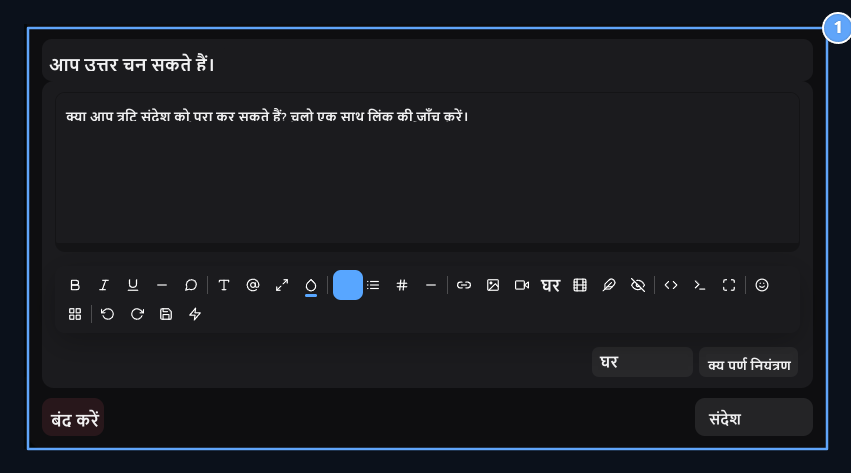
1. प्रतिक्रिया तैयार करना
अपनी खुद की प्रतिक्रिया का चयन करें; संदेश भेजें.
समर्थन श्रेणी और तैयार करने के लिए पढ़ें जोड़ने
श्रेणी जोड़ें स्टोर और डिलिवरी या लेखा और कनेक्शन के साथ एक श्रेणी तैयार करने के लिए। नाम प्रकाशित साथ सहेजें। सामान्य उपस्थिति में उपलब्ध श्रेणियां श्रेणियाँ आप टैब तक पहुंच सकते हैं।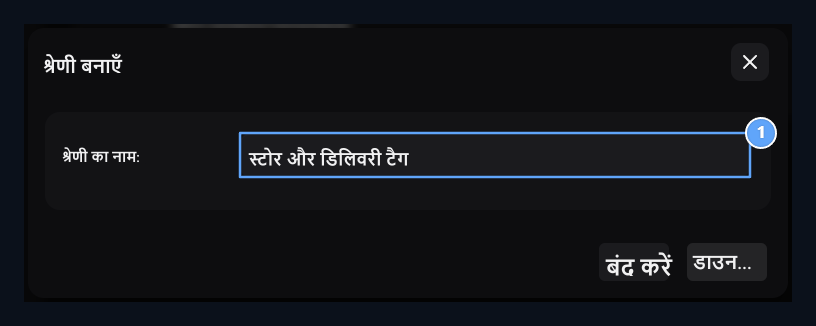
1. श्रेणी का नाम
मे उपयोगकर्ता को सही हेडर में अनुरोध खोलने का अनुरोध खोलें।
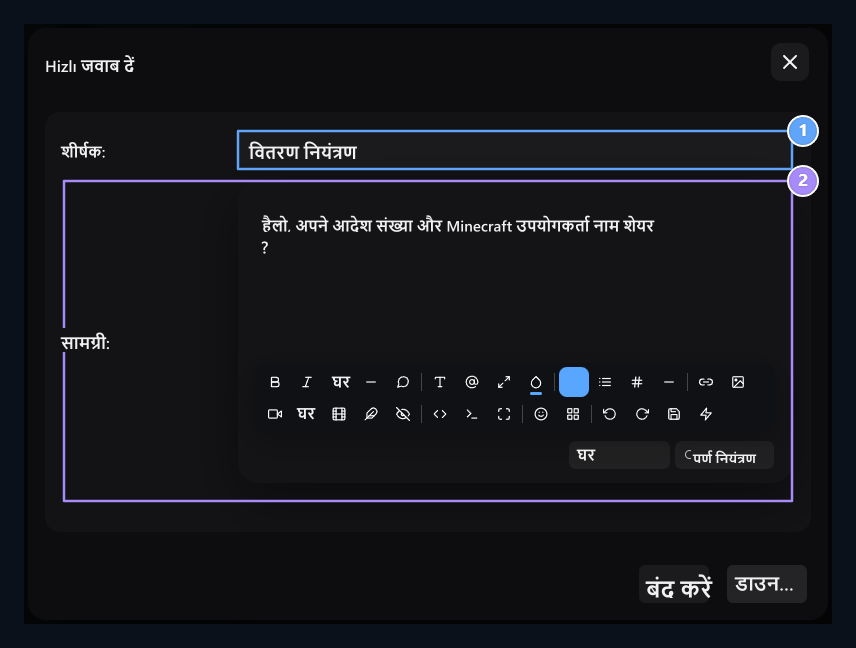
1. रेडी-टू-रीड हेडर
Write नाम आप उत्तर सूची में सूचित किया जाएगा।
2. सामग्री
Prepare recessation text for recessing words.
खुला आगंतुक कॉल
साइट के कोने में लाइव सपोर्ट विंडो आगंतुक सहायता प्लगइन को खोलता है। आगंतुक सवाल उसी विंडो के माध्यम से है और उसके बाद प्रतिक्रिया होती है। सक्रियण चरण और खंड में विंडो समर्थन सेटिंग्स → आगंतुक समर्थन का उपयोग।उपयोगकर्ता समर्थन के लिए अनुरोध कैसे खोल सकता है?
उपयोगकर्ता खाते में लॉग इन करें और अपनी साइट पर लॉग इन करें समर्थन भाग को खोलता है। अपनी मांगों और स्थिति को यहां फॉलो करता है; एक समर्थन अनुरोध बनाएँ बटन नया रूप खुलता है।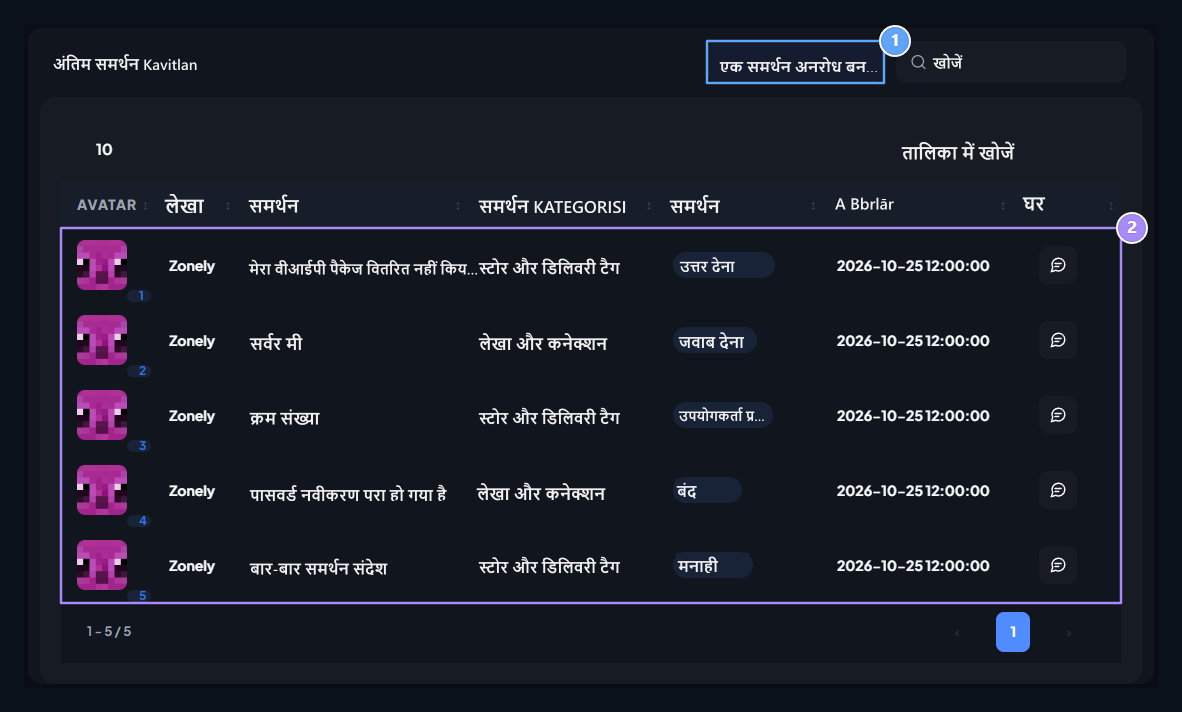
1. समर्थन अनुरोध बनाएँ
Open new request form.
2. आपके अनुरोध
Follow श्रेणी, स्थिति और अपने स्वयं के अनुरोधों की तारीख।
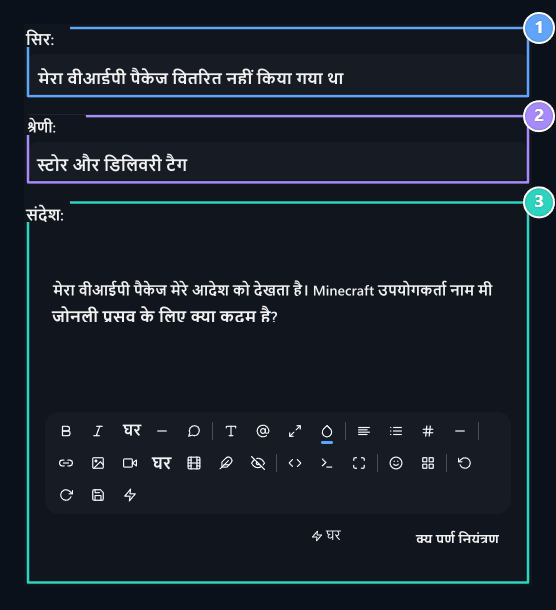
1. शीर्षक
एक छोटी और समझने योग्य header के साथ समस्या को निर्दिष्ट करें।
2. श्रेणी
अपने प्रश्न के लिए समर्थन श्रेणी का चयन करें।
3. संदेश
type आवश्यक विवरण जैसे कि ऑर्डर नंबर, उपयोगकर्ता नाम और त्रुटि टेक्स्ट.
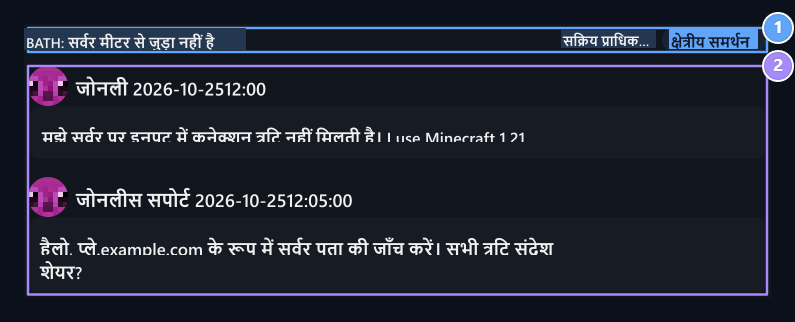
1. अनुरोध के विषय
See the title of the request you open and the act of the interview.
2. साक्षात्कार
सक्षम प्रतिक्रिया पढ़ें और उसी अनुरोध के माध्यम से आगे बढ़ें।
समर्थन सेटिंग्स
सक्रिय अनुरोध सीमा, संदेश टेम्पलेट और ईमेल अधिसूचना सेट करें।
डिस्कार्ड बॉट
Prepare सर्वर, भूमिका और चैनल सेटिंग्स Discord समर्थन प्रणाली के लिए।