
 मुखपृष्ठ
 उपयोगकर्ता गाइड
 डेवलपर्स
 भुगतान गेटवे
 एकीकरण और उपकरण
 साइट का उपयोग
 समस्या निवारण
क्या आप डोमेन नाम के लिए तैयार हैं?
1
अपना डोमेन नाम तैयार करें
अपने नाम पर पंजीकृत डोमेन नाम का उपयोग करें। यदि आपको अभी तक डोमेन नाम प्रदाता चेक आउट नहीं हुआ है। आप IHS, Turkcommerce.net, GoDaddy, Cloudflare Registrar या किसी अन्य प्रदाता से प्राप्त डोमेन नाम का उपयोग कर सकते हैं।
2
अपने लाइसेंस में डोमेन नाम की जाँच करें
आपका Zonely खाता अपने लाइसेंस में पंजीकृत डोमेन का नाम जानकारी की जांच करें। यदि कोई अलग पता डोमेन नाम बदलें दिखता है। डोमेन नाम
https:// और www प्रकार बिना जोड़ने के।क्लाउडफ्लेयर और नेमसर्वर कनेक्शन
क्लाउडफ्लेयर खाता लॉगिन और आगे बढ़ें, जहां आपको अपना डोमेन नाम मिल गया।- मैंने किसी अन्य प्रदाता से खरीदा
- मैंने क्लाउडफ्लेयर रजिस्ट्रार के माध्यम से अपना डोमेन खरीदा
1
अपने डोमेन को क्लाउडफ्लेयर में जोड़ें
अपना डोमेन नाम फ्री सेलेक्ट प्लान जोड़ें। मौजूदा DNS रिकॉर्ड की समीक्षा करें।
2
नामसर्वर पते बदलें
दो नेमसर्वर पते की प्रतिलिपि बनाएँ कि Cloudflare आपको डोमेन नाम देता है। कंपनी जिसने डोमेन नाम Nameserver / DNS Servers खरीद लिया और अनुभाग में इन पते को बचा लिया।इन पते को CNAME लक्ष्य के रूप में नहीं बल्कि प्रदाता के नाम सर्वर क्षेत्र के रूप में नहीं बताया गया है।
3
डोमेन नाम के प्रभावीीकरण की प्रतीक्षा करें
Cloudflare सक्रिय में डोमेन नाम जब आपके पास DNS लॉग हैं। लंबित यदि नाम सर्वर परिवर्तन अभी तक पूरा नहीं हुआ है।
दो CNAME रिकॉर्ड जोड़ें
अपने डोमेन नाम का चयन करें Cloudflare DNS → Records → Record Add नीचे दो रिकॉर्ड जोड़ें:@ खुद डोमेन नाम के ही, www? www. पते के साथ शुरू करने का प्रतिनिधित्व करता है। यदि आपके Zonely कनेक्शन को एक अलग लक्ष्य में दिखाया गया है तो उस मूल्य का उपयोग करें।
@ या www संगत पंजीकरण संपादित करें यदि उदाहरण के लिए एक कन्फेक्शनरी A, AAAA या CNAME पंजीकरण है। ईमेल और अन्य सेवाओं के रिकॉर्ड को सुरक्षित रखें।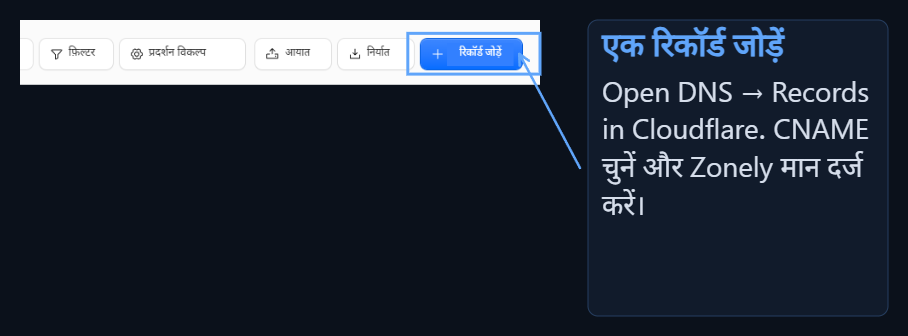
SSL/TLS सेटिंग्स को पूरा करें
1
एन्क्रिप्शन मोड का चयन करें
SSL/TLS → Overview अनुभाग में निर्दिष्ट किया गया है Zonely कनेक्शन सहायता पूर्ण मूल्य चयन मोड।पूर्ण (स्ट्रिक्ट) वे सर्वर प्रमाणपत्र को भी सत्यापित करते हैं। सुनिश्चित करें कि सर्वर प्रमाणपत्र सर्वर प्रमाणपत्र की शर्तों को पूरा करता है यदि आप इस मोड का उपयोग करने जा रहे हैं। पूर्ण मूल्य · पूर्ण (स्ट्रिक्ट)
2
प्रमाण पत्र देखें
SSL/TLS → Edge Certificates अनुभाग में यूनिवर्सल SSL प्रमाणपत्र सक्रिय प्रतीक्षा करें।
3
खुलावर्तन
जब प्रमाणपत्र तैयार हो जाता है तो एज सर्टिफिकेट → हमेशा HTTPS का उपयोग करें विकल्प को खोलें।
ब्राउज़र में पता खोलें
अपने डोमेन नामhttps:// खुला के साथ। दोनों मुख्य पते और www पते के साथ शुरू करने की जाँच करें। यदि आप Zonely लिंक सहायता पूर्ण स्थापना प्रेस बटन का उपयोग करते हैं तो सेटिंग्स की पुष्टि और पुष्टि करें।
मेरी साइट नहीं खोली गई थी
मेरे डोमेन ने क्लाउडफ्लेयर में पेंडिंग को दिखाया
मेरे डोमेन ने क्लाउडफ्लेयर में पेंडिंग को दिखाया
अपने डोमेन नाम प्रदाता में दो पते के साथ नामसर्वर पते की तुलना करें कि Cloudflare इस डोमेन नाम पर दिया गया है। यदि आपने नया बदलाव किया है तो सक्रियण की प्रतीक्षा करें।
डोमेन नाम सक्रिय है लेकिन साइट को चालू नहीं किया जाता है
डोमेन नाम सक्रिय है लेकिन साइट को चालू नहीं किया जाता है
अपने लाइसेंस में क्षेत्र का नाम और नाम DNS → Records अनुभाग में
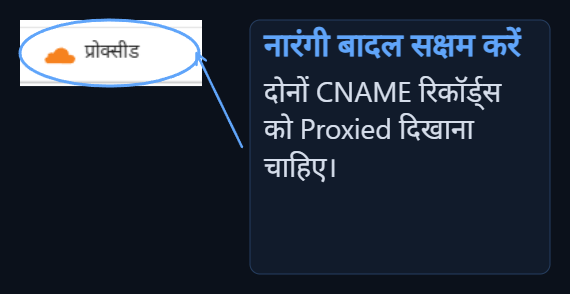
@ www चेक रिकॉर्ड के साथ। दो रिकॉर्ड सही Zonely लक्ष्य और प्रोक्सीड होना चाहिए।https://t.t.t.t./प्रमाणण त्रुटि लगती है
https://t.t.t.t./प्रमाणण त्रुटि लगती है
SSL/TLS → Overview मोड और एज प्रमाणपत्र अनुभाग में प्रमाण पत्र स्थिति की जांच करें। यूनिवर्सल SSL प्रमाणपत्र सक्रिय प्रतीक्षा करें।
सेटिंग्स सही हैं लेकिन पुराना परिणाम दिखता है
सेटिंग्स सही हैं लेकिन पुराना परिणाम दिखता है
फिर से छिपे हुए टैब या मोबाइल इंटरनेट कनेक्शन से कोशिश करें। DNS परिवर्तन को प्रतिबिंबित करने के लिए समय ले सकता है।
कितने समय तक DNS और SSL तैयार किया जाएगा?
ये समय उसी समय शुरू नहीं हो सकते। Nameserver अवधि · यूनिवर्सल एसएसएल समय
प्रतीक्षा करते समय फिर से नामसर्वर पते को न बदलें। यदि निर्दिष्ट समय के अंत में अभी भी समस्याएं हैं तो ऊपर नियंत्रण समीक्षा और प्रासंगिक प्रदाता से समर्थन।
यदि आपकी साइट को खोला गया है तो आप कर सकते हैं पहली साइट स्थापित करने के लिए।