
 मुखपृष्ठ
 उपयोगकर्ता गाइड
 डेवलपर्स
 भुगतान गेटवे
 एकीकरण और उपकरण
 साइट का उपयोग
 समस्या निवारण
रोलर स्क्रीन
उपयोगकर्ता को बाईं ओर खोज के साथ खोजें। दाईं ओर की सूची परिभाषित भूमिकाओं में स्थित है। आप एक उपहार प्राप्त कर सकते हैं, तो आप कार्ड खींचें और छोड़ें में भूमिका उपयोगकर्ता की भूमिका।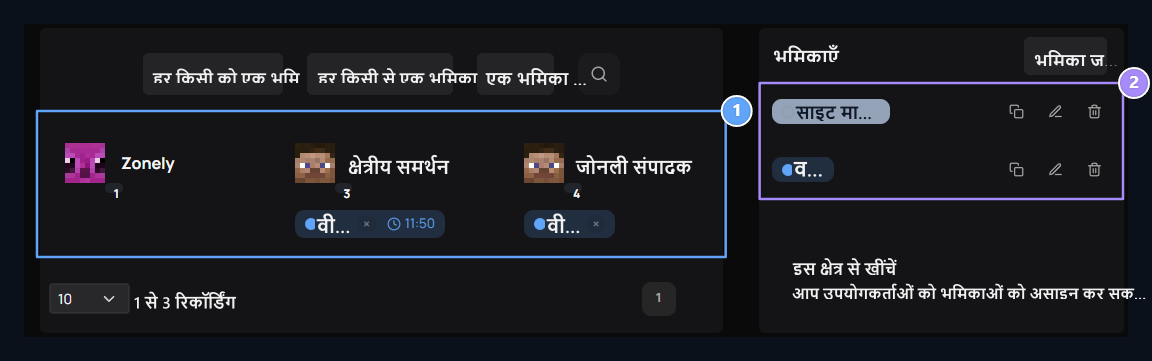
1. उपयोगकर्ता कार्ड
Find an account and check out the set of the set of the set of the sn.
2. परिभाषा भूमिका
Drag उपयोगकर्ता को Rolu में; सूची से लेनदेन को संपादित और कॉपी करना।
शीर्ष एक भूमिका, हर कोई एक भूमिका निभाना और हर किसी से एक भूमिका प्राप्त करें बटन उपयोगकर्ताओं को मौजूदा भूमिकाओं को सौंपने या फिर से प्रस्तुत करने के लिए हैं। एक नई भूमिका तैयार करने के लिए भूमिका बटन दबाएँ।
भूमिका का नाम और उपस्थिति तैयार करें
भूमिका ऑन स्क्रीन दृश्य, अनुमतियां, समय, खेल Authorization, Discord और HTML टैब उपलब्ध हैं। पहला देखें टैब पर पूर्वावलोकन में भूमिका पर क्लिक करें और उदाहरण के लिए, समाचार प्रकार। उपयोगकर्ता का नाम साइड पर दिखाता है कि आप किस तरह बदल सकते हैं।विशेष रुप से प्रदर्शित रंग और शैली
उपयोगकर्ता नाम के बगल में गाय शैलीformats भूमिका टैग। फूस से तैयार एक रंग का चयन करें या ड्रॉप बटन के साथ कस्टम रंग का चयन करें। टैग बटन डिफ़ॉल्ट रंग में वापस आता है।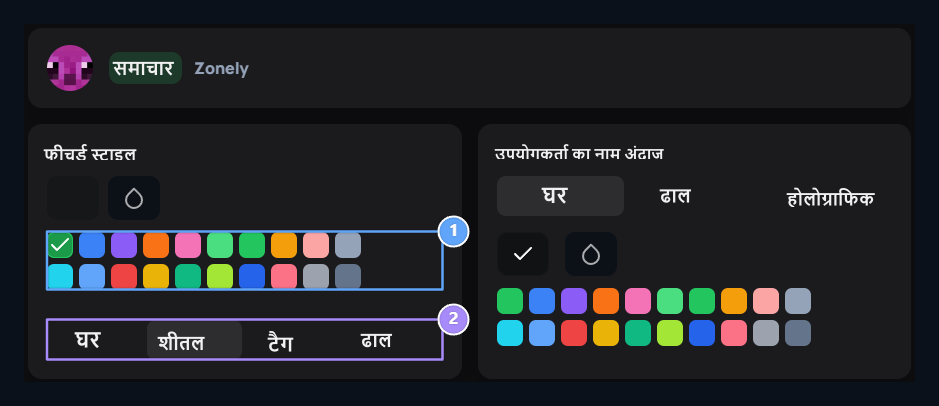
1. विशेष रुप से प्रदर्शित रंग
Choose रोल लेबल के लिए तैयार या कस्टम रंग।
2. विशेष रुप से प्रदर्शित शैली
ठोस, शीतल, धारीदार या Gradyan की उपस्थिति का चयन करें।
जैसा कि रंग और शैली बदल गई है, शीर्ष पर पूर्वावलोकन नवीनीकृत किया जाता है। भूमिका नाम बदलने के लिए पूर्वावलोकन पर टैग पर क्लिक करें।
उपयोगकर्ता नाम के लिए एक रंग का चयन करें
उपयोगकर्ता का नाम अंदाज → ठोसs एक रंग के साथ खाता नाम दिखाती है। तैयार फूस, ड्रॉप और डिफ़ॉल्ट रंग बटन इस क्षेत्र में उपयोगकर्ता नाम का रंग बदल देते हैं।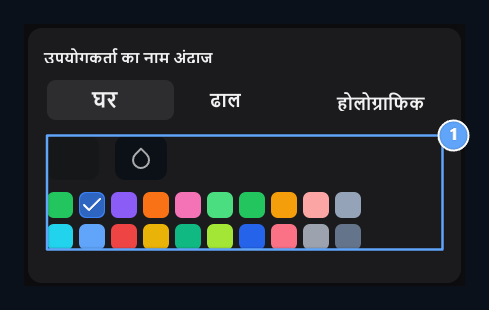
1. उपयोगकर्ता नाम रंग
ठोस शैली में खाता नाम के लिए एकल रंग निर्धारित करें।
दो रंग का संक्रमण बनाएँ
चयनित होने पर ग्रेडियेंट दो रंग की प्रीसेट खोले जाते हैं। आप एक तैयार-से-पास चुन सकते हैं या दो ड्रॉप बटन के साथ अलग-अलग रंगों को शुरू और खत्म कर सकते हैं।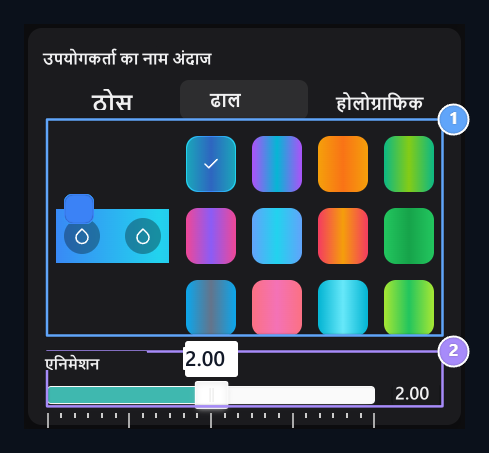
1. दो रंग स्विच
चयन तैयार पास या शुरू और खत्म रंग।
2. एनिमेशन गति
संक्रमण दूसरे के रूप में धीमा हो जाता है; 0 आंदोलन को रोकता है।
होलोग्राफिक दृश्य को समायोजित करें
होलोग्राफिक उपयोगकर्ता तीन रंग स्टॉप नाम का उपयोग करता है। प्रत्येक स्टॉप का रंग अपने ड्रॉप बटन से बदलें और पूर्वावलोकन से परिणाम की जांच करें।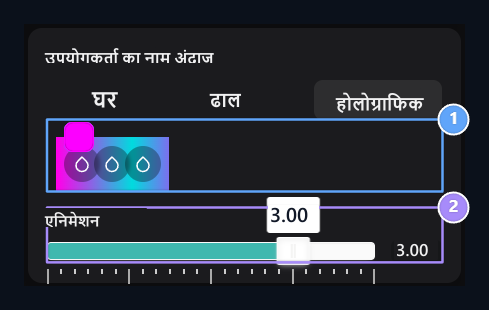
1. होलोग्राफिक उपस्थिति
Separately तीन रंग स्टॉप का चयन करें।
2. आंदोलन समय
इस क्षेत्र से बहु रंग मार्ग की गति निर्धारित करें।
बैज और ड्रॉप-डाउन संदेश जोड़ें
बैजThe चित्र उपयोगकर्ता नाम के बगल में दिखाया गया है। अपनी फ़ाइल को दृश्य क्षेत्र या स्थापना आइकन पर मुद्रण करके चुनें। फ़ाइल चयन लोड हो रहा है; आप दृश्य पर प्रतिशत से प्रगति का पालन कर सकते हैं। × बटन उपलब्ध बैज के चयन को हटा देता है।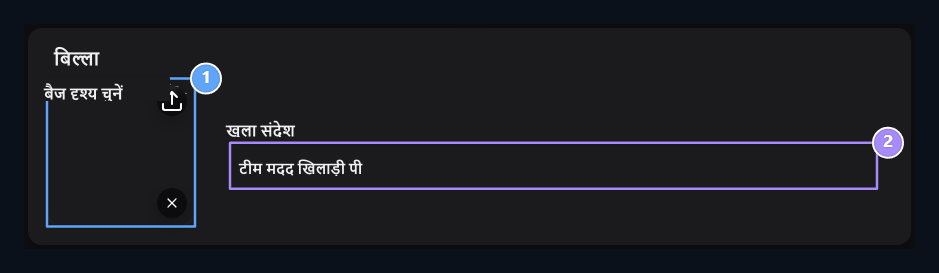
1. बैज दृश्य
उपयोगकर्ता नाम के बगल में दिखाने के लिए चित्र का चयन करें।
2. ओपन संदेश
Write विवरण दिखाने के लिए जब यह बिल्ला की बात आती है।
अवतार फ्रेम चुनें
अवतार फ्रेम अंतरिक्ष को खोलता है और उस फ्रेम को चुनता है जिसे आप सूची से चाहते हैं। Unframed विकल्प फ्रेम को हटा देता है। विकल्प छोटी तस्वीर और नाम क्षेत्र में दिखाई देता है; शीर्ष पर पूर्वावलोकन को भी अद्यतन किया गया है।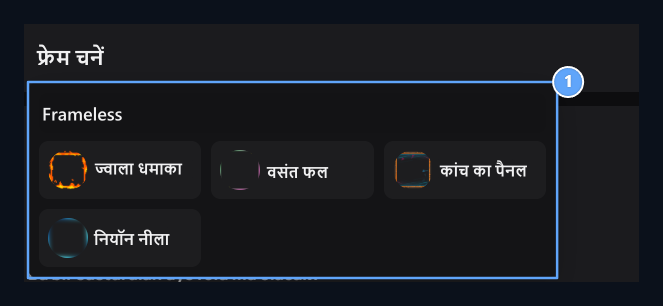
1. अवतार फ्रेम
एक फ्रेम का चयन करें; अपने फ्रेम के साथ चयन निकालें।
अनुक्रम और भूमिका विकल्प का चयन करें
पंक्तिis भूमिका का संख्यात्मक रैंकिंग वजन है। आप मुख्य सूची में भूमिकाओं को खींचकर रैंकिंग में भी बदलाव कर सकते हैं। प्रबंधन पैनल तक पहुंच, परमिट चयन टैब पर निर्धारित किए जाते हैं।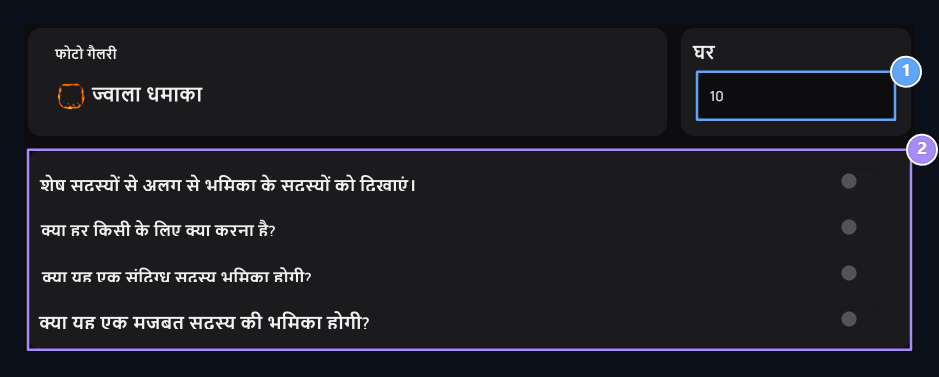
1. पंक्ति
भूमिका संख्यात्मक रैंकिंग के वजन का निर्धारण करें।
2. रोल विकल्प
Separate दृष्टिकोण, डिफ़ॉल्ट की भूमिका के उद्देश्य से निर्धारित, निषिद्ध और unsued सदस्य विकल्प.
प्रबंधन पैनल अनुमतियों का चयन करें
परमिट प्रकार क्षेत्र टैब पर खोज करने और संबंधित बक्से पर टिक करने के लिए प्रबंधित किया जा सकता है। उदाहरण के लिए समर्थन टीम समर्थन खोज लाइव सपोर्ट प्रबंधन आप अनुमति चुन सकते हैं।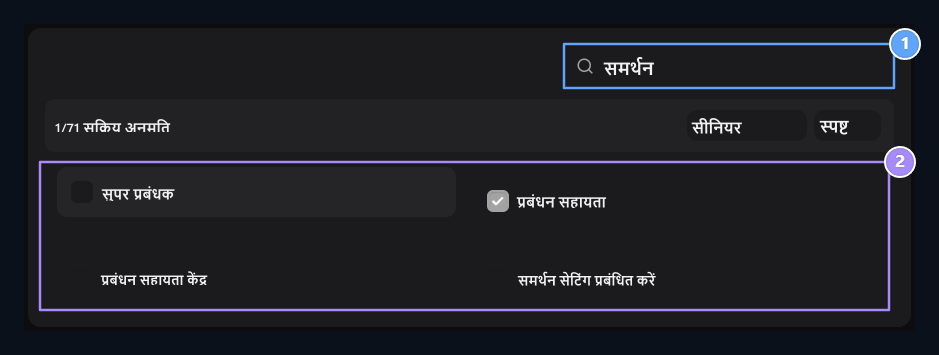
1. अनुमति खोज
Find डोमेन को प्रबंधित करने के लिए।
2. अनुमति चयन
उस प्रबंधन क्षेत्रों की जाँच करें, जिसकी आवश्यकता है, भूमिका का उपयोग करें।
सुपर प्रबंधक
सुपर प्रबंधक जब मौजूदा प्रबंधन अनुमतियों का चयन किया जाता है। आप इस विकल्प को उस भूमिका के लिए खोल सकते हैं जो सभी प्रबंधन क्षेत्रों का उपयोग करेगा।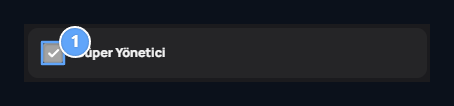
1. सुपर मैनेजर
सभी उपलब्ध प्रबंधन अनुमतियों का चयन करता है।
भूमिका समय निर्धारित करें
अवधि टैब पर असीमित या लिमिटेड का चयन करें। सीमित विकल्प में खुलने वाले स्थान पर समय टाइप करें। उदाहरण के लिए 10 मीटरmean 10 मिनट।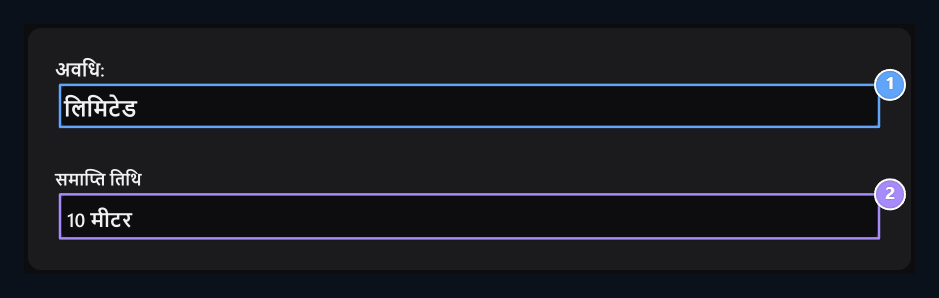
1. समय प्रकार
असीमित या सीमित चुनें।
2. रोल टाइम
सीमित भूमिका के लिए टाइप समय; 10m का मतलब 10 मिनट है।
खेल प्राधिकरण तैयार करना
इससे पहले कि आप साइट के साथ गेम रोल्स का उपयोग करें LuckPerms लिंक तैयार करें। उसी डेटाबेस से जुड़े साइट और गेम सर्वर की जाँच करें, सही तालिका आगे। खेल Authorization टैब पर गाय शैली और उपयोगकर्ता का नाम अंदाज टाइप Minecraft प्रारूपण क्षेत्रों में। उदाहरण के लिए **A [Rehber]**for उपयोगकर्ता नाम A; a; r; r को बाहर खड़े करने के लिए आप इसका उपयोग कर सकते हैं। परिणामी क्षेत्रों के तहत पूर्वावलोकन देखें।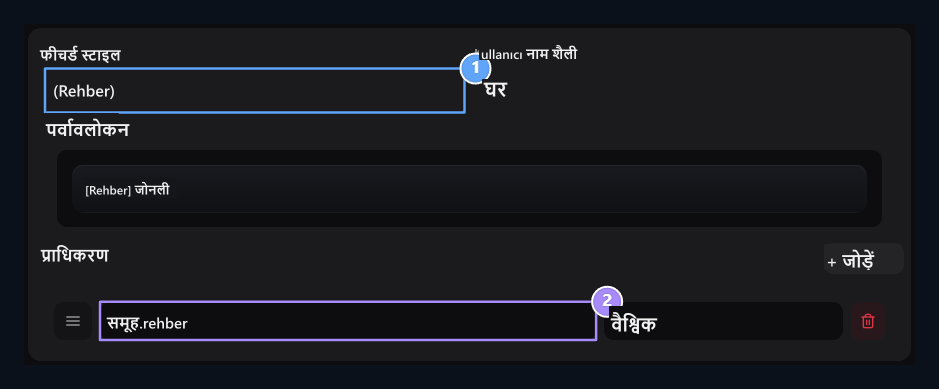
1. गेम प्रीफिक्स
Write the prefix of the role in Minecraft formatting.
2. प्राधिकरण अनुमतियां
उस दायरे को सेट करता है जो LuckPerms नोड्स और मान्य होंगे।
साइट की भूमिका को डिसकॉर्ड की भूमिका से कनेक्ट करें
Discord भूमिका मानचित्रण का उपयोग करने के लिए Discord बॉट तैयार करें और Add-ons → Discord मैच को लिंक करें। Bot Discord अपने सर्वर को साइट से जोड़ता है; खाता जोड़ी सदस्य को अपने स्वयं के Discord खाते से जोड़ता है।- डिस्कार्ड बॉट गाइड कदम के साथ अपने सर्वर में बॉट जोड़ता है और Link Token → /esle लिंक को पूरा करता है।
- डिस्कार्ड खाता मिलान कदम प्लगइन को सक्रिय करता है और समीक्षा करता है कि उपयोगकर्ता अपने खाते को कैसे कनेक्ट करेगा।
- होम Discord टैब खोलें। Discord रोल सर्वर पर सूची से इस साइट की भूमिका के विपरीत चयन करें।
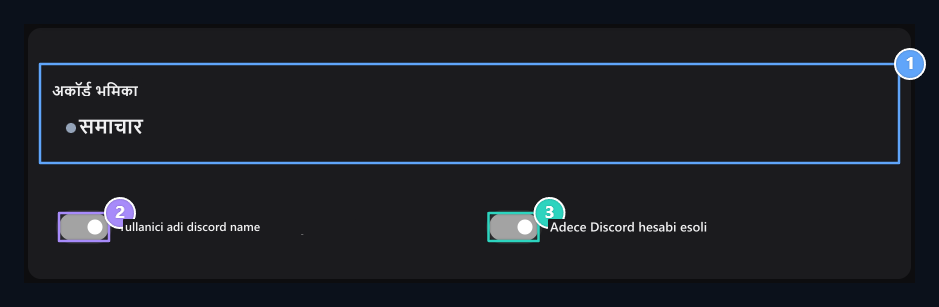
1. अकॉर्ड भूमिका
Discord सर्वर पर साइट भूमिका के विपरीत का चयन करें।
2. सिंक उपयोगकर्ता का नाम
उपयोगकर्ता नाम के Discord नाम के रूप में साइट के उपयोग का चयन करें।
3. मिलान खाता शर्त
Do को भूमिका के लिए व्यक्तिगत Discord खाते के मिलान की आवश्यकता नहीं है।
उपयोगकर्ता को कनेक्टेड Discord सर्वर का सदस्य भी होना चाहिए। यदि सूची खाली है तो बॉट के सही सर्वर के लिए लिंक की जाँच करें। हालांकि भूमिका के बावजूद यह डेटा नहीं दिखता है डिस्कार्ड बॉट गाइड में नियंत्रण चेक आउट।
एचटीएमएल व्यू संपादित करें और सहेजें
HTML आप भूमिका टैब की साइट पर विशेष HTML प्रस्तुति संपादित कर सकते हैं। शीर्ष पर पूर्वावलोकन से कोड के परिणाम की जाँच करें। पुनर्स्थापनाRecreate HTML कोड को मौजूदा सेटिंग्स से देखें टैब पर।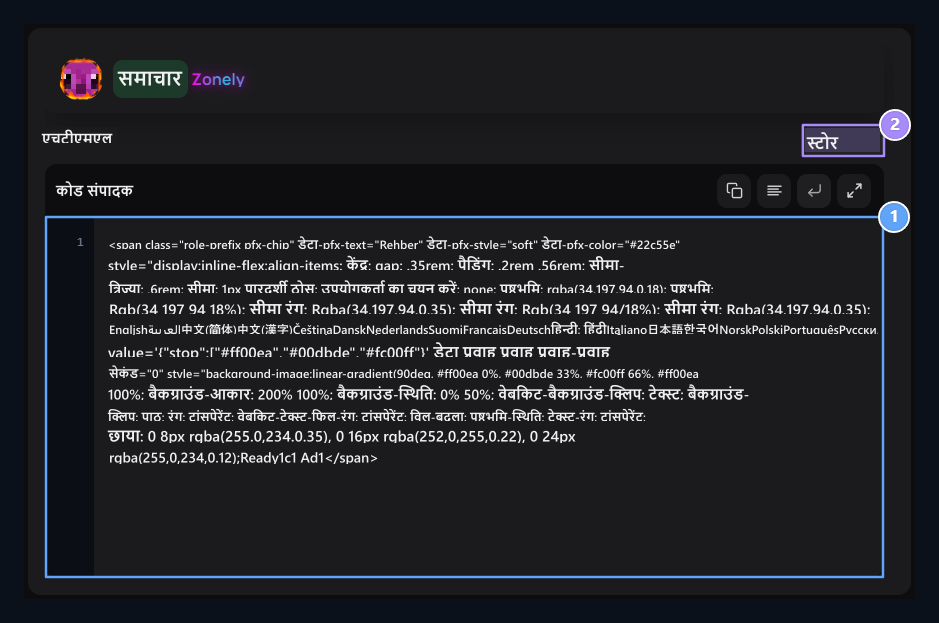
1. एचटीएमएल view
Edit और भूमिका की विशेष HTML प्रस्तुति का पूर्वावलोकन करें।
2. वापस बहाल
Use इस बटन को फिर से बनाने के लिए उपस्थिति।
एक उपयोगकर्ता की भूमिका
मुख्य स्क्रीन एक भूमिका बटन दबाएँ। उपयोगकर्ता को खोजें और चुनें; फिर एक या एकाधिक भूमिकाओं का चयन करें। देना बटन इस खाते में चयनित भूमिकाओं को असाइन करता है।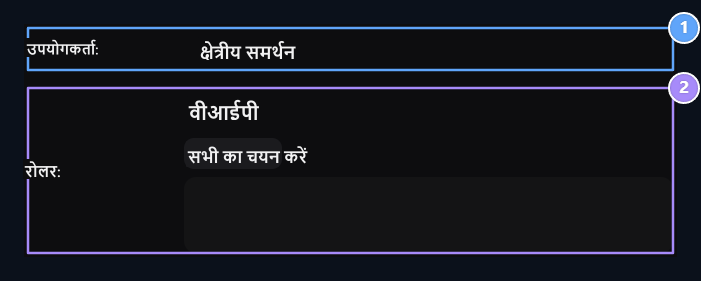
1. उपयोगकर्ता
भूमिका-से-प्ले खाता चुनें।
2. रोलर को दिया जाना चाहिए
एक या अधिक भूमिकाओं का चयन करें और Ver. के साथ ध्यान में रखें
सभी उपयोगकर्ताओं की भूमिका
हर कोई एक भूमिका निभाना बटन खोलें और निर्दिष्ट भूमिकाओं का चयन करें। सबको चुनें सभी भूमिकाओं को चिह्नित करता है; स्पष्ट चयन चयनित भूमिकाओं को हटा देता है। आवेदन बटन आपके द्वारा चुनी गई भूमिकाओं के सभी खातों को देता है।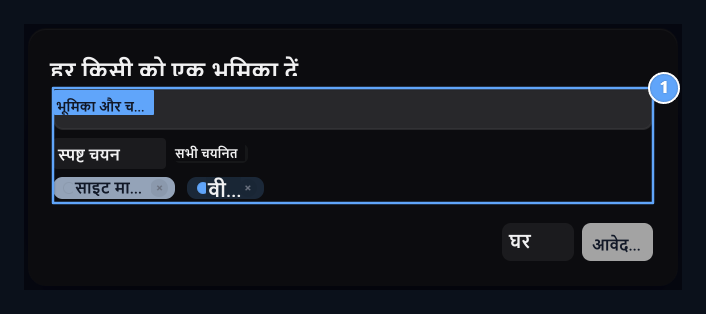
1. रोल ऑल
सभी उपयोगकर्ताओं को लागू करने के साथ निम्नलिखित भूमिकाओं को दिया जाता है।
सभी उपयोगकर्ताओं का हिस्सा लें
हर किसी से एक भूमिका प्राप्त करें बटन खोलें और पुनर्स्थापित करने के लिए भूमिकाओं का चयन करें। निकालें बटन सभी उपयोगकर्ताओं से चयनित भूमिकाओं को हटा देता है। रद्द करना आवेदन से विंडो को बंद करता है।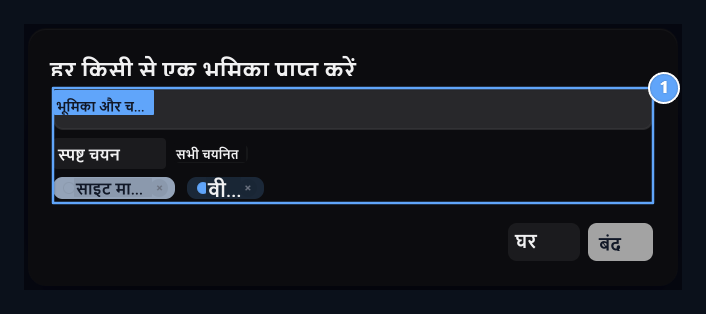
1. हर किसी की भूमिका
आप सभी उपयोगकर्ताओं से चुनी गई भूमिकाओं को हटा दें।
उपयोगकर्ता की शेष भूमिका समय देखें
होम स्क्रीन पर उपयोगकर्ता कार्ड का पता लगाएं। एक आवधिक भूमिका के आगे घड़ी आइकन पर आओ। पॉप-अप सूचना बॉक्स में एंडा तिथि और रहमान समय दिखाई देता है। यह समय सूचक अनिश्चित भूमिकाओं में उपलब्ध नहीं है।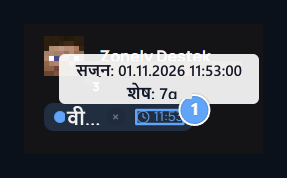
1. शेष भूमिका समय
देखें की तारीख खत्म और शेष समय घड़ी आइकन पर आने से।

गैर-सेवा प्राधिकरण
Give your long or time-free गेमिंग प्राधिकरण, LuckPerms के साथ और उपयोगकर्ता पर शेष समय का पालन करें।