
 मुखपृष्ठ
 उपयोगकर्ता गाइड
 डेवलपर्स
 भुगतान गेटवे
 एकीकरण और उपकरण
 साइट का उपयोग
 समस्या निवारण
श्रेणियों और घोषणाओं का पता लगाएं
डिफ़ॉल्ट श्रेणी और नीचे की घोषणाओं को पेड़ में दिखाया गया है। श्रेणी के शीर्षलेख को दबाकर ओपन उप-पंजियों को खोलें। घर व्यू, रिकॉर्ड प्रदर्शित किए जाते हैं।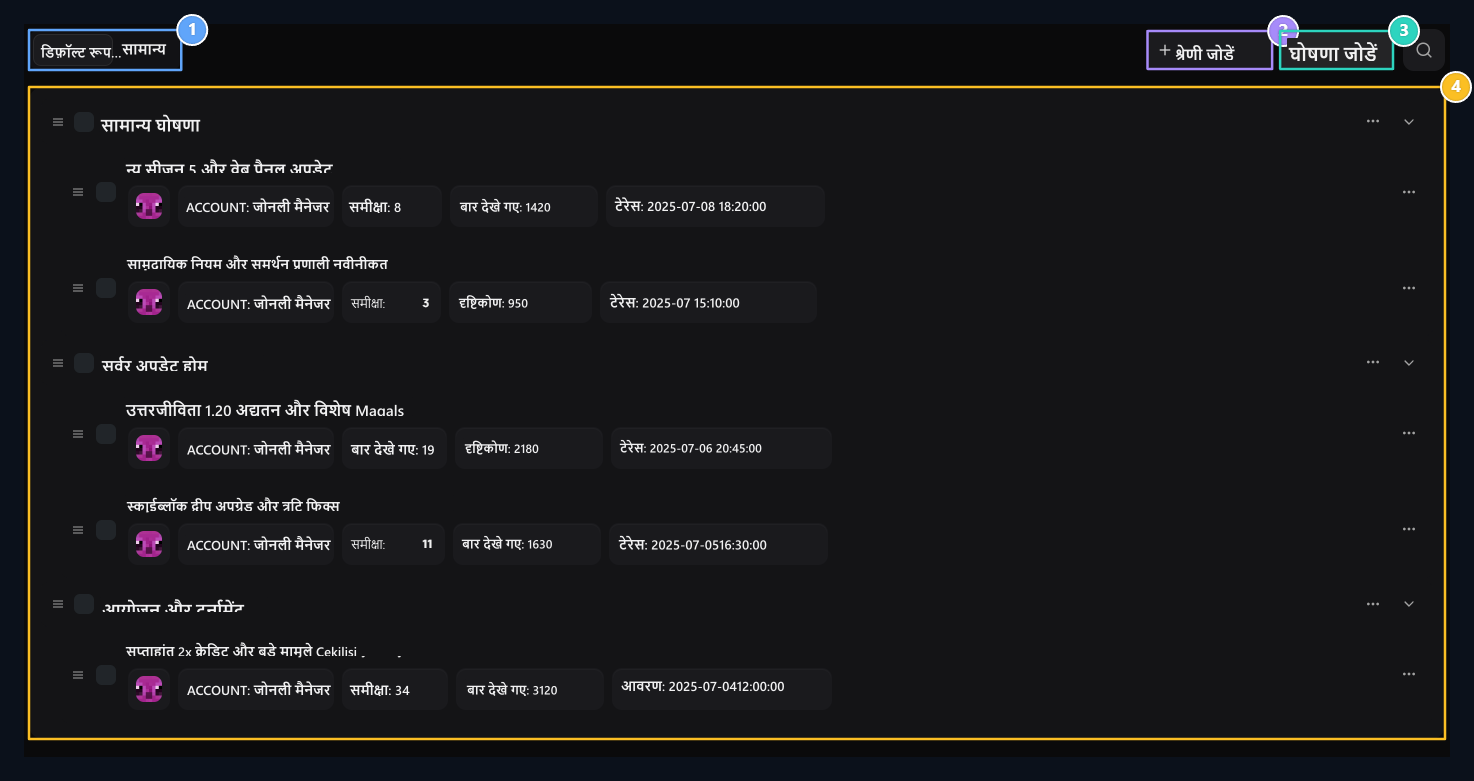
1. पेड़ और सामान्य उपस्थिति
डिफ़ॉल्ट पेड़ दृश्य घोषणाओं श्रेणियों के तहत एकत्र कर रहे हैं; सामान्य उपस्थिति क्लासिक टेबल से गुजरती है।
2. श्रेणी जोड़ें
A नई घोषणा श्रेणी निर्माण का रूप खुलती है।
3. घोषणा जोड़ें
A नई घोषणा जो एक विशिष्ट श्रेणी से जुड़ी हुई है।
4. श्रेणी और घोषणा संरचना
Announcements और घोषणाओं को सर्वर अपडेट जैसे शीर्षकों के तहत सूचीबद्ध किया गया है। आप सिर को दबाकर खुल सकते हैं और बंद कर सकते हैं।
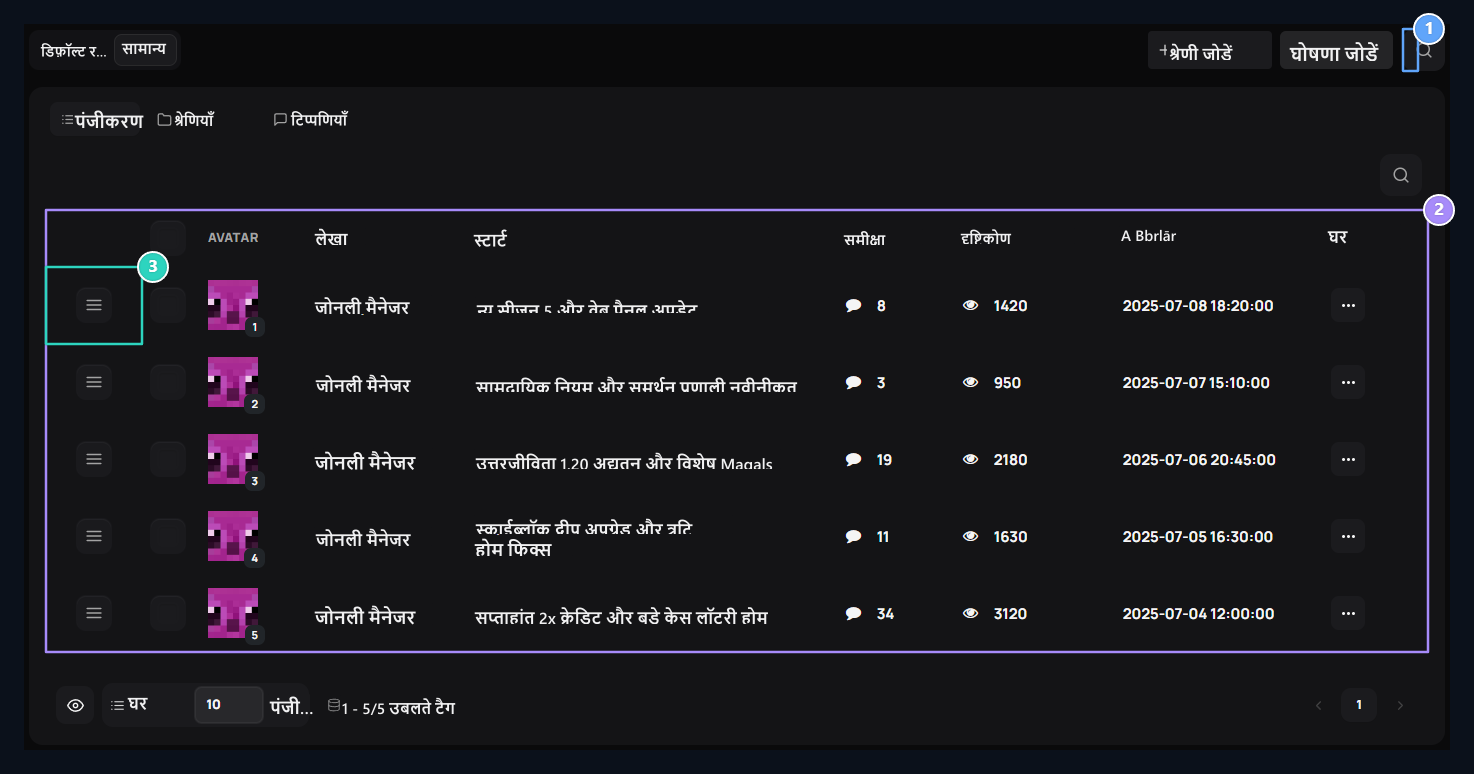
1. त्वरित खोज
Instant फ़िल्टरिंग अमूर्त और सामग्री के बीच।
2. घोषणा तालिका
लेखक, शीर्षक, टिप्पणियों की संख्या, विचारों और प्रकाशन तिथि विस्तृत स्तंभों में दिखाया गया है।
3. रैंकिंग बन्दी
Change the news by dragging the display queue on the site.
एक श्रेणी तैयार करें
ओपन श्रेणी प्रबंधन श्रेणी जोड़ें बटन दबाएँ. श्रेणी का नाम प्रकार सर्वर समाचार उदाहरण के लिए; रंग श्रेणी के हाइलाइट रंग का चयन करें। श्रेणी को पंजीकृत करने के बाद, आप घोषणा फॉर्म से चुन सकते हैं।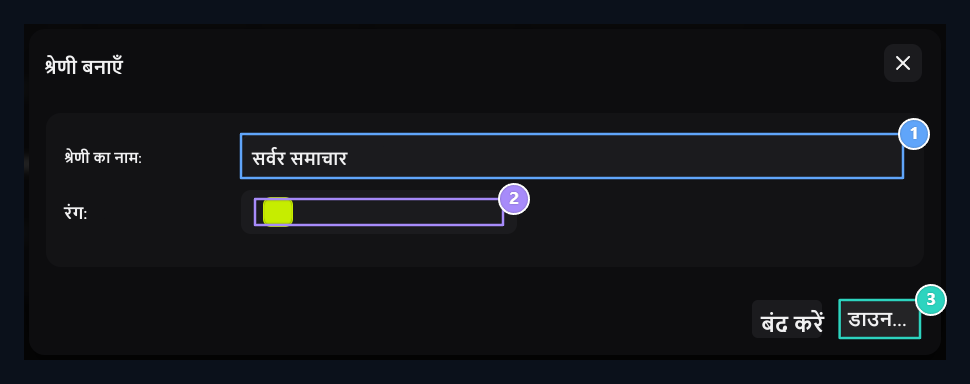
1. श्रेणी का नाम
M हेडर को समाचार एकत्र करने के लिए।
2. श्रेणी रंग
श्रेणी लेबल का रंग चुनें।
3. सेव
Create श्रेणी पंजीकरण बटन के साथ।
एक समाचार पत्र
घोषणा बटन खोलें और फ़ील्ड को क्रम में भरें:- शीर्षक: विषय को संक्षिप्त और समझने योग्य लिखें; उदाहरण के लिए, स्काईब्लॉक नए सीजन।
- सामग्री: घटना या परिवर्तन का विवरण तैयार करें। पाठ के लिए तारीख, सगाई का पथ और आवश्यक कनेक्शन जोड़ें।
- श्रेणी: समूह को निर्दिष्ट करने के लिए चुनें।
- टैग: उन शब्दों को जोड़ें जो सामग्री को परिभाषित करते हैं।
- टिप्पणी: इस घोषणा को टिप्पणियां लिखने के लिए पाठकों की पसंद को निर्दिष्ट करता है।
- तारीख: फॉर्म में प्रकाशन की तारीख की जांच करें।
- दृश्य: अपलोड या पुस्तकालय उपकरण के साथ कवर का चयन करें और पूर्वावलोकन देखें।
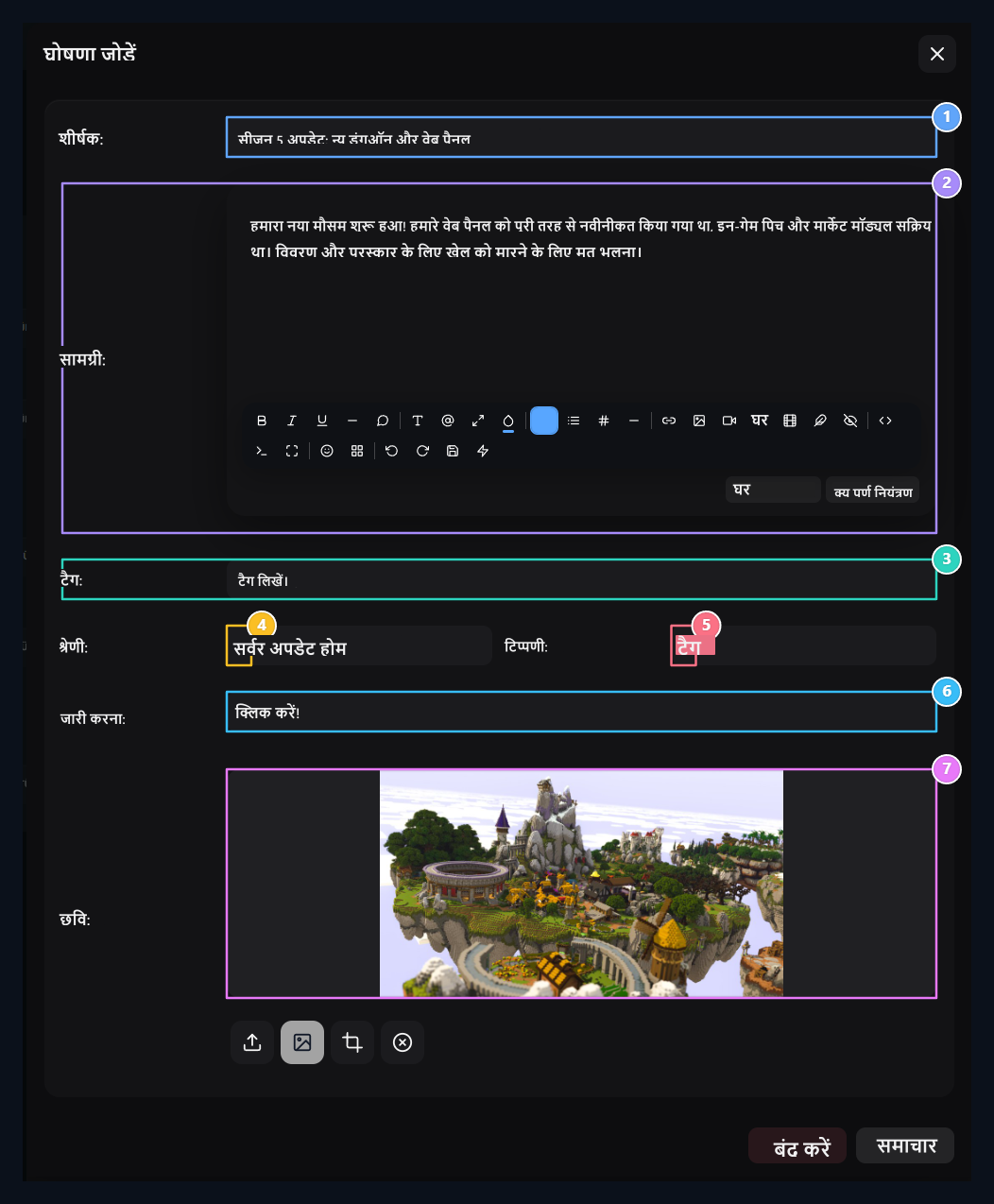
1. घोषणा हेडर
Enter नेट हैडर जो उपयोगकर्ता के ध्यान को आकर्षित करेगा।
2. रिच घोषणा संपादक
Prepare ने पाठ, सूचियों और घोषणा सामग्री को स्वरूपित किया।
3. टैग
Enter खोज इंजन और टैग के लिए इन-साइट कॉल द्वारा comma.
4. श्रेणी चयन
निर्दिष्ट करें कि घोषणा का कौन सा शीर्षक शीर्षक के तहत एकत्र किया जाएगा।
5. टिप्पणियाँ
इस घोषणा के करीबी टिप्पणियां।
6. प्रकाशन तिथि
घोषणा की तारीख की जानकारी की जांच करें।
7. कवर दृश्य
घोषणा कवर का चयन करें और पूर्वावलोकन की जांच करें।
वर्तमान घोषणा अद्यतन करें
संबंधित पंजीकरण संपादित करें प्रक्रिया को खुला करता है। हेडर, सामग्री, श्रेणी, लेबल, टिप्पणी वरीयताओं, तारीख या कवर और अपडेट बटन दबाएँ।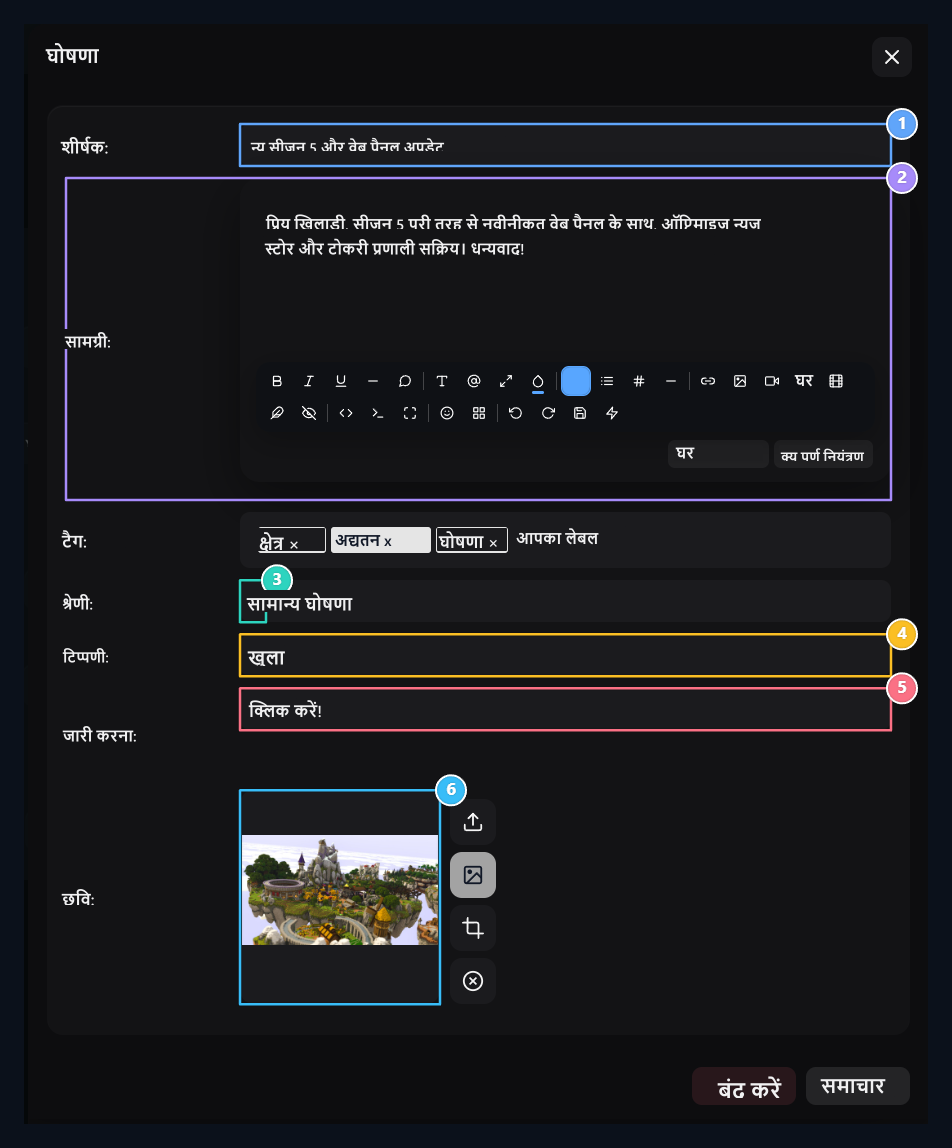
1. वर्तमान हेडर अद्यतन करें
आवश्यकता के अनुसार घोषणा का शीर्षक संशोधित किया गया।
2. सामग्री संपादन
प्रकाशित घोषणा पाठ और प्रारूपण को अद्यतन करें।
3. श्रेणी
Change समूह घोषणा में दिखाया गया है।
4. टिप्पणी विकल्प
Change पाठकों की पसंद टिप्पणियों को लिखने के लिए।
5. तारीख
Edit घोषणा की तारीख।
6. कवर
Change वर्तमान कवर या पुस्तकालय से चयन करें।