
 मुखपृष्ठ
 उपयोगकर्ता गाइड
 डेवलपर्स
 भुगतान गेटवे
 एकीकरण और उपकरण
 साइट का उपयोग
 समस्या निवारण
साइट अकाउंट के साथ लॉगिन और घोषणाएं
उपयोगकर्ता वे क्या अपनी साइट पर बनाया गया है खाते के साथ Zonely लॉन्चर में लॉग इन करें. इस प्रकार, आप लॉन्चर के माध्यम से साइट खातों का उपयोग कर सकते हैं, सर्वर से कनेक्ट कर सकते हैं और गेम शुरू कर सकते हैं। अपनी साइट पर प्रकाशित घोषणाओं को लॉन्चर के माध्यम से भी देखा जा सकता है सर्वर अद्यतन, रखरखाव और घटना समाचार घोषणा आप अनुभाग तैयार करके अपने खिलाड़ियों को प्राप्त कर सकते हैं।सर्वर प्रोफ़ाइल तैयार करें
Minecraft सर्वर पता क्षेत्र में अपने सर्वर की लिंक जानकारी टाइप करें। यदि पोर्ट का उपयोग किया जाता है तो जानकारी के साथ अपने सर्वर के प्रारूप को मिलान करें।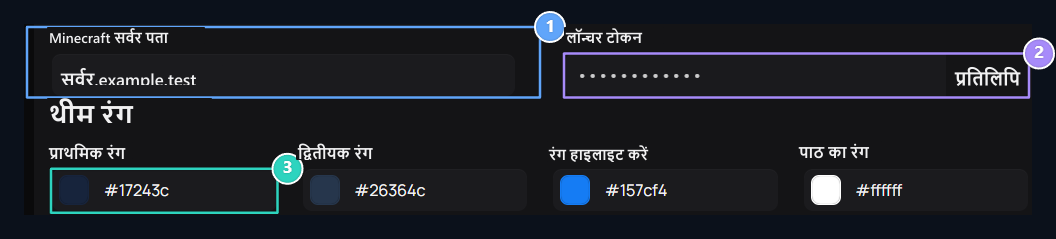
1. Minecraft सर्वर पता
Enter अपने स्वयं के गेमिंग सर्वर पते कि लॉन्चर का उपयोग करेगा।
2. लॉन्चर टोकन
Copy उस मूल्य का मूल्य जो लॉन्चर के साथ सर्वर प्रोफ़ाइल से मेल खाता है।
3. थीम रंग
Edit स्टार्टर के रंगों को यहां देखें.
रंग और पृष्ठभूमि चुनें
थीम कलर एडिट लांचर के प्राथमिक, माध्यमिक, हाइलाइट और टेक्स्ट रंग आपके ब्रांड के अनुसार। आपके द्वारा चुने गए रंगों का उपयोग लांचर की उपस्थिति में किया जाता है। चेक करें पाठ चयनित मंजिल पर पढ़ सकते हैं। पृष्ठभूमि छवि क्षेत्र से दृश्य चुन सकते हैं, निकालें विकल्प उपलब्ध के साथ। लोगो और साइट ID सिस्टम सेटिंग से संबंधित सेटिंग्स के लिए भाग देखें।खेल संस्करणों का चयन करें
सर्वर संस्करण अनुभाग में आपके द्वारा समर्थित संस्करणों का चयन करें। खोज क्षेत्र के साथ सूचीबद्ध संस्करण का पता लगाएं; चयनित संस्करण सूचना की जांच करें। यदि वेनिला, फोर्ज, फैब्रिक या ऑप्टिफ़ाइन विकल्प आपकी स्थापना पर उपलब्ध हैं, तो गेम सर्वर द्वारा समर्थित विकल्पों का मिलान करें। मॉड्यूल का उपयोग सर्वर पर क्लाइंट संस्करण और मॉड इंस्टॉलर के लिए उपयुक्त होना चाहिए। सेव बटन के साथ परिवर्तन लागू करें। अपनी सूची निष्क्रिय स्थापना में संस्करण और लॉन्चर वितरण की जाँच करें।स्टार्टर डाउनलोड करें और देखो की जाँच करें
लॉन्चर डाउनलोड करें बटन के साथ अपनी खुद की साइट प्रोफाइल द्वारा डाउनलोड चरण को खोलें। लॉन्चर में सर्वर जानकारी, उपयोगकर्ता प्रोफ़ाइल और संस्करण चयन की जांच करें।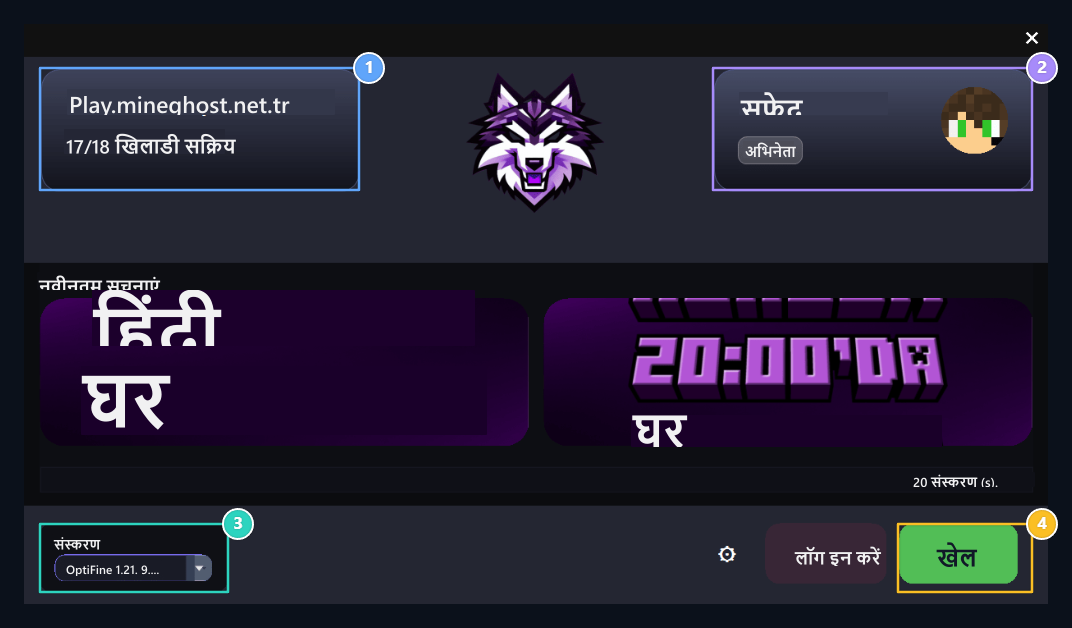
1. सर्वर और ऑनलाइन स्थिति
चे सर्वर पता और ऑनलाइन उपयोगकर्ता जानकारी।
2. उपयोगकर्ता प्रोफ़ाइल
चे उपयोगकर्ता नाम और प्रोफ़ाइल जानकारी यहाँ.
3. ऑप्टिफ़ाइन और संस्करण समर्थन
क्लाइंट संस्करण का चयन करें जिसका आप सूची से उपयोग करेंगे।
4. गेम शुरू करें
Minecraft क्लाइंट इसे सीधे सर्वर से कनेक्ट करने के साथ शुरू होता है।
ZonelyCore के साथ लांचर लॉगिन को सक्रिय करें
अपने सर्वर पर गेम ZonelyCore प्लगइन को सूखा और अपनी साइट के साथ कनेक्शन को पूरा करता है। लॉन्चर लॉग इन पर प्लगइन की सेटिंग को सक्षम करके, आप गेम सर्वर के साथ लॉन्चर लॉग का उपयोग कर सकते हैं। केवल लॉन्चर के माध्यम से लॉगिन करें यदि आप ZonelyCore साइड पर संबंधित इनपुट प्रतिबंध को कॉन्फ़िगर करना चाहते हैं।
जोनलीकोर इंस्टॉलेशन गाइड
अपने गेमिंग सर्वर पर प्लगइन स्थापित करें और साइट लिंक तैयार करें; सर्वर साइड पर लॉन्चर लॉगिन सेटिंग्स को पूरा करें।
गेम सर्वर
Prepare सर्वर कनेक्शन और वितरण विधियाँ.