
 मुखपृष्ठ
 उपयोगकर्ता गाइड
 डेवलपर्स
 भुगतान गेटवे
 एकीकरण और उपकरण
 साइट का उपयोग
 समस्या निवारण
एक बैनर जोड़ें
स्लाइडर जोड़ें बटन दबाएँ. स्लाइडर का नाम मुख्य शीर्षलेख क्षेत्र में, स्लाइडर समझा प्रकार लघु परिचय क्षेत्र में। यदि आप अन्य पृष्ठ पर विस्तृत विवरण रखेंगे तो पाठ के लिए लिंक जोड़ें।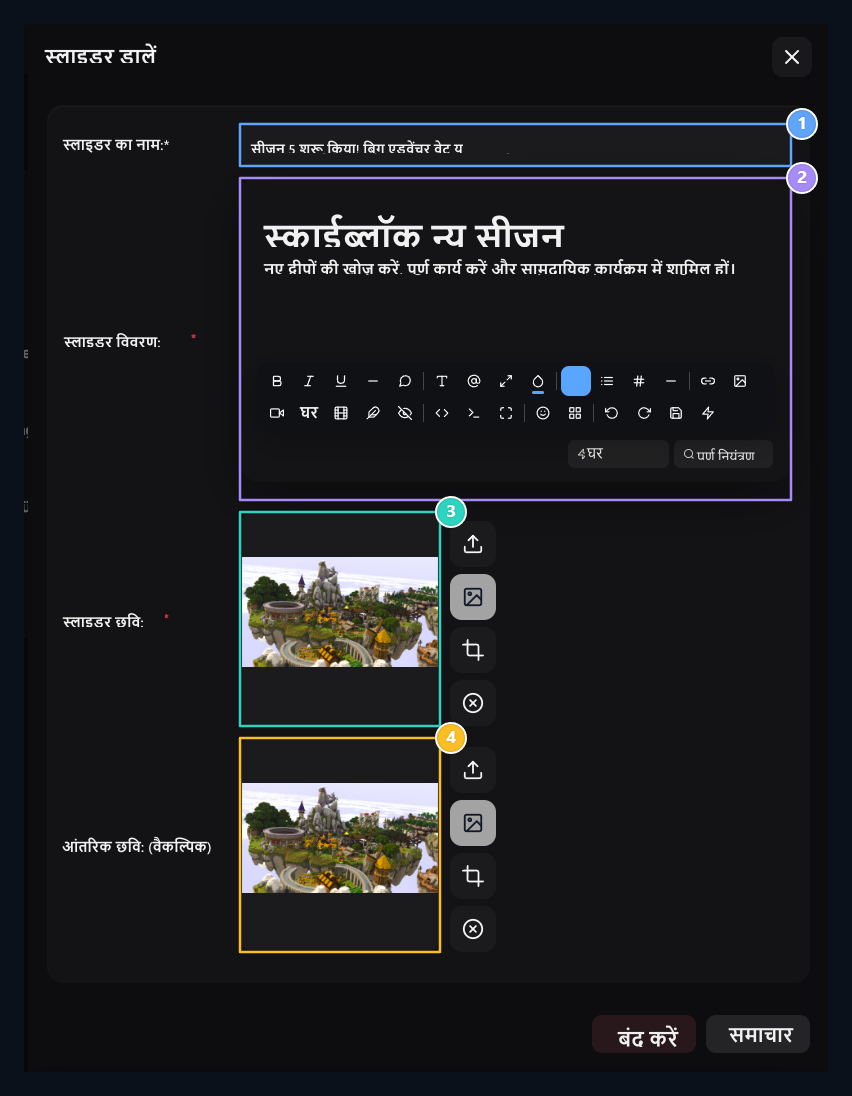
1. स्लाइडर का नाम
मुख्य शीर्षलेख जो स्लाइडर पर दिखाई देगा।
2. स्लाइडर विवरण
Short विवरण पाठ जो उपयोगकर्ता को सक्रिय करता है।
3. कवर विजुअल
H रिजोल्यूशन बैनर्स का उपयोग स्लाइडर की पृष्ठभूमि में किया जाना है।
4.Innerable तस्वीर
मुख्य दृश्य पर इस्तेमाल होने वाले दूसरे दृश्य का चयन करें।
मौजूदा बैनर बदलें
खोज क्षेत्र लेनदेन → संपादित करें खुला रास्ता। अद्यतन शीर्षलेखक, विवरण या दो छवियों अपडेट साथ सहेजें।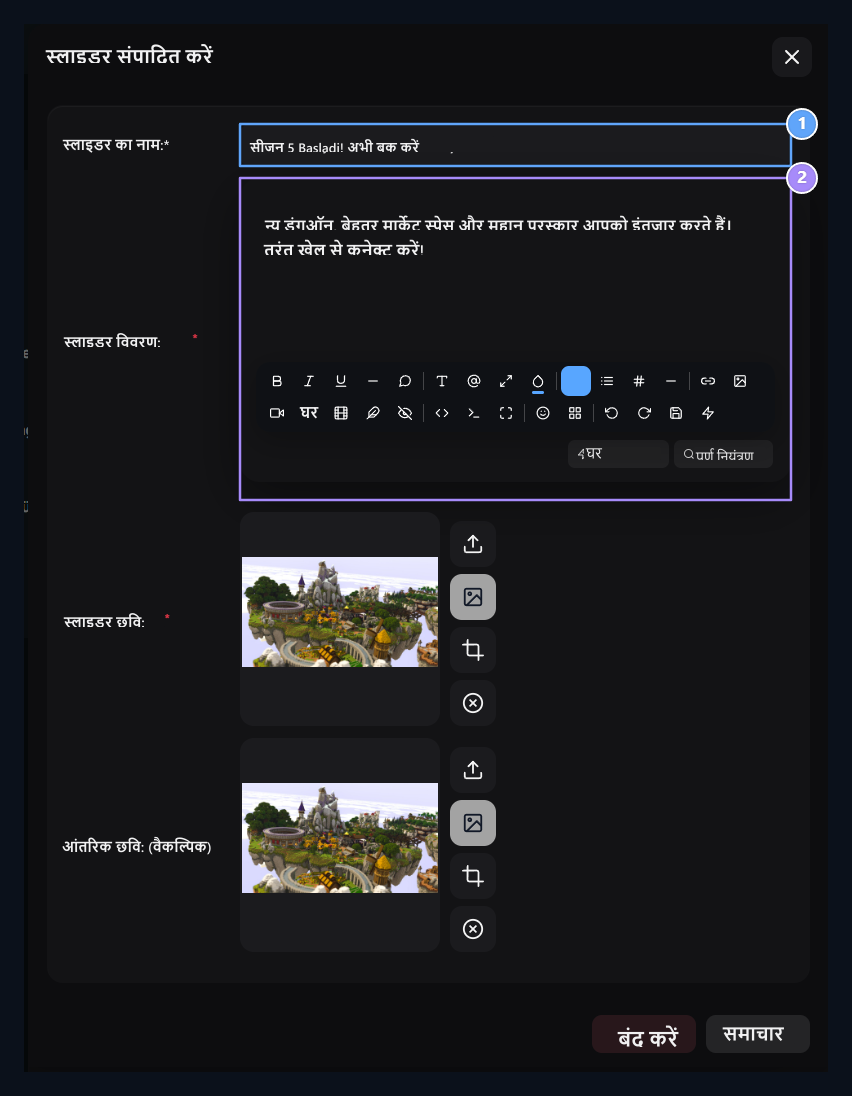
1. अद्यतन स्लाइडर हेडर
अभियान या घोषणा शीर्षलेख को बदलने के लिए।
2. विवरण अद्यतन करें
ने स्लाइडर टेक्स्ट को संशोधित किया।
डिस्प्ले कतार चुनें
सूची में परिवहन संभाल से वांछित आदेश तक बैनर खींचें। अनुक्रम बदलने के बाद दिखाई देने वाले पंजीकरण बटन का उपयोग करें, यह प्रक्रिया सामग्री फॉर्म में प्रसारण / अद्यतन से अलग है।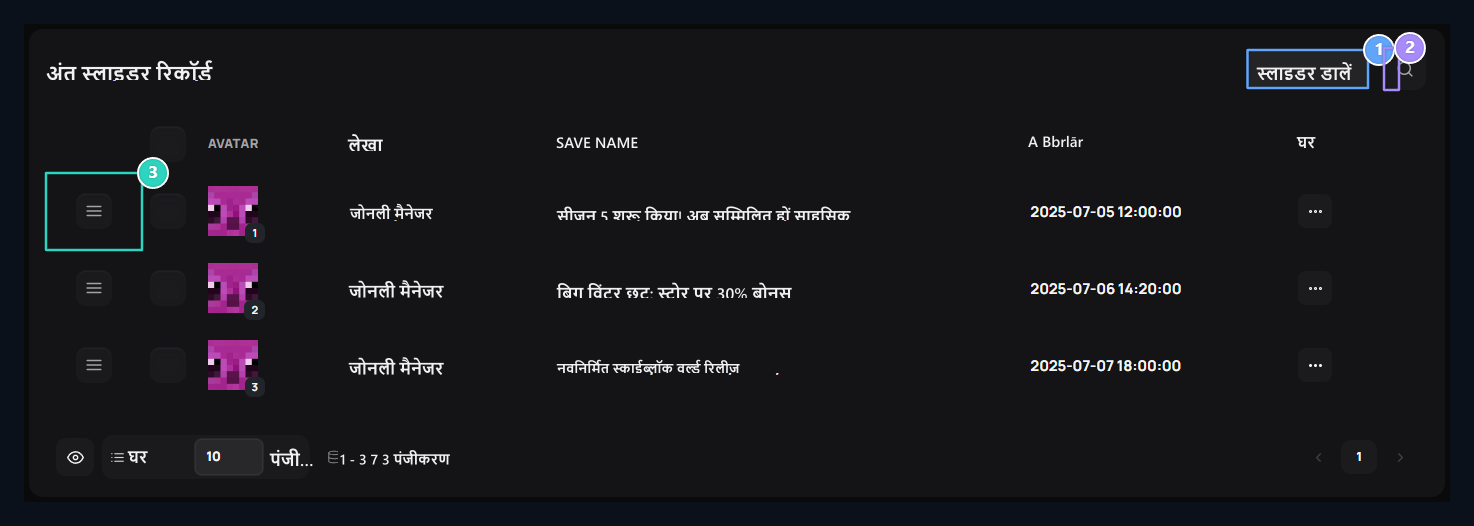
1. स्लाइडर जोड़ें
घर स्लाइडर के लिए एक नया दृश्य और घोषणा जोड़ें।
2. त्वरित खोज
जोड़ा स्लाइडर छवियों को हटा दें।
3. रैंकिंग बन्दी
S ने प्रदर्शन अनुक्रम को खींचकर स्लाइडर कार्ड को सेट किया।