
 मुखपृष्ठ
 उपयोगकर्ता गाइड
 डेवलपर्स
 भुगतान गेटवे
 एकीकरण और उपकरण
 साइट का उपयोग
 समस्या निवारण
SMTP के साथ ईमेल भेजने की सिफारिश की गई
मेल सेटिंग विंडो SMTP चयन विधि। अपने ईमेल प्रदाता के सर्वर पते, पोर्ट, सुरक्षा प्रकार, उपयोगकर्ता नाम और पासवर्ड दर्ज करें; प्रेषक नाम तैयार और सहेज लें। अपने प्रदाता के निर्देशों के अनुसार पोर्ट और सुरक्षा प्रकार निर्धारित करें। रजिस्टर करने के बाद अपने स्वयं के पते पर एक ईमेल भेजें। प्राप्तकर्ता को पासवर्ड रीसेट और ईमेल सत्यापन संदेश की जांच करें।वैकल्पिक: अपने Google खाते को कनेक्ट करें
वैकल्पिक: अपने Google खाते को कनेक्ट करें
अपने Google खाते को कनेक्ट करें
मेल सेटिंग विंडो में एक शिपिंग विधि के रूप में गूगल चयन करें। अगर खाता जुड़ा हुआ है तो Google लिंक बटन का उपयोग करें।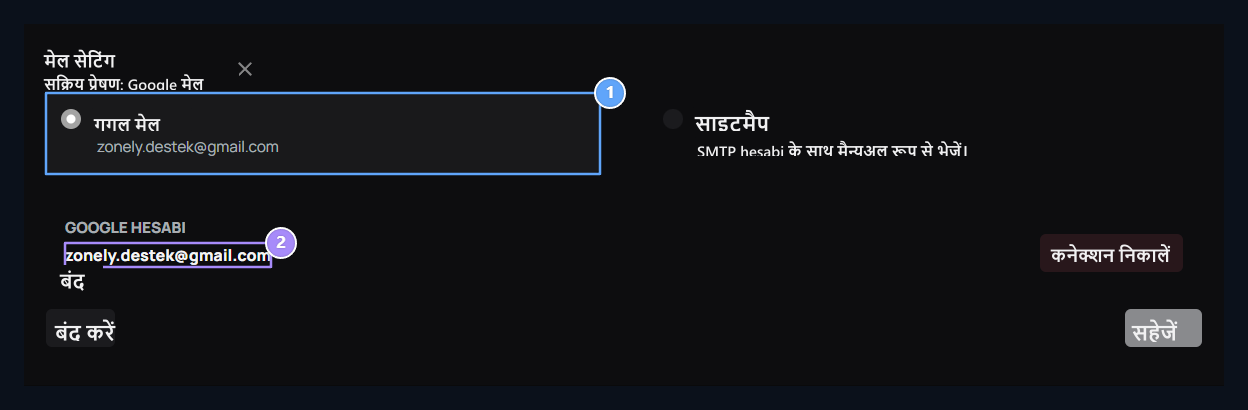
1. गूगल खाते के साथ भेजा जा रहा है
Google ऑप्शन में Gmail एड्रेस कनेक्ट हो रहा है। आप अपने खाते को यहां लिंक कर सकते हैं।
2. कनेक्टेड एड्रेस
अपने Google खाते को सबमिशन के लिए चेक करें।
“Guoth ने इस ऐप को सत्यापित नहीं किया है” यदि स्क्रीन को हटा दिया जाता है, तो ऐप का कहना है कि यह Google सत्यापन को पूरा नहीं करता है। यदि आप ऐप और डेवलपर पर भरोसा करते हैं तो केवल दिखाया गया हैsmall नीचे उन्नत लिंक को खोलता है “zonely.gen.tr app (shy)” पर जाएं आप विकल्प के साथ जारी रख सकते हैं। फिर वांछित अनुमतियों की जांच करें। Google का विवरण →
इनकमिंग और भेजे गए संदेशों की जाँच करें
इनबॉक्स टैब पर प्रेषक, विषय और संदेश सारांश की जाँच करें। देखें आप संदेश और उत्तर खोल सकते हैं। प्रकाशित टैब से प्रेषित संदेशों का अनुसरण करें।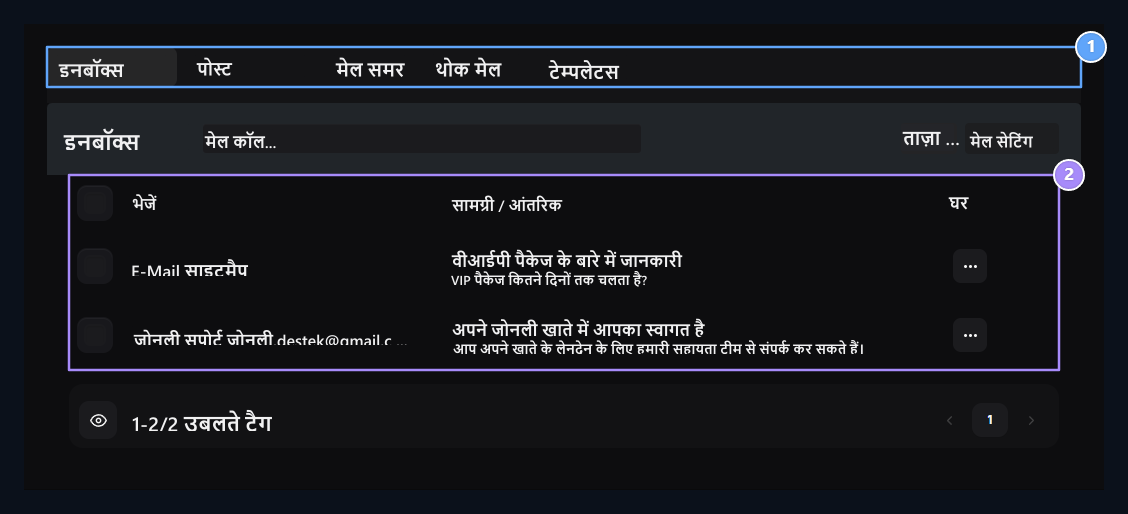
1. ईमेल टैब
Incoming, भेजे गए, नए ईमेल और टेम्पलेट उसी स्क्रीन पर उपलब्ध हैं।
2. इनबॉक्स
प्रेषक और विषय की जाँच करें; View. के साथ संदेश खोलें।
नया ई-मेल
एक ईमेल लिखें टैब खोलें। प्राप्तकर्ता पता, विषय और संदेश भरें। जब आप बटन दबाते हैं तो भेजें, संदेश चयनित शिपिंग विधि के माध्यम से प्रेषित होता है।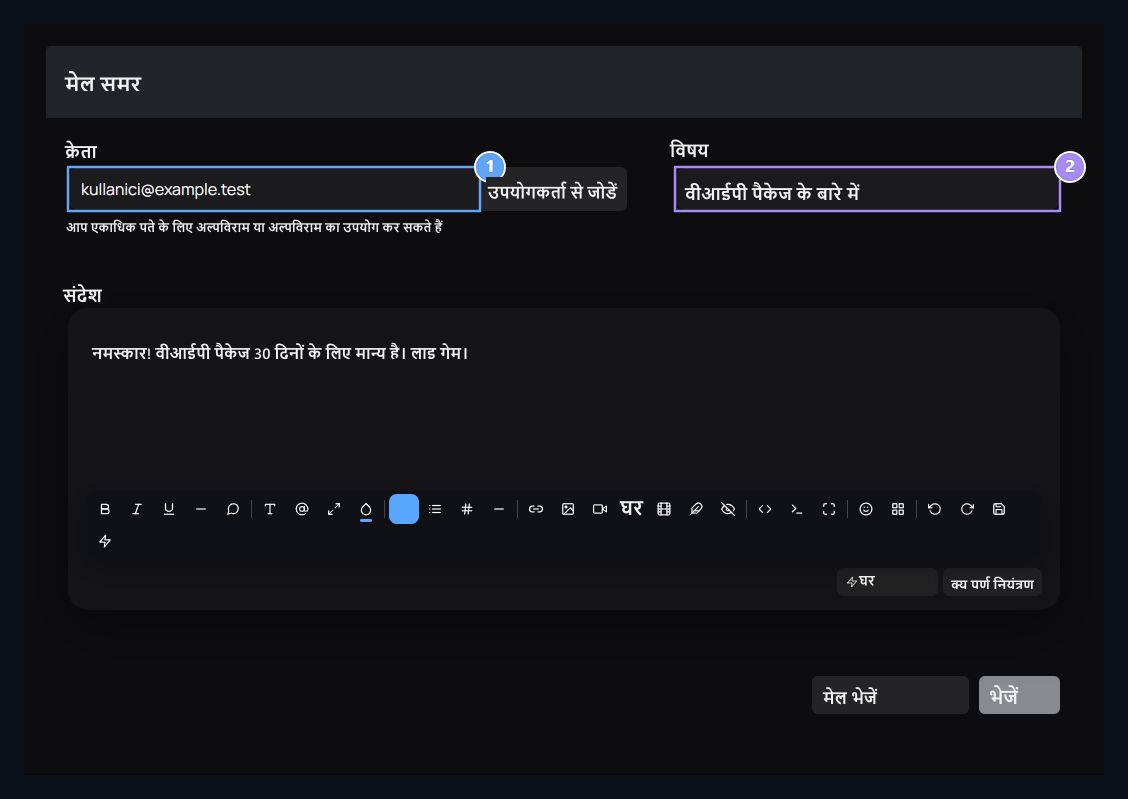
1. रिसीवर
Write ईमेल पता है कि संदेश पहुंच जाएगा।
2. विषय और संदेश
Complete header और सामग्री और इसे अपने संबद्ध खाते से Send. के साथ संचारित करें।