
मुख्य सामग्री पर जाएं
पंजीकरण के बाद प्रबंधन पैनल → सदस्य सेटिंग्स → भागीदारी प्रश्न, आप स्वागत प्रवाह को दिखाने के लिए तैयार कर सकते हैं। पता करें कि खिलाड़ी कहां अपने सर्वर या किस गेम मोड जैसे पाते हैं; उसी स्ट्रीम पर सर्वर नियमों की पुष्टि करें और सगाई क्रेडिट की पहचान करें।

प्रश्न देखें

सूची में शीर्षलेख, चयन प्रकार, विकल्प गणना, सक्रिय स्थिति और अद्यतन करने की तारीख शामिल है। प्रश्न जोड़ें नए प्रश्नों के साथ तैयार करें। Add questions, Question and choice type
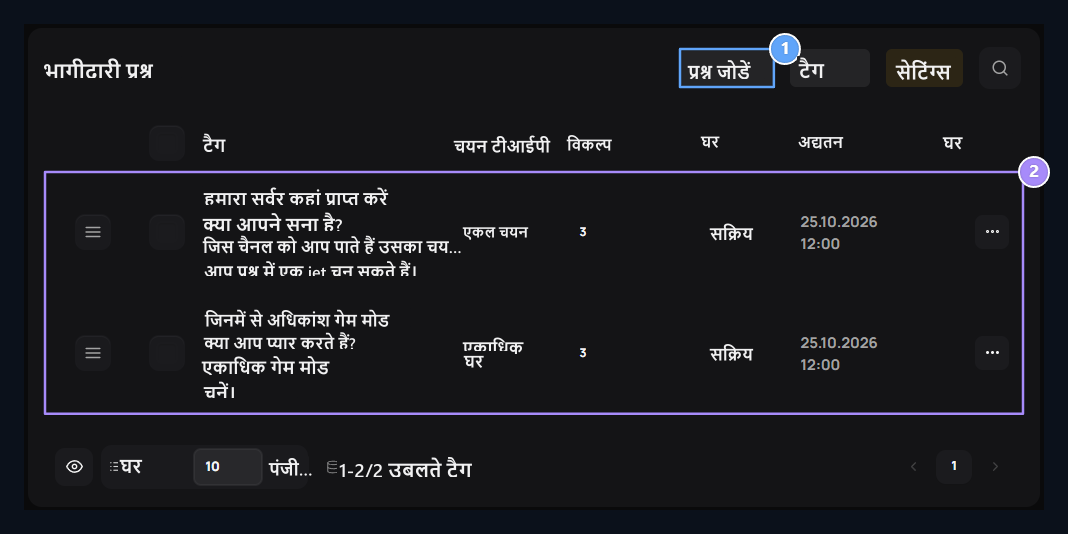
1. प्रश्न जोड़ें

Prepare a new question to be ask after registration.

2. प्रश्न और विकल्प प्रकार

Q हेडर, मोनो- या एकाधिक चयन और सक्रिय स्थिति की जांच करें।
इस उदाहरण में आप हमारे सर्वर कहाँ सुनते हैं? एक विकल्प है, कौन सा गेम मोड आपको पसंद करता है? एक बहु-विकल्पीय प्रश्न है। समस्या सक्रिय है, यह पंजीकरण के बाद प्रवाह के उपयोग की अनुमति देता है।

शीर्षलेख और चयन प्रकार की समस्या का निर्धारण करें

प्रश्न जोड़ें → Q टैब पर प्रश्न शीर्षक क्षेत्र में भरता है। संक्षिप्त विवरण उपयोगकर्ता को क्षेत्र में उपयोगकर्ता को जवाब देने के तरीके बताते हैं। Question Title, Selection Type
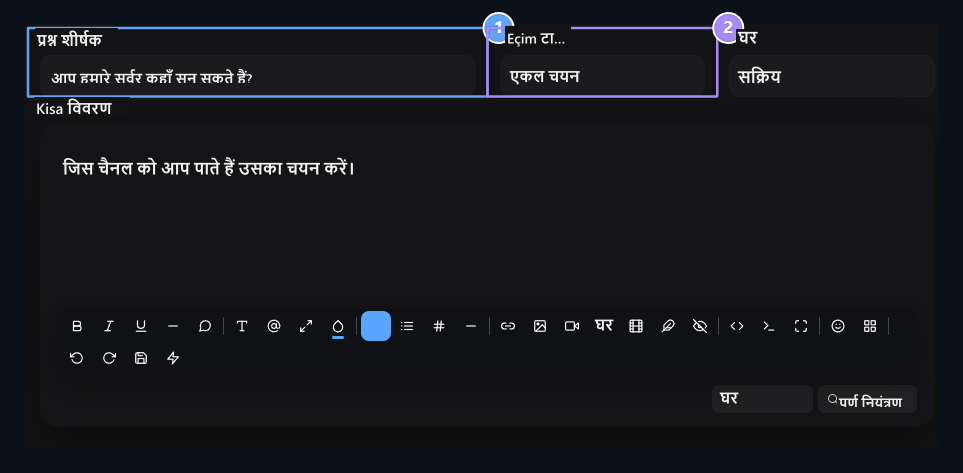
1. प्रश्न शीर्षक

type: उपयोगकर्ता जवाब देगा कि सवाल।

2. चयन प्रकार

Use सिंगल सिलेक्शन या एकाधिक विकल्प।
चयन प्रकार → एकल चयन उपयोगकर्ता को एक उत्तर कार्ड चुनने की अनुमति देता है। उदाहरण के लिए, चैनल जो आपके सर्वर को यूट्यूब, Discord या मेरे दोस्त Ask विकल्प ढूंढता है। एकाधिक चयन एक ही प्रश्न में चिन्हित करने के लिए कई प्रतिक्रियाओं की अनुमति देता है। उदाहरण के लिए घर, XV और पी.वी.पी. आप उनमें से एक से पसंदीदा गेम मोड सीख सकते हैं। शर्त → सक्रिय चयन द्वारा प्रवाह के लिए प्रश्न शामिल करें; निष्क्रिय प्रश्न नहीं दिखाए जाते हैं।

प्रतिक्रिया कार्ड तैयार करें

विकल्प टैब पर जाएँ। क्षेत्र के जवाब में आपका पहला कार्ड शीर्षक प्रकार; नए उत्तरों के लिए जोड़ें बटन का उपयोग करें। Title, Icon and color
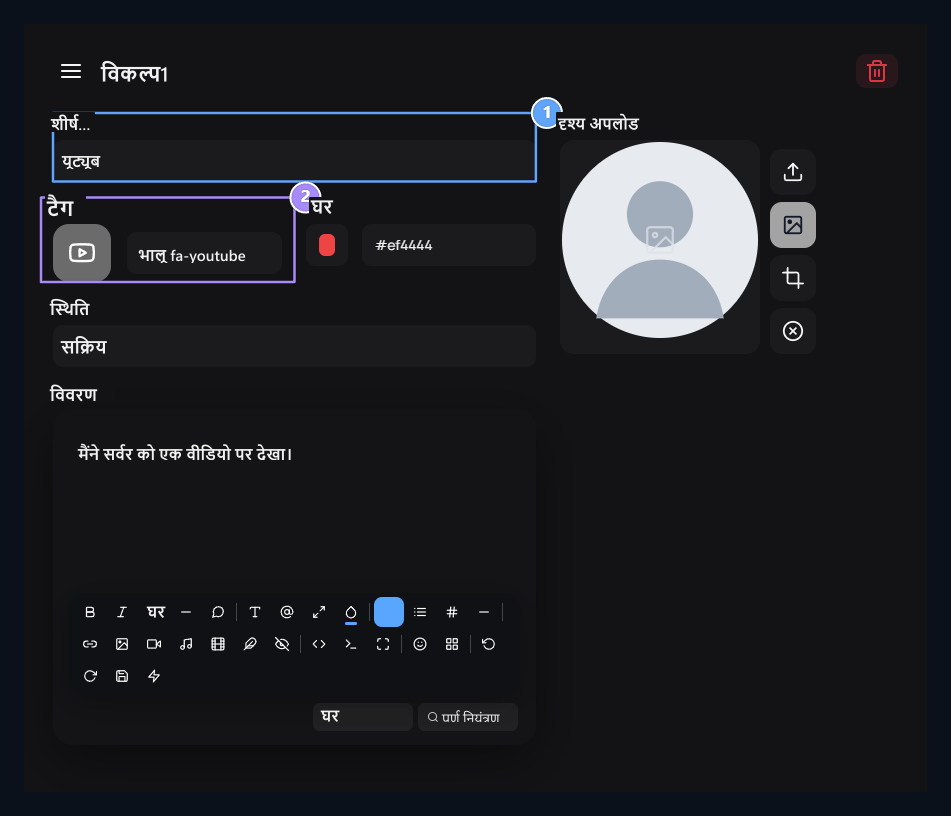
1. शीर्षक

टाइप उपयोगकर्ता की पसंद के जवाब के लिए।

2. आइकन और रंग

S.M आइकन सेट करें और प्रतिक्रिया कार्ड का रंग हाइलाइट करें।
आप प्रत्येक विकल्प के आइकन, रंग, विवरण और सक्रिय स्थिति को अलग से निर्धारित कर सकते हैं। यदि आप चाहते हैं तो दृश्य डोमेन प्रतिक्रिया कार्ड के लिए दृश्य जोड़ते हैं। नमूना यूट्यूब लाल हाइलाइट और मैंने सर्वर को एक वीडियो पर देखा। विवरण का उपयोग किया जाता है। आप जिस क्रम को चाहते हैं, उसके लिए विकल्प ले जाएँ, जिस पर आप चाहते हैं, उस पर पिनच के साथ। उत्तर कार्ड में आप उपयोग नहीं करेंगे। निकालें इसे बटन से हटा दें। जब प्रश्न और विकल्प तैयार हो जाते हैं सेव बटन दबाएँ। सूची से वर्तमान प्रश्न बदलने के लिए तीन अंक प्रक्रिया खोलें।

पोस्ट-रिजिस्टर प्रवाह को सक्रिय करें

प्रश्नों की सूची सेटिंग्स बटन सगाई प्रवाह सेटिंग्स स्क्रीन को खोलता है। Step Active, Response Required, Jumping Permit
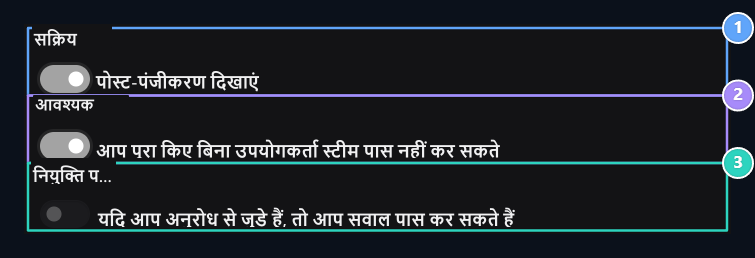
Step 1. Active

Show पोस्ट-register भागीदारी प्रश्न।

2. आवश्यक प्रतिक्रिया

T यह सुनिश्चित करने के लिए कि प्रवाह पूरा हो गया है।

3. कूद Permit

Alow अनुरोध वैकल्पिक प्रवाह पर सवाल पारित करने के लिए।
सक्रिय पंजीकरण के बाद भागीदारी के सवालों को दिखाती है। आवश्यक प्रतिक्रियाwants उपयोगकर्ता को प्रवाह को पूरा करने के लिए। यदि यह सेटिंग बंद हो जाती है और Permit विकल्प को ओपन करता है तो प्रश्न वैकल्पिक होगा। सक्रिय प्रश्न और उपलब्ध प्रतिक्रिया विकल्प प्रवाह में दिखाया जाना चाहिए। उपयोगकर्ता जो खाते में लॉग इन किया है, इस विंडो को देख सकता है, जिसने अभी तक भागीदारी का प्रवाह पूरा नहीं किया है। यह हर प्रवेश द्वार पर उपयोगकर्ता को फिर से अस्तित्व में नहीं आता है।

प्रकार ग्रीटिंग्स और पूरा करने वाले टेक्स्ट

उद्घाटन शीर्षक और उद्घाटन वक्तव्य सवाल खिड़की के इनपुट टेक्स्ट। उदाहरण के लिए Zonely Minecraft का आनंद लें! खिलाड़ी को हेडर से मिलें और संक्षेप में प्रश्नों के उद्देश्य को समझाएं। Opening Head, Opening Description
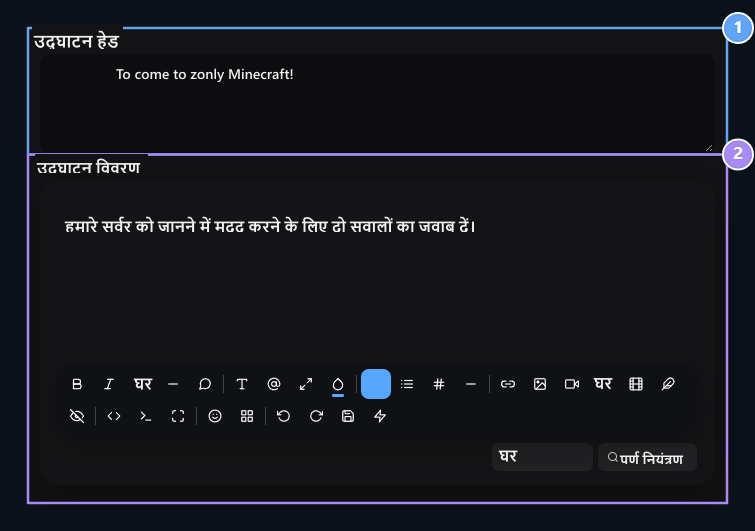
1. उद्घाटन शीर्षक

S उस शीर्षलेख को सेट करता है जो खिलाड़ी को अपने सर्वर से मिलता है।

2. उद्घाटन विवरण

Briefly समझाते हैं कि प्रश्न क्यों पूछे जाते हैं।
समापन शीर्षक और समापन वक्तव्य उत्तर तब दिखाई देते हैं जब वे सफलतापूर्वक बचाया जाता है। खिलाड़ी को इन क्षेत्रों में भागीदारी को पूरा करने के लिए बताएं। विंडो की पृष्ठभूमि मोडल पृष्ठभूमि आप अंतरिक्ष से चुन सकते हैं या मौजूदा दृश्य को हटा सकते हैं।

सर्वर नियम जोड़ें

नियम सक्रिय विकल्प को खोलने के द्वारा अंतिम चरण में नियमों की मंजूरी दे दी। नियम और नियम क्षेत्रों को इस स्क्रीन के लिए जाना जाता है। Rules Active, Rules
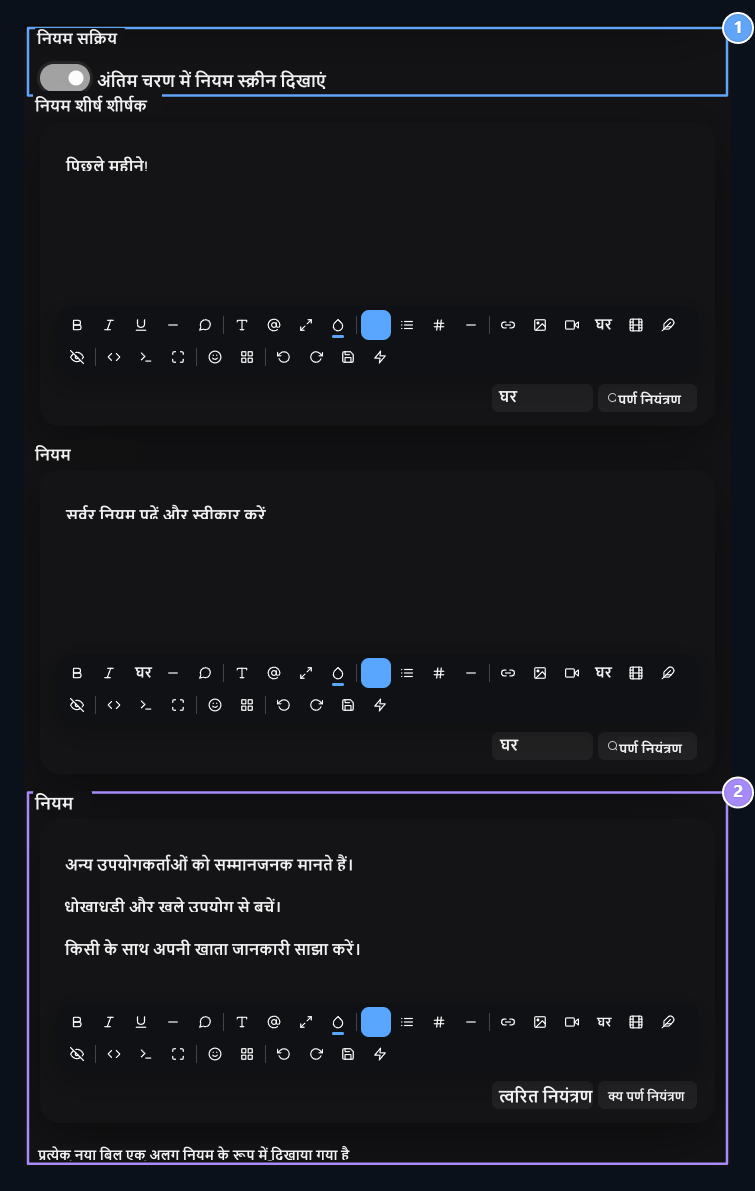
1. नियम सक्रिय

प्रवाह के अंत में नियम अनुमोदन के चरण को जोड़ती है।

2. नियम

Write प्रत्येक line. के लिए एक अलग सर्वर नियम है।
नियम क्षेत्र में प्रत्येक नई लाइन के लिए एक अलग आइटम लिखें। उदाहरण के लिए, आप अन्य खिलाड़ियों का सम्मान करने के लिए नियम जोड़ सकते हैं, धोखाधड़ी का उपयोग नहीं कर सकते हैं और खाता जानकारी साझा कर सकते हैं। उपयोगकर्ता प्रश्नों के बाद इन नियमों को देखता है; पिछले चरण में सेवwith उत्तरों, नियमों को स्वीकार किया जाता है।

भागीदारी क्रेडिट का चयन करें

भागीदारी क्रेडिट पुरस्कार उस खाते में क्रेडिट की राशि टाइप करें जो क्षेत्र में पूरा हो जाएगा। नमूना 10 क्रेडिट में निर्धारित के रूप में पुरस्कार। यदि आप 0 उपयोग को पुरस्कृत नहीं किया जा रहा है। Participation Credit Award

1. भागीदारी क्रेडिट पुरस्कार

SET क्रेडिट राशि को पूरा करने के लिए लेखा पर अंकित किया जाना है।
इनाम प्रवाह के पूरा होने के साथ जुड़ा हुआ है; सफलता के विवरण के लिए राशि लिखने के लिए इनाम को नहीं बदलता है। आपकी वरीयताएं सेटिंग्स → सेव साथ सेव करें।

मैं उपयोगकर्ता प्रश्नों का जवाब कैसे दे सकता हूँ?

खिलाड़ी पंजीकरण के बाद, खुली उपस्थिति विंडो में प्रतिक्रिया कार्ड पर क्लिक करें। प्रश्न में सिंगल चॉइस एक अन्य कार्ड पिछली पसंद को बदल देता है। यह दिखाता है कि शीर्ष पर कितनी कदम की जानकारी है। Step information, Single response
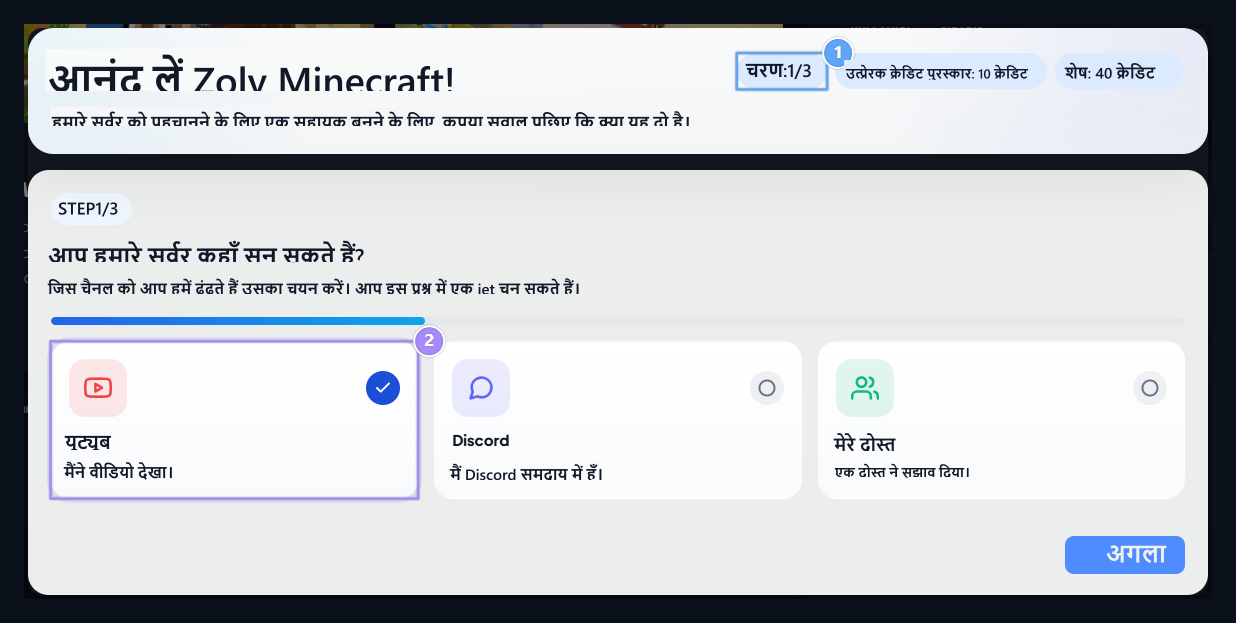
चरण 1। जानकारी

दो प्रश्न और नियम इस उदाहरण में तीन चरण बनाते हैं।

2. एकल प्रतिक्रिया

केवल एक कार्ड एक विकल्प में चुना जाता है।
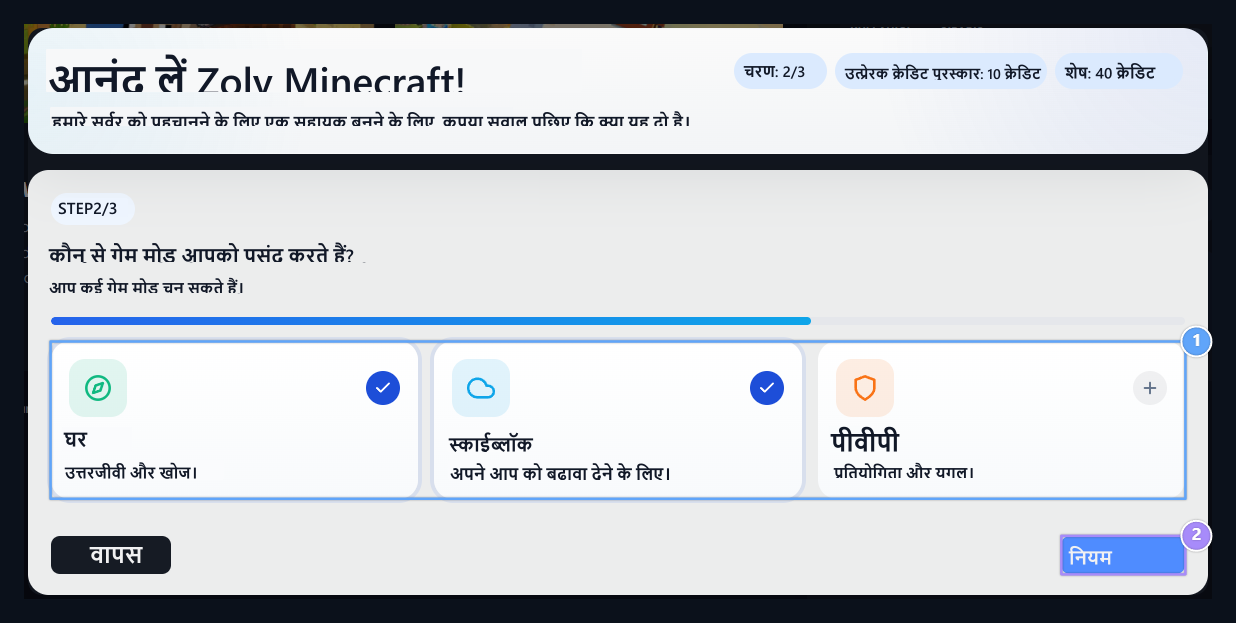
आगे अगले प्रश्न पारित किया जाता है। यदि प्रतिक्रिया आवश्यक प्रवाह में चयन के बिना पेश की जाती है तो चेतावनी दिखाई देगी। Multiple response, Pass to Rules

1. एकाधिक प्रतिक्रिया

Survival और स्काईब्लॉक को एक साथ चुना जा सकता है।

2. नियमों का पालन करना

चेक उत्तरों और नियमों के अनुमोदन चरण को खोलने के लिए।
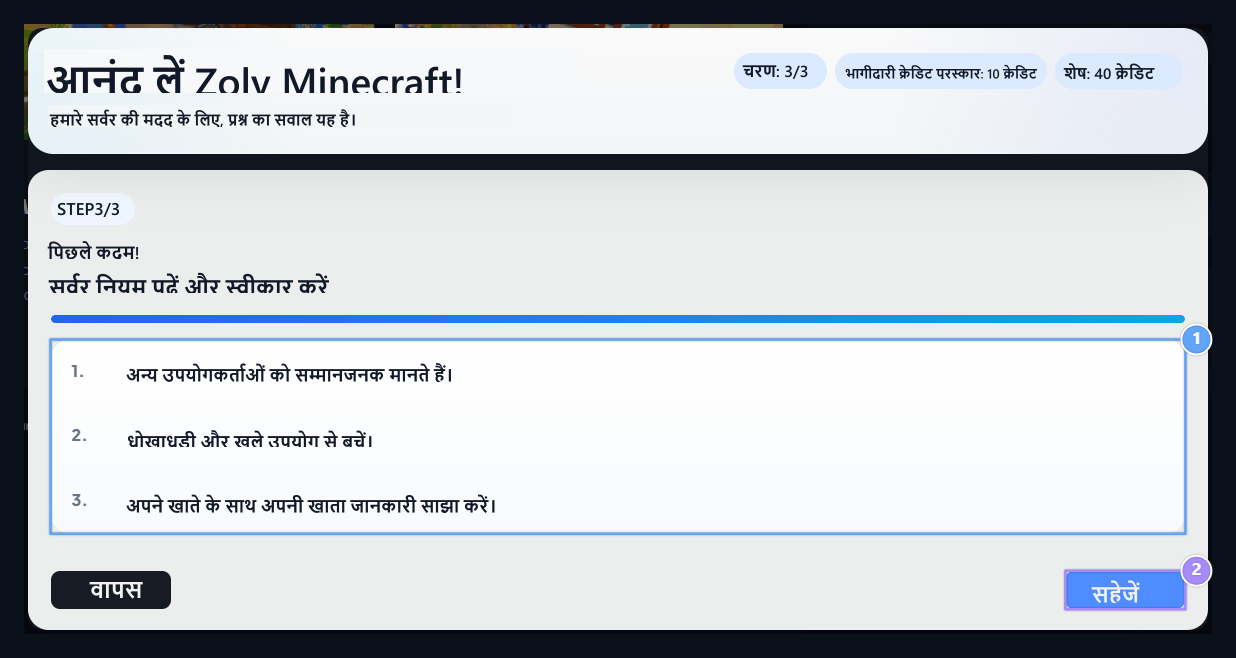
एकाधिक चयन प्रश्न में, खिलाड़ी कई कार्ड चुन सकता है। चयनित कार्ड को फिर से क्लिक करने से चिह्न को हटा दिया जाता है। नमूना घर और XV एक साथ चुना गया। उपयोगकर्ता वापस पिछले चरण के साथ और प्रतिक्रिया बदलता है। Server rules, Save

1. सर्वर नियम

पिछले चरण पर नियम पढ़ें।

2. सेव

Send उत्तर और नियम स्वीकृति together.
यदि नियम खुले हैं तो अंतिम चरण में नियम सूचीबद्ध हैं। उपयोगकर्ता सेव उत्तर भेजता है और प्रवाह को पूरा करता है। इस प्रक्रिया के बाद पूरा संदेश, प्रतिक्रिया सारांश और परिभाषा भागीदारी पुरस्कार दिखाई देगा। आगे बटन प्रति एकल प्रतिक्रियाओं को नहीं बचाता है।

उपयोगकर्ता प्रतिक्रियाओं को देखें

प्रबंधन सूची उत्तराधिकार बटन को खुला करता है। आप उपयोगकर्ता का नाम, प्रतिक्रिया सारांश, विवरण, पूर्ण स्थिति, इनाम राशि और तारीख को एक साथ देख सकते हैं। Reply summary, User responses
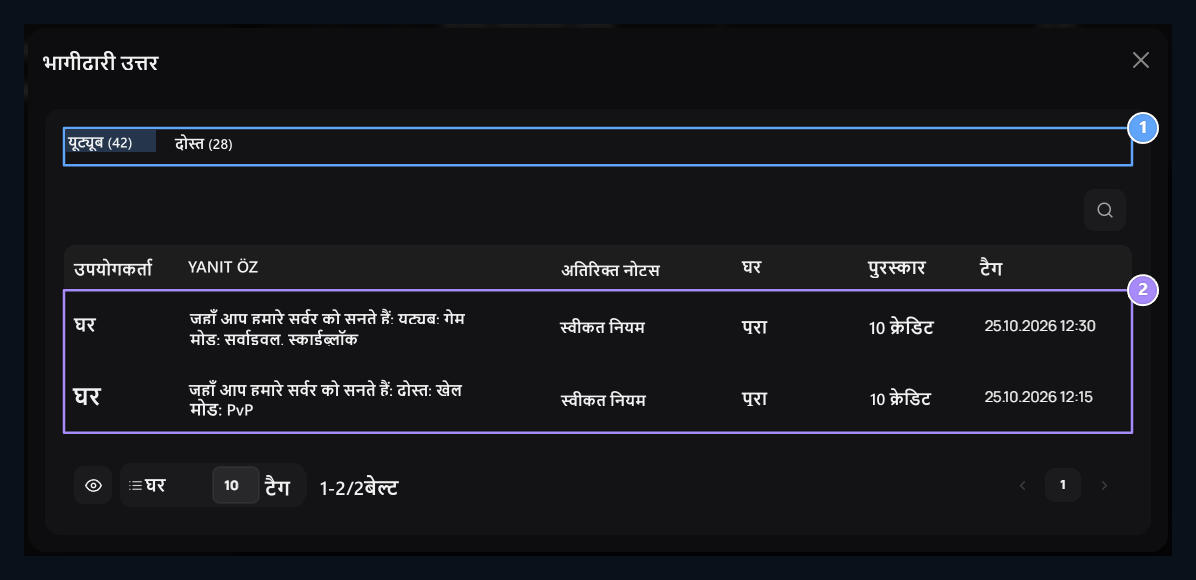
1. उत्तर सारांश

See कितने बार विकल्प चुना जाता है।

2. उपयोगकर्ता प्रतिक्रिया

Review उत्तर, पूरा होने की स्थिति, इनाम और तारीख।
शीर्ष पर विकल्प सारांश उन प्रतिक्रियाओं को एकत्र करता है जो उपयोगकर्ता चुनते हैं। उदाहरण के लिए यूट्यूब (42) यह प्रतिक्रिया दर्शाता है कि 42 बार चुना गया है; यह उस उपयोगकर्ता को माप नहीं देता है जिसमें से साइट आती है।

सर्वेक्षण

पंजीकरण के बाद, पूरे समुदाय को प्रश्न लाने और वोट परिणाम दिखाने के लिए सर्वेक्षण तैयार करें।