
 मुखपृष्ठ
 उपयोगकर्ता गाइड
 डेवलपर्स
 भुगतान गेटवे
 एकीकरण और उपकरण
 साइट का उपयोग
 समस्या निवारण
ओपन सर्वर पंजीकरण
सर्वर जोड़ें बटन दबाएँ। उपलब्ध लिंक को बदलने के लिए तीन अंक रास्ते का प्रयोग करें। यदि आप एक समान रिकॉर्ड तैयार कर रहे हैं तो कॉपी आप विकल्प का उपयोग कर सकते हैं।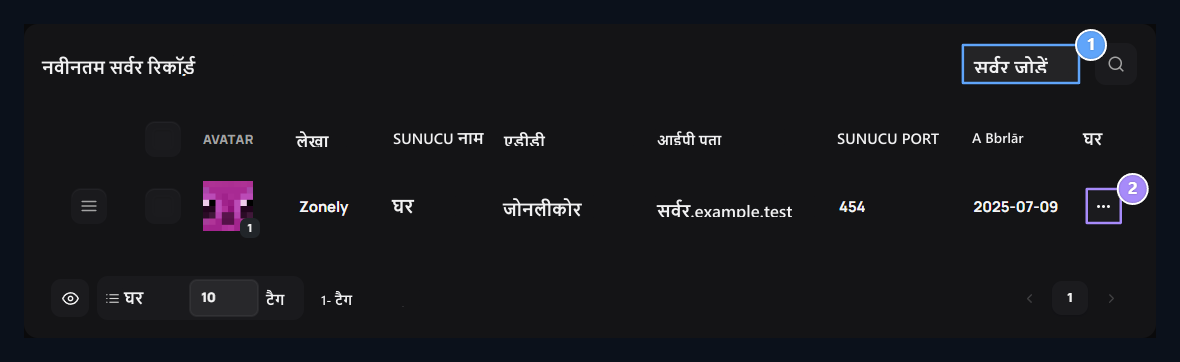
1. सर्वर समूह जोड़ें
संपर्कों की सूची के लिए सर्वर समूह जोड़ें।
2. उपलब्ध सर्वर
Reach विकल्प लेआउट के साथ या तीन बिंदु मेनू से कॉपी करें।

1. सर्वर नाम
type एक नाम है कि आप आसानी से लक्ष्य सर्वर को पहचानेंगे।
2. प्लगइन प्रकार
उस उपकरण का चयन करें जिसे आपने गेम सर्वर पर स्थापित किया है। निम्नलिखित लिंक तदनुसार भिन्न होते हैं।
लिंक जानकारी दर्ज करें
- ZonelyCore
- WebSender
- FiveM
- Rust
- RCON
Minecraft सर्वर ZonelyCore पूर्ण स्थापना। क्षेत्र में गेम सर्वर का सर्वर आईपी पता पता, क्षेत्र विन्यास सॉकेट-पोर्ट प्रकार मान में प्लगइन पोर्ट।


1. गेम सर्वर का पता
type खेल सर्वर IP या डोमेन नाम है कि पैनल पहुँच सकते हैं।
2. ZonelyCore बंदरगाह
Enter, config.yml. में सॉकेट-पोर्ट मान

1. Token → web-token
Type ZonelyCore सेटिंग फ़ाइल में वेब टोकन क्षेत्र में समान मूल्य।
हाइटेल कनेक्शन
हाइटेल कनेक्शन
ZonelyCoreHytale यदि आप socket_enabled का उपयोग कर रहे हैं तो विकल्प खोलें। पैनल पोर्ट socket_port, टोकन socket_token मैच के साथ।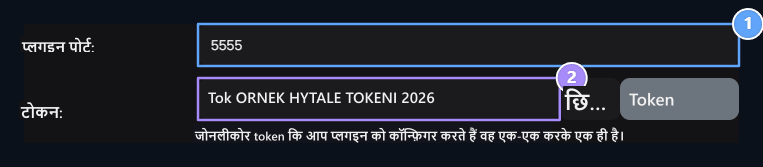
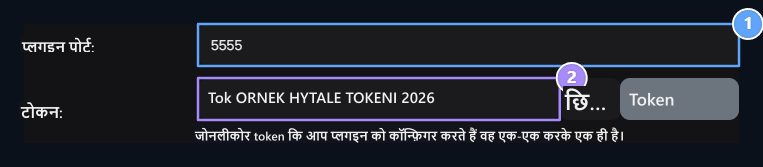
1. Hytale → socket port
Enter the socket_port value in the Hytale config.yml file.
2. Hytale → socket token
Match the token value with socket_token on the file and socket_enabled: real set.
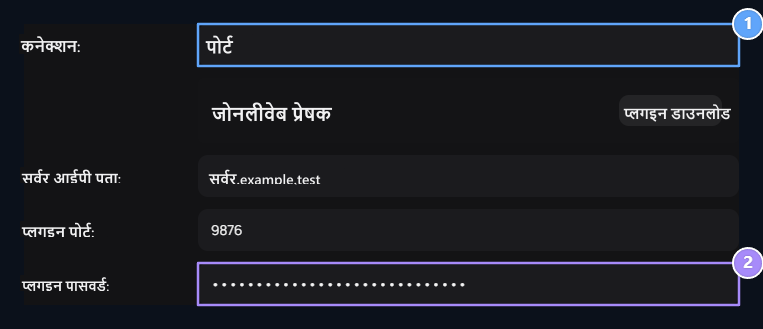
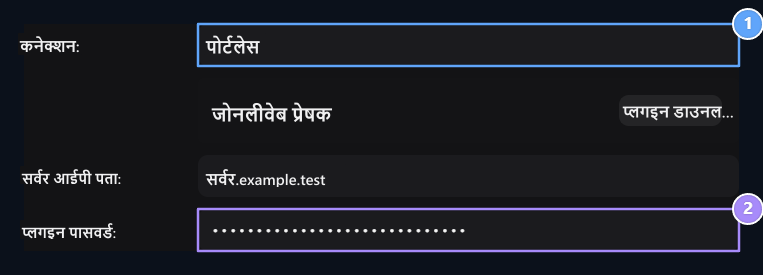
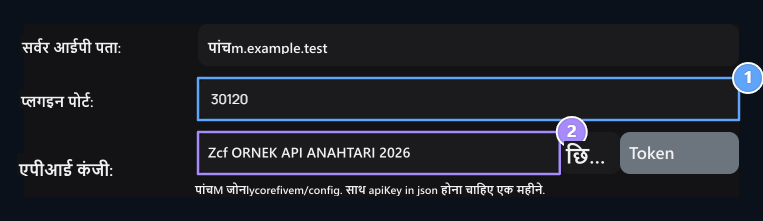
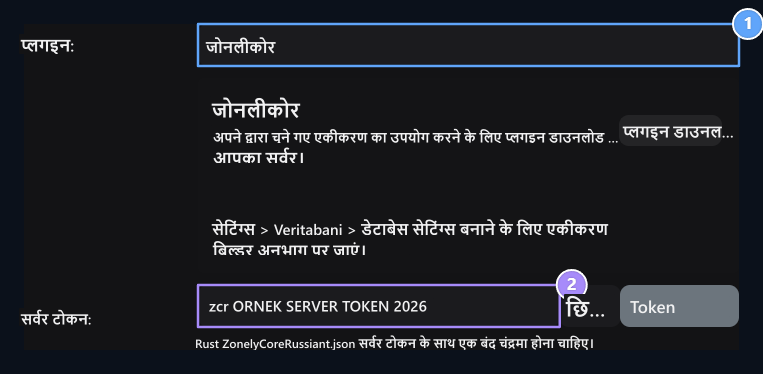
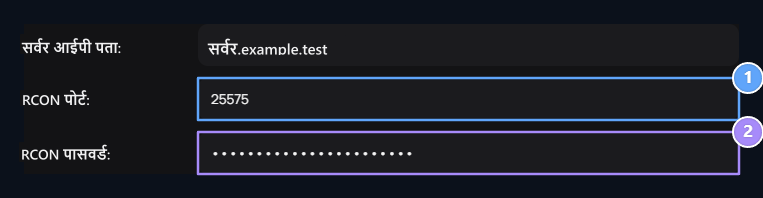
जाँच करें और कनेक्शन बचाने
प्लगइन लिंक की जाँच करें बटन दबाएँ। कनेक्शन के बाद पंजीकरण प्रकाशित या अपडेट साथ सेव किया जाता है।
1. कनेक्शन का परीक्षण करें
Plugin कनेक्शन बटन की जाँच करें। जब क्लिक आइकन समाप्त हो जाता है तो परिणाम अधिसूचना पढ़ें।
2. रिलीज
Save the right information. आप पोर्ट्सूज़ WebSender में पहला रिकॉर्ड बनाया है के बाद, फिर से Editle. से परीक्षण करें
वर्तमान सर्वर की जानकारी बदलें
वर्तमान सर्वर की जानकारी बदलें
तीन अंक रास्ता खुला। प्रकार बदलते लिंक जानकारी के विन्यास के लिए खेल सर्वर, फिर से जांच और कनेक्शन को बचाने के लिए।

1. फिर से रिकॉर्ड का परीक्षण करें
IP, पोर्ट या key को बदलने के दौरान प्लगइन की फ़ाइल को अपडेट करें। एडिट स्क्रीन से कनेक्शन को दोहराएं।