
 मुखपृष्ठ
 उपयोगकर्ता गाइड
 डेवलपर्स
 भुगतान गेटवे
 एकीकरण और उपकरण
 साइट का उपयोग
 समस्या निवारण
वितरण आदेश जोड़ें
- सर्वर जोड़ें प्रेस बटन और सर्वर चुनें सूची से लक्ष्य सर्वर का चयन करें।
- कमांड जोड़ें के साथ चलने के लिए आदेश टाइप करें। निर्दिष्ट करें कि विवरण क्या है।
- हैंडल से एकाधिक कमांड को खींचकर क्रमबद्ध करें। एक नया सर्वर विभाजन जोड़ें यदि लेनदेन किसी अन्य सर्वर पर किया जाता है।
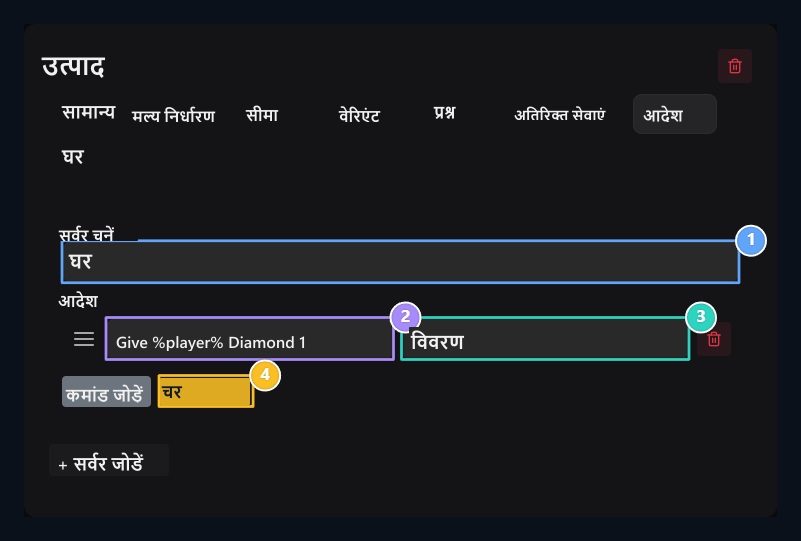
1. सर्वर
सर्वर का चयन करें कि कमांड काम करेगा।
2. कमान
Use %player% प्लेयर के नाम के लिए।
3. विवरण
Write प्रक्रिया है कि कम से कम आदेश में करता है।
4. चर
View समर्थित चर.
कमांड में खिलाड़ी का नाम का प्रयोग करें
%player% उत्पाद को उस खिलाड़ी द्वारा प्रतिस्थापित किया जाता है जिसने प्रसव के दौरान उत्पाद खरीदा। उदाहरण के लिए, Minecraft सर्वर में निम्न कमांड खिलाड़ी को हीरे देता है:परिवर्तनीय मदद दिखाएँ
परिवर्तनीय मदद दिखाएँ
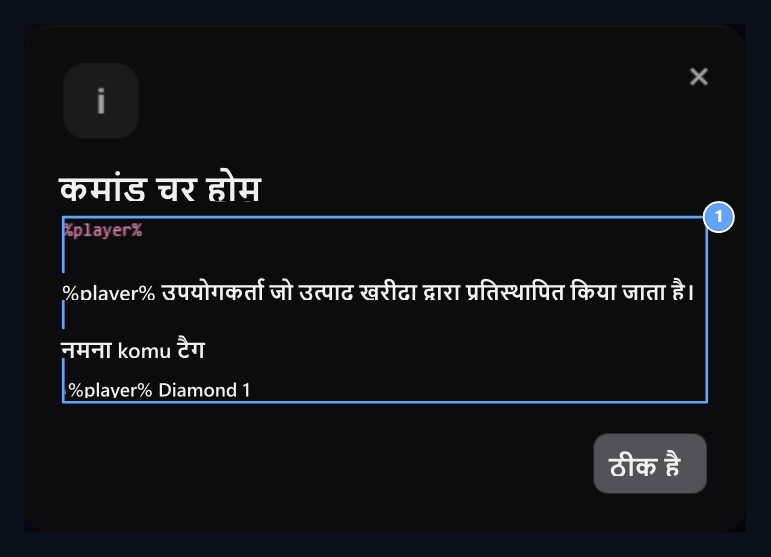
1. खिलाड़ी चर
%player% को खरीदा गया खिलाड़ी के नाम से बदल दिया जाता है।
इन-गेम मेनू व्यू
इन-गेम मेनू में उत्पादों को दिखाने के लिए ZonelyCore स्थापना पूरा करना GUI टैब पर खेल में दिखाएँ विकल्प खोलें। मेनू देखें शीर्षक, विवरण और के रूप में इस्तेमाल किया जाना Minecraft सामान A vetate फ़ील्ड भरें। यदि आप एक विशेष स्रोत पैकेज का उपयोग कर रहे हैं, तो आपको सामान का उपयोग करना होगा मॉडल संख्या आप भी मूल्य दर्ज कर सकते हैं।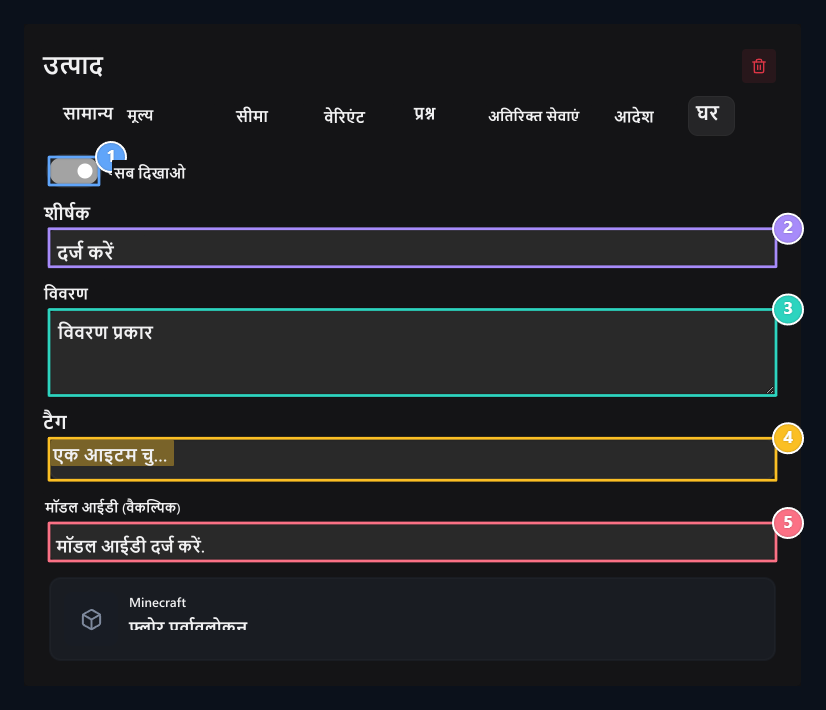
1. खेल दिखाएँ
List in the game of the game of the game.
2. शीर्षक
type नाम है कि मेनू में दिखाई देगा।
3. विवरण
Enter आइटम का वर्णन।
4. आइकन
मेनू में इस्तेमाल होने वाले आइटम का चयन करें।
5. मॉडल आईडी
यदि आप विशेष मॉडल का उपयोग कर रहे हैं तो मान दर्ज करें।