
 मुखपृष्ठ
 उपयोगकर्ता गाइड
 डेवलपर्स
 भुगतान गेटवे
 एकीकरण और उपकरण
 साइट का उपयोग
 समस्या निवारण
Botu को अपने सर्वर में जोड़ें
Bot जोड़ें बटन के साथ निमंत्रण चरण खोलें। चुनें और सम्मिलित करने की प्रक्रिया को पूरा करने के लिए Discord सर्वर का चयन करें जो आप Botu का उपयोग करेंगे। लिंक टोकन जब कोड तैयार हो जाता है कॉपी बटन दबाएँ. यह कोड आपकी वेबसाइट के साथ मेल खाने के लिए है Discord सर्वर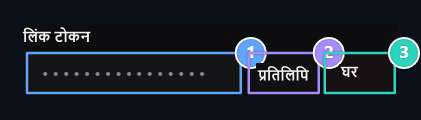
1. लिंक टोकन
सर्वर को मैपिंग के चरण में उपयोग करें जब कोड तैयार हो गया है।
2. कॉपी
Copy लिंक कोड.
3. रीसेट करें
Create new code, जब rematching के लिए आवश्यक हो.
कनेक्टेड सर्वर की सेटिंग संपादित करें
सर्वर चयन अनुभाग से सही Discord सर्वर का चयन करें। बॉट सेटिंग्स में फ्रंट अतिरिक्त, भाषा, लॉग चैनल, भूमिकाओं और टिकट विकल्पों को तैयार करें।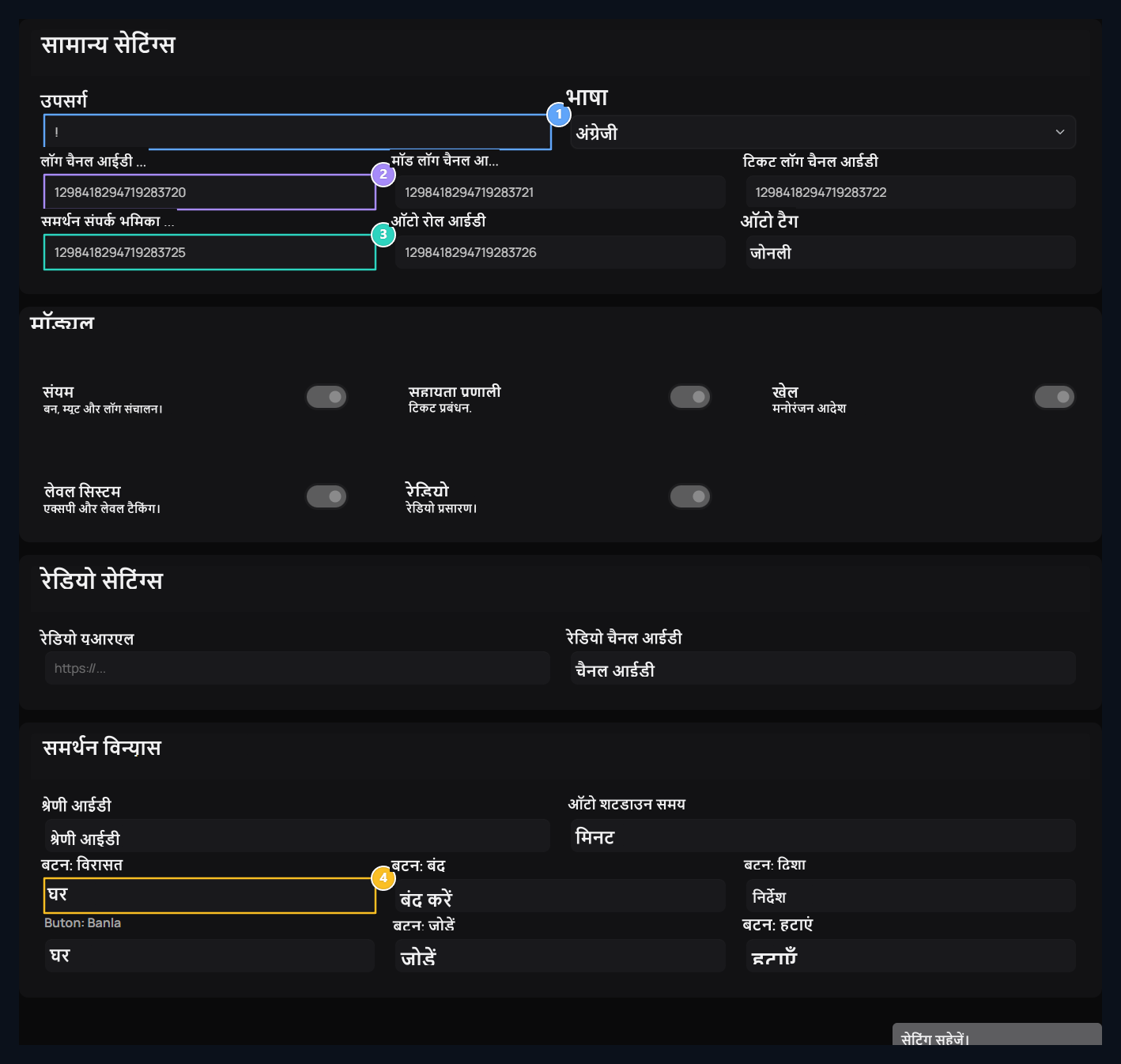
1. Bot Prefix & भाषा
In चैट, फ्रंट अतिरिक्त (!) और बॉट भाषा कमांड को ट्रिगर करेगी।
2. लॉग चैनल
Channel IDs इनपुट आउट, मॉडरेशन और सपोर्ट टिकट लॉग से प्रेषित किया जाएगा।
3. अधिकृत और amp; ऑटो रोलर
Auto समर्थन अनुरोधों का प्रबंधन करने और नए सदस्यों को सौंपने की भूमिका।
4. इंटरएक्टिव टिकट बटन
Devral, बंद, बानला और निर्देशन कार्रवाई उपयोगकर्ता टिकट पर।
पंजीकरण बटन के साथ सेटिंग्स लागू करें। यदि आप कनेक्टेड सर्वर को बदलते हैं, तो उस सर्वर पर तदनुसार चैनल और भूमिका चयन की जांच करें।
साइट की भूमिका को डिसकॉर्ड की भूमिका से कनेक्ट करें
उदाहरण के लिए, यदि आप VIP की भूमिका का उपयोग करना चाहते हैं तो VIP की भूमिका के साथ Discord सदस्य सेटिंग्स → रोलर स्क्रीन को खोलते हैं। संपादित करें या भूमिका बटन दबाएँ; फिर Discord टैब पर जाएँ।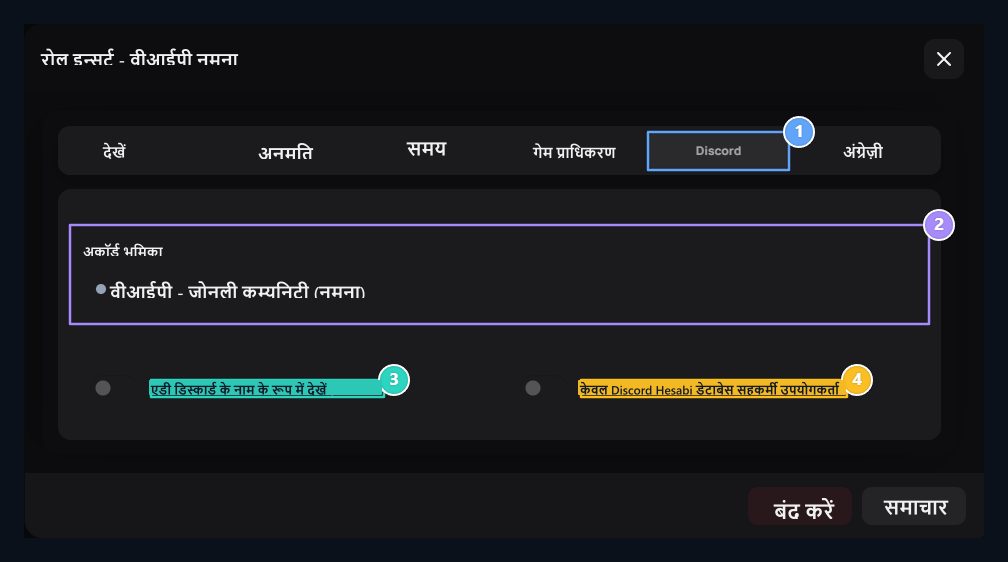
1. रोल → डिकॉर्ड
Open Discord टैब इन रोल इंसर्ट फॉर्म.
2. Discord की भूमिका का चयन करें
इस साइट की भूमिका के लिए Discord की भूमिका का चयन करें और भूमिका रिकॉर्ड को बचायें।
3. सिंक उपयोगकर्ता का नाम
साइट पर उपयोगकर्ता नाम Discord नाम के रूप में प्रयोग किया जाता है।
4. मिलान खाता शर्त
इस साइट की भूमिका को ओपन करने के लिए उपयोगकर्ताओं को केवल मिलान करने वाले लोगों को दें Discord खाता
उपयोगकर्ता खाता मिलान करें
उपयोगकर्ता के अपने खाते में लॉग इन करें मैच Discord खाता विकल्प को खोलता है। यह सही Discord खाते के साथ प्राधिकरण को पूरा करता है और संबंधित Discord सर्वर पर उपलब्ध है।डिसकॉर्ड डेटा प्रकट नहीं करता है या नहीं करता है
डिसकॉर्ड डेटा प्रकट नहीं करता है या नहीं करता है
कनेक्टेड सर्वर, चुनी गई भूमिका और उपयोगकर्ता के खाता युग्मिंग की जाँच करें। बॉट की भूमिका को अनुमति और भूमिका रैंकिंग के लिए निर्देशित किया जाना चाहिए। सुनिश्चित करें कि आप स्वचालित सदस्य भूमिका से संबंधित साइट भूमिका के Discord क्षेत्र का आयोजन करते हैं।
खाता मैच
उपयोगकर्ता के Discord खाते बाध्यकारी चरणों की जाँच करें।
भूमिका
Prepare भूमिका मिलान और उपयोगकर्ता प्राधिकरणों।