
 मुखपृष्ठ
 उपयोगकर्ता गाइड
 डेवलपर्स
 भुगतान गेटवे
 एकीकरण और उपकरण
 साइट का उपयोग
 समस्या निवारण
स्रोत और हस्तांतरण दिशा का चयन करें
सॉफ्टवेयर प्रकार सूची से समर्थित स्रोत का चयन करें। डेटाबेस से स्थानांतरण में होस्ट, पोर्ट, उपयोगकर्ता, पासवर्ड और डेटाबेस नाम भरें। फ़ाइल ट्रांसफर समर्थन में अपनी चुनी हुई विधि तैयार करें। स्रोत लिंक डेटा द्वारा प्राप्त होने वाली पुरानी स्थापना की जानकारी है। जांचें कि आपका अधिकार स्रोत आपकी पसंद और कनेक्शन के लिए सुलभ है।स्थानांतरण प्रारंभ करें
जानकारी को पूरा करने के बाद लेनदेन शुरू करना बटन का उपयोग करें। परिणाम अधिसूचना और हस्तांतरित रिकॉर्ड की जाँच करें। फ़ाइलों का चयन करना या फॉर्म भरना स्वयं विस्फोटक शुरू नहीं होता है।समर्थित संसाधन और विस्तृत कदम
समर्थित वेब सॉफ्टवेयर
समर्थित वेब सॉफ्टवेयर
लीडरोस स्रोत दर्ज करें
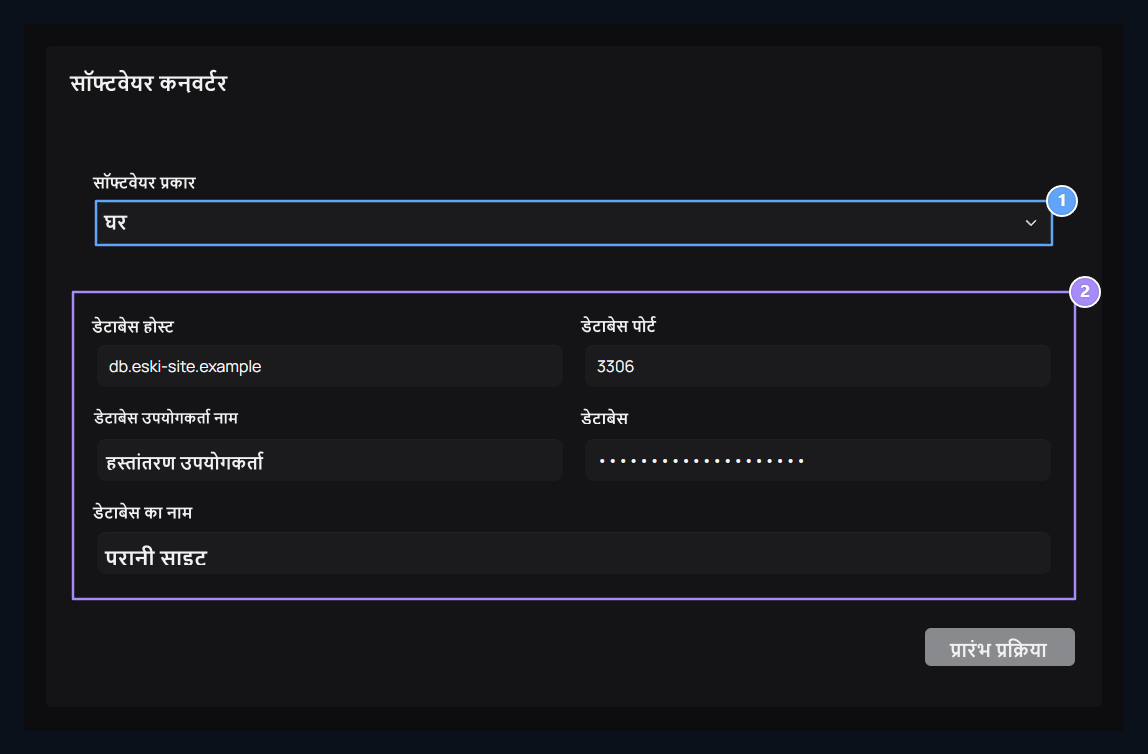
1. वेल्डिंग सॉफ्टवेयर
चुन लीडरOS या मिनेक्सोन; कनेक्शन पुराने सॉफ्टवेयर के डेटाबेस पर किया जाता है।
2. वेल्डिंग कनेक्शन
Enter होस्ट, पोर्ट, उपयोगकर्ता, पासवर्ड और डेटाबेस का नाम।
मिनेक्सन स्रोत दर्ज करें
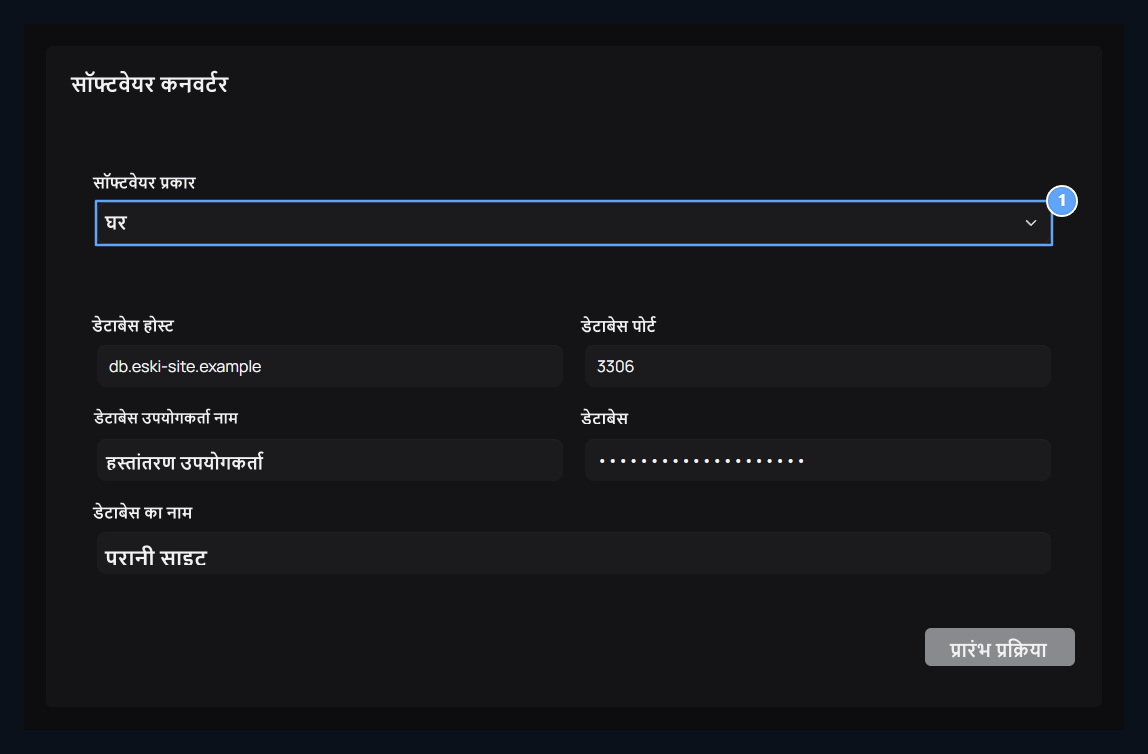
1. मिनेक्सन स्थानांतरण
Fill Minexon डेटाबेस के लिए एक ही कनेक्शन क्षेत्र।
समर्थित खाता फाइलें और स्थानांतरण दिशा
समर्थित खाता फाइलें और स्थानांतरण दिशा
AuthMe फ़ाइल आयात करें
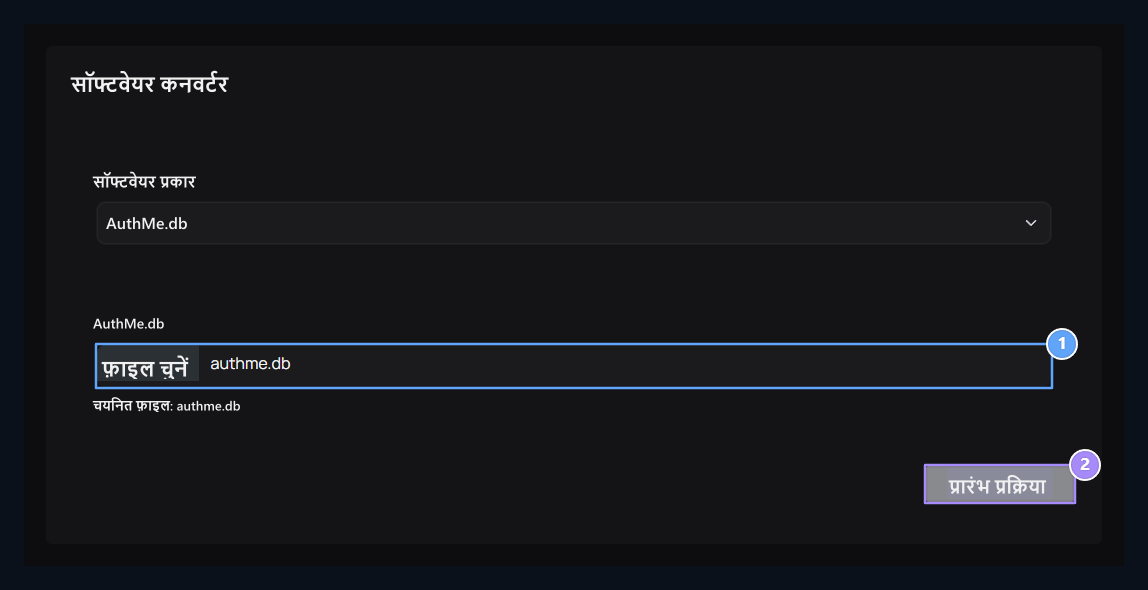
1. AuthMe SQLite फ़ाइल
चुन AuthMe .db फ़ाइल उपलब्ध; MySQL डोमेन इस मोड में करीब हैं।
2. घर में स्थानांतरण शुरू
फ़ाइल चयन के साथ Transfer अलग-अलग चरणों है।
AuthMe फाइल निर्यात करें
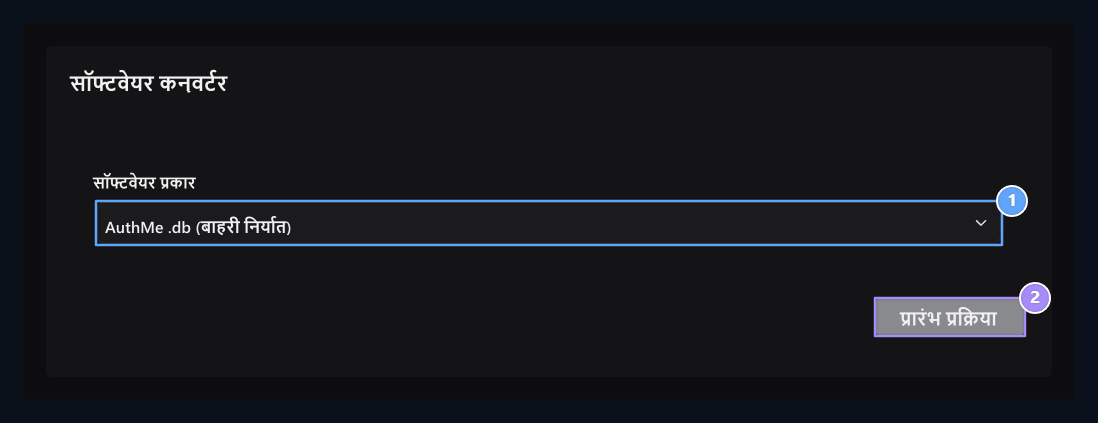
1. AuthMe .db बनाएं
Zonely. से AuthMe के लिए फ़ाइल पीढ़ी की दिशा का चयन करें
2. फ़ाइल निर्माण
इस डाउनलोड क्षेत्र को खुला जब प्रक्रिया सफल हो जाती है।