मुख्य सामग्री पर जाएं
स्थापना Zonely खाते में लाइसेंस बनाकर शुरू की जाती है। फिर डोमेन नाम जुड़ा हुआ है और साइट की पहली सेटिंग्स पूरी हो गई है। ई-मेल पता और डोमेन नाम तैयार करें जो आप प्रोसेसिंग से पहले उपयोग करेंगे। अपने खुद के पते को डोमेन नाम से पूछे गए स्थानों पर टाइप करें।

अपना खाता बनाएं

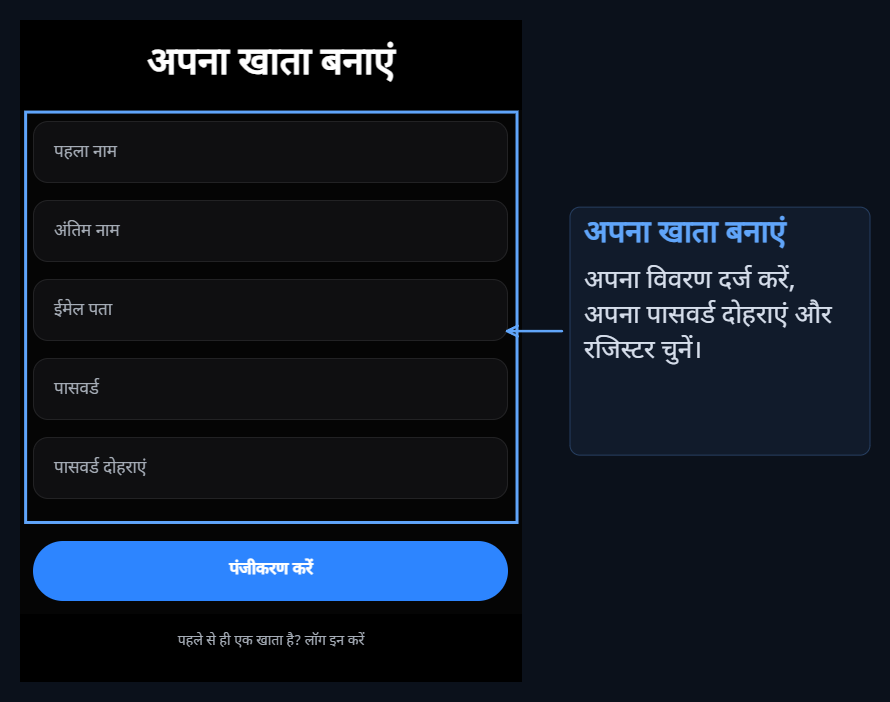
खाता बनाएं पृष्ठ पर अपना नाम, उपनाम और ईमेल पता दर्ज करें। अपने पासवर्ड को उसी तरह से टेक्स्ट करें जैसे कि दो डोमेन रजिस्टर बटन दबाएँ। आप अपनी अगली प्रविष्टियों में इस ईमेल और पासवर्ड का उपयोग करेंगे। Create an account screen; arrows that are directed to email and Register button यदि आपके पास पहले से ही एक खाता है लॉग इन पंजीकरण के बाद अवलोकनis आपके खाते की प्रोफ़ाइल स्क्रीन है।
परीक्षण संस्करण खाते में जोड़ें

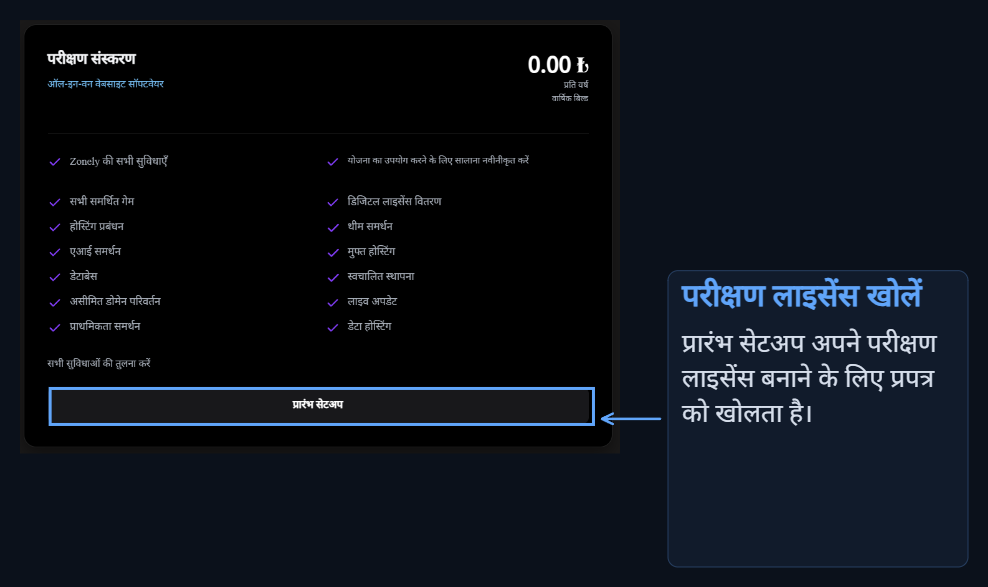
प्रोफ़ाइल Trial Version कार्ड का पता लगाएं। कार्ड के तहत स्थापना प्रारंभ करें बटन परीक्षण लाइसेंस बनाने के लिए विंडो को खोलता है। Trial Version card and Start button on the profile
1

डोमेन नाम टाइप करें

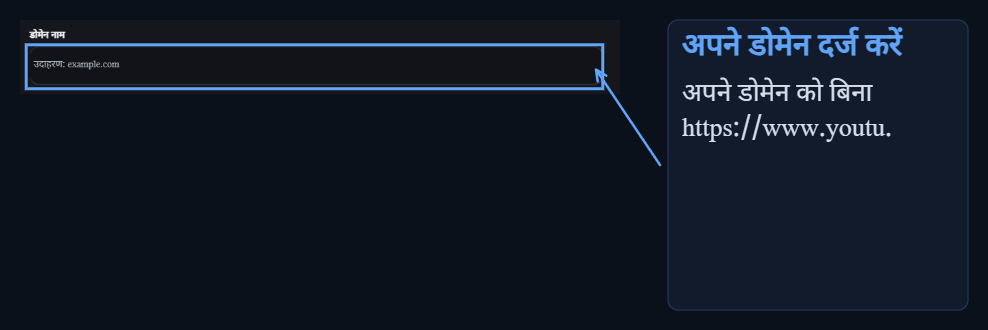
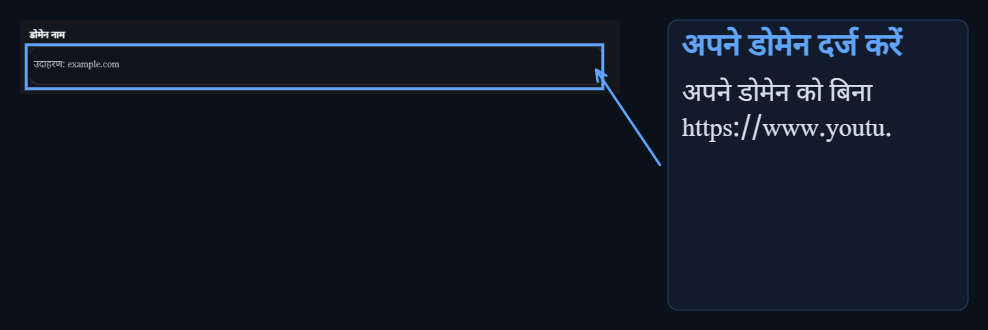
डोमेन नाम अनुभाग में अपना साइट पता दर्ज करें। उदाहरण के लिए markan.com प्रति प्रति https://, http:// या www जोड़ें नहीं है।Sample address is entered into the Domain Name field in the trial licenseडोमेन नाम के बाद डोमेन नाम बदलें आप अनुभाग से आगे बढ़ सकते हैं।
2

परीक्षण लाइसेंस

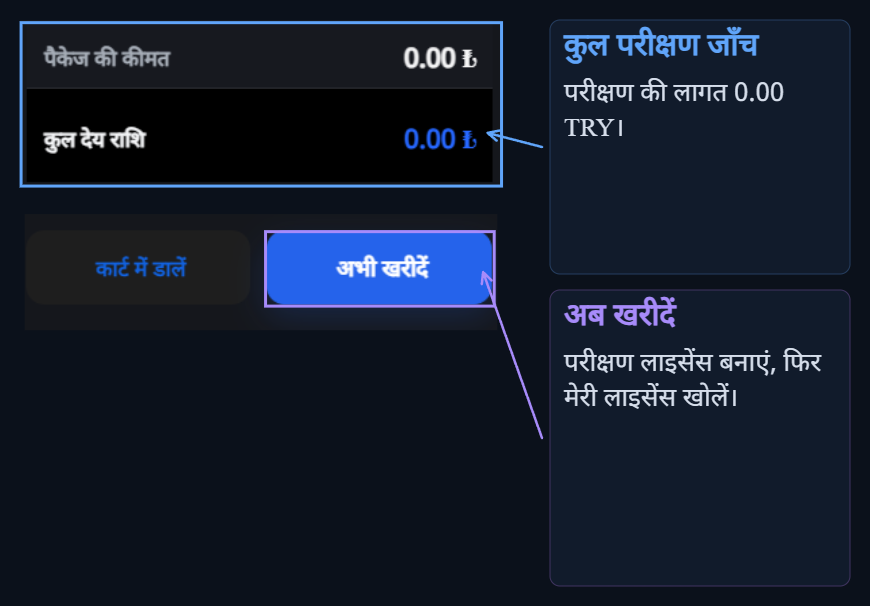
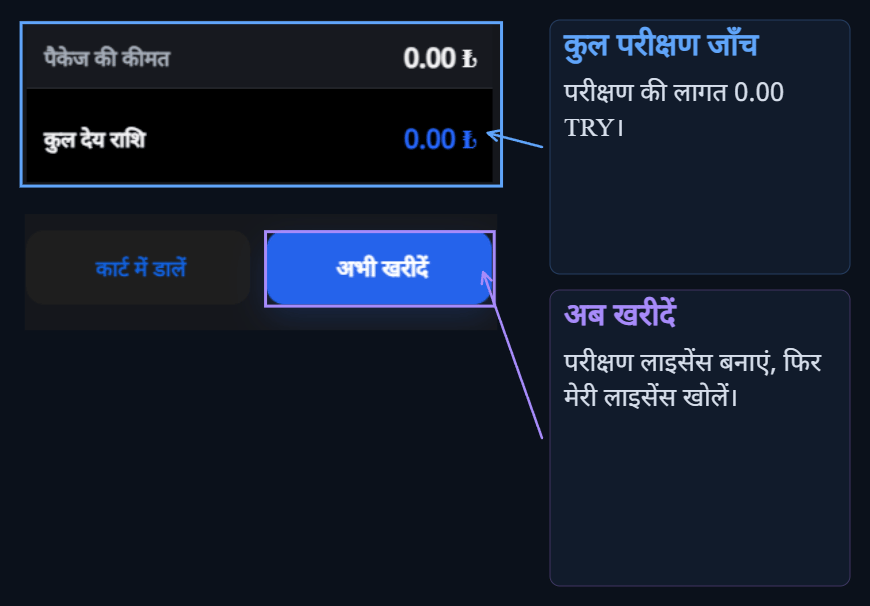
भुगतान की राशि लाइन की जाँच करें। परीक्षण पैकेज में यह राशि 0,00 ₺ दिखाई देती है।सीधे खरीदें प्रेस बटन जारी रखने के लिए।0 TL trial license amount, qty area and Buy buttonप्रक्रिया तब खुल जाती है जब पूरा हो गया सफल विंडो ठीक बटन दबाएँ। मेरी लाइसेंस आप अनुभाग से स्थापना जारी रख सकते हैं।
लाइसेंस से स्थापना चलाएं

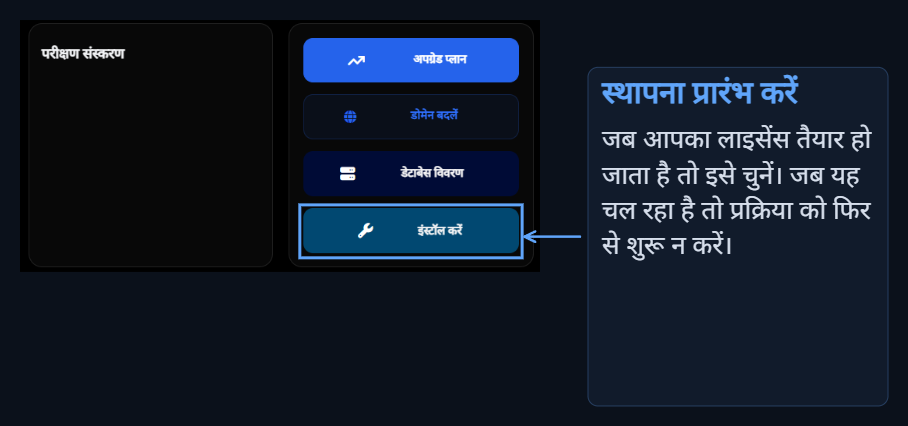
मेरी लाइसेंस स्क्रीन पर परीक्षण लाइसेंस खोलें। इस बार कार्ड सेटअप बटन दबाएँ। Place of Setup button on the license card यह प्रक्रिया पृष्ठभूमि में काम करती है। आपको प्रगति का प्रतिशत और उस समय की प्रक्रिया देखी जाएगी, पहली बार स्थापना अनुरोध तैयार किया गया है। कुछ सेकंड के लिए प्रतीक्षा करें; आपको फिर से व्यापार करते समय स्थापना को फिर से शुरू करने की आवश्यकता नहीं है। स्थापना बटन सेटअप रीसेट करें और डेटाबेस डाउनलोड करें विकल्प पर सेटअप पूरा हो गया है। इन बटनों का अर्थ लाइसेंस संचालन आप इसे पृष्ठ पर पा सकते हैं।
डोमेन नाम कनेक्ट करें और साइट खोलें

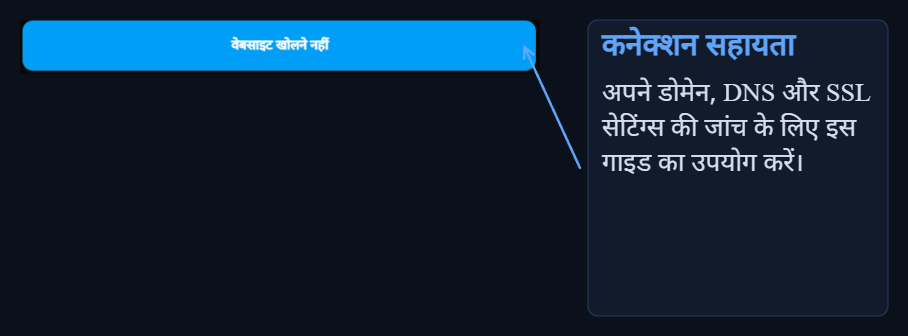
अंडर ग्रेजुएट कार्ड मेरी साइट नहीं angled बटन दबाएँ. ड्रॉप-डाउन मदद डोमेन नाम तैयारी से Cloudflare, DNS और SSL सेटिंग्स के लिए चलाता है। My Site in the license card Unfolded button and description of the help it opens स्थापना प्रक्रिया डोमेन नाम की DNS सेटिंग्स को ही बदल नहींती है। डोमेन नाम, DNS और SSL गाइड अपनी साइट को पूरा करने के बाद अपनी साइट को अपने पते से खोल देता है।
मैं डोमेन चरण को कनेक्ट करूंगा

Nameserver, CNAME रिकॉर्ड, नारंगी बादल और SSL सेटिंग्स.

मेरे लाइसेंस कार्य पर बटन क्या करता है?

Domain name handle, डेटाबेस, बैकअप और रीसेट operation.

मैं प्रबंधन पैनल को जानता हूँ

अपनी साइट खोलने के बाद, पहले विनियमों के लिए यहां शुरू करें।

मैं दृश्य संपादित करेगा

Logo, पृष्ठ विभाजन, रंग और मेनू.
डोमेन नाम को जोड़ने के बाद गाइड में प्रारंभिक साइट सेटअप पूर्ण भाषा, क्षेत्र और व्यवस्थापक खाता कदम।