
 मुखपृष्ठ
 उपयोगकर्ता गाइड
 डेवलपर्स
 भुगतान गेटवे
 एकीकरण और उपकरण
 साइट का उपयोग
 समस्या निवारण
विभाजन, विषय और प्रतिक्रियाओं को देखें
प्रबंधन पैनल चर्चा भाग को खुला है। डिफ़ॉल्ट दृश्य अनुभाग और उपखंडों के तहत संदेशों को दर्शाता है, विषयों के तहत। आप शीर्षलेखों से उप-पंजीकरण खोल सकते हैं और नीचे संकीर्ण कर सकते हैं।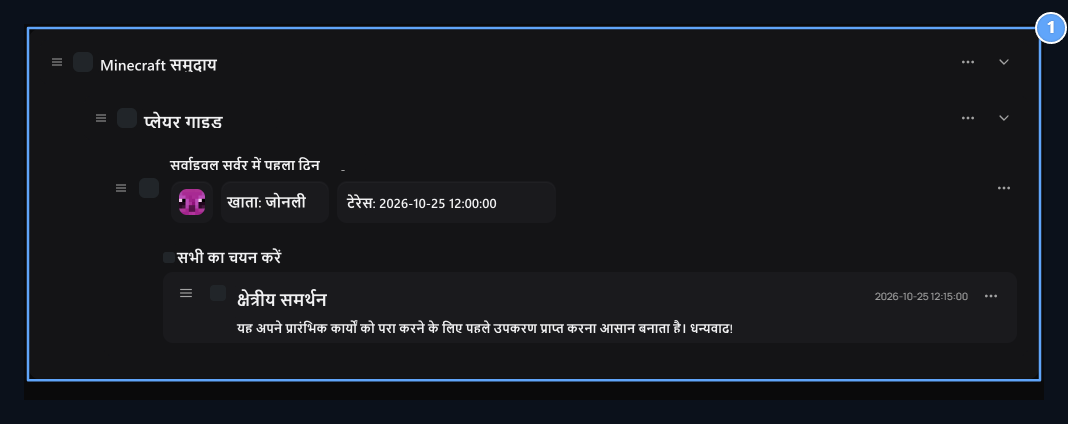
1. भाग, विषय और संदेश
खिलाड़ी गाइड और विषय प्रतिक्रियाओं के तहत की जाँच करें Minecraft समुदाय।
विभाजन और घटाव बनाएँ
अनुभाग जोड़ें स्क्रीन पर नाम, विवरण और विभाजन छवि तैयार करें। मुख्य श्रेणी निर्धारित करता है कि क्षेत्र विभाजन का ऊपरी शीर्षलेख किस प्रकार पाया जाएगा।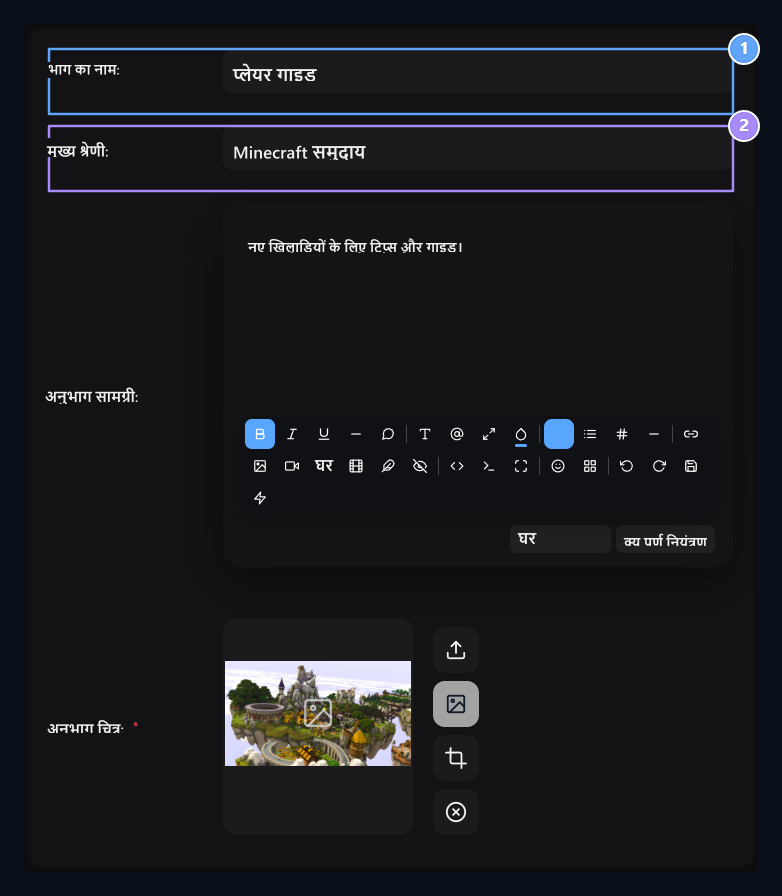
1. भाग का नाम
M विभाग का नाम।
2. मुख्य श्रेणी
नीचे अनुभाग बनाने के लिए ऊपरी भाग का चयन करें।
जहां खिलाड़ी विभाजन को खोलते हैं?
आपकी उपयोगकर्ता साइट /consultations पृष्ठ पर विभाजन देखें। अनुभाग विवरण, विषय और संदेश संख्या के साथ अंतिम शेयर उसी स्क्रीन पर हैं। प्रासंगिक अनुभाग प्रेस के नाम पर दबाया जाता है। उदाहरण के लिए, प्लेयर गाइड से सर्वाइवल सर्वर में पहला दिन विषय को खुला।उपयोगकर्ता एक विषय कैसे बना सकता है?
उपयोगकर्ता जो खाते में लॉग इन करते हैं, प्रासंगिक अनुभाग में विषय निर्माण बटन खोलता है। विभाग का चयन करता है, विषय का शीर्षक और सामग्री लिखता है; बनाना साझा करता है। शीर्षलेख पर साझा करने के विषय को निर्दिष्ट करें। उस प्रश्न को लिखें जिसे आप स्पष्टीकरण, अनुभव या सामग्री में प्रतिक्रिया की तलाश कर रहे हैं। विषय खोलने से पहले, आप जांच सकते हैं कि क्या संबंधित अनुभाग में एक समान हिस्सा है।विषय के लिए एक जवाब लिखें
मुख्य शेयर और खिलाड़ी प्रतिक्रियाएं विषय विवरण में एक साथ दिखाई देती हैं। उपयोगकर्ता जो लॉग इन करते हैं, उसी विषय के साथ नीचे भेजें पर संदेश क्षेत्र की प्रतिक्रिया लिखता है। उदाहरण में, एक खिलाड़ी शेयर करता है कि उसके प्रारंभिक कार्य पहले उपकरण प्राप्त करना आसान बनाते हैं। विषय शीर्षलेख को अद्यतन करने से इस प्रतिक्रिया को नहीं बदल पाता है; विषय और संदेश रिकॉर्ड प्रबंधन पक्ष पर अलग से लिया जाता है।सुझाव
मेकर खिलाड़ी अपने सर्वर के लिए नए विचारों को साझा करते हैं और सिफारिशों पर वोट करते हैं।