
 मुखपृष्ठ
 उपयोगकर्ता गाइड
 डेवलपर्स
 भुगतान गेटवे
 एकीकरण और उपकरण
 साइट का उपयोग
 समस्या निवारण
श्रेणी और लेख देखें
डिफ़ॉल्ट दृश्य उन श्रेणियों के तहत लेख दिखाता है जिन्हें वे जुड़े हुए हैं। घर आप तालिका में शीर्षक, श्रेणी, प्रदर्शन और प्रकाशन तिथि की समीक्षा कर सकते हैं।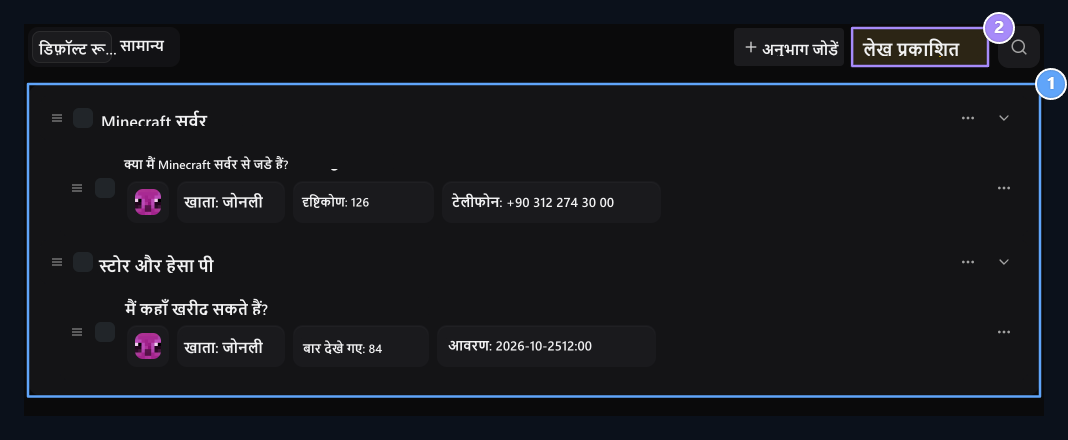
1. श्रेणी और लेख
प्रासंगिक श्रेणी के तहत मदद लेख देखें।
2. अनुच्छेद प्रकाशित
Prepare a new question and reply.
सहायता श्रेणी
अनुभाग जोड़ें सेट श्रेणी का नाम, रंग और विवरण खिड़की में। आप दृश्य क्षेत्र में श्रेणी के निदान से एक कवर जोड़ सकते हैं। रंग और दृश्य उपयोगकर्ता पक्ष पर श्रेणी कार्ड में प्रयुक्त होता है।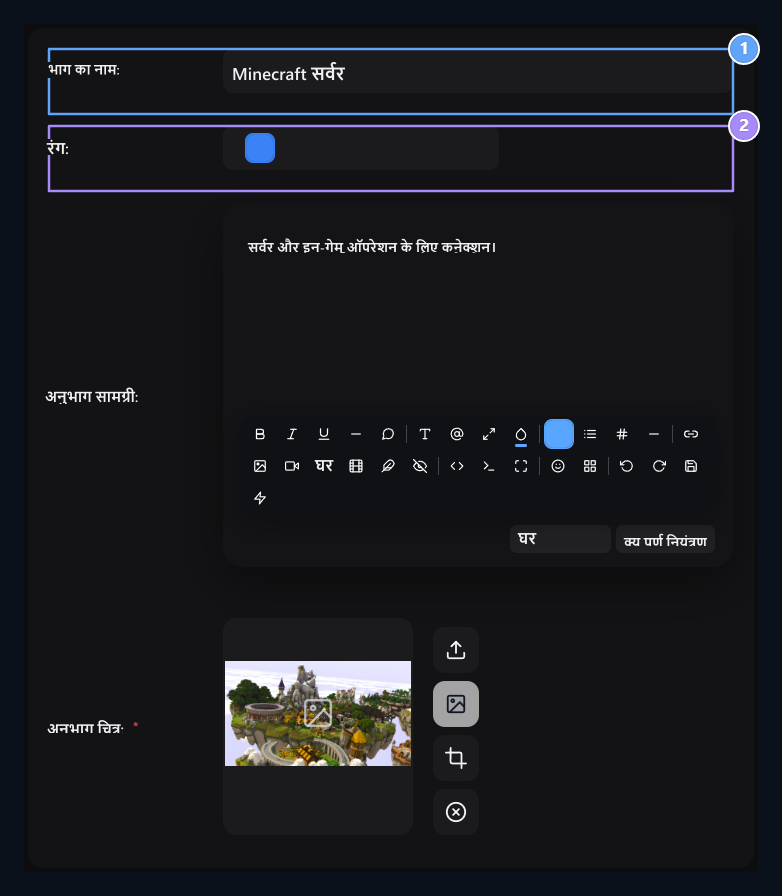
1. श्रेणी का नाम
उस हेडर को सेट करता है जो लेखों की मदद करता है।
2. रंग
श्रेणी कार्ड के हाइलाइट रंग का चयन करें।
प्रश्न और समाधान पोस्ट तैयार करें
लेख प्रकाशित करना ऑन स्क्रीन शीर्षक उपयोगकर्ता के क्षेत्र में सवाल टाइप करें, संबंधित श्रेणी का चयन करें और सामग्री क्षेत्र में समाधान को बताएं।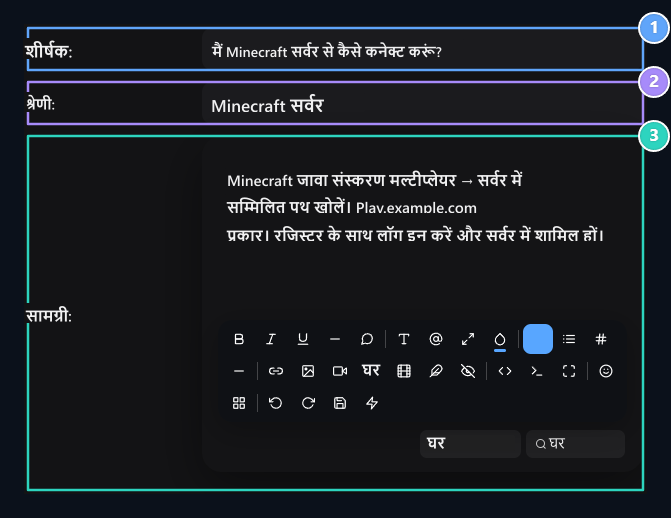
1. प्रश्न हैडर
Write प्रश्न यह है कि खिलाड़ी को सौंपा जाएगा।
2. श्रेणी
मदद श्रेणी का चयन करें जो लेख से संबंधित है।
3. प्रतिक्रिया
समाधान और आवश्यक चरणों को उजागर करें।
उपयोगकर्ता कैसे मदद केंद्र का उपयोग करता है?
आपकी उपयोगकर्ता साइट /help पृष्ठ को खोलती है। आप खोज क्षेत्र के सवाल के बारे में शब्द लिख सकते हैं, अक्सर पूछे जाने वाले प्रश्नों में से एक को खोल सकते हैं या श्रेणी कार्ड का उपयोग कर सकते हैं।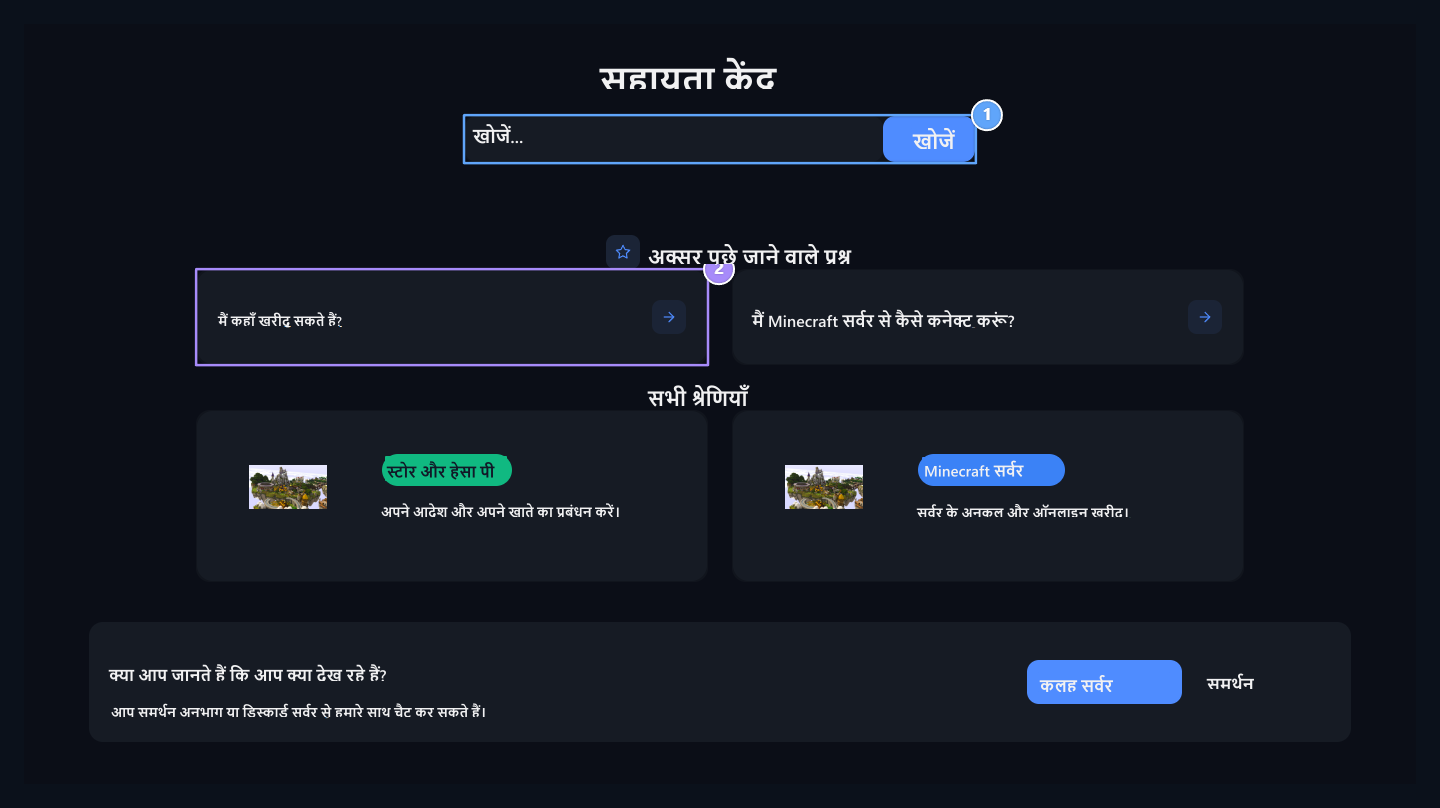
1. मदद कॉल
Give your question the word.
2. अक्सर पूछे जाने वाले प्रश्न
तैयार मदद लेख खोलें और समाधान पढ़ें।
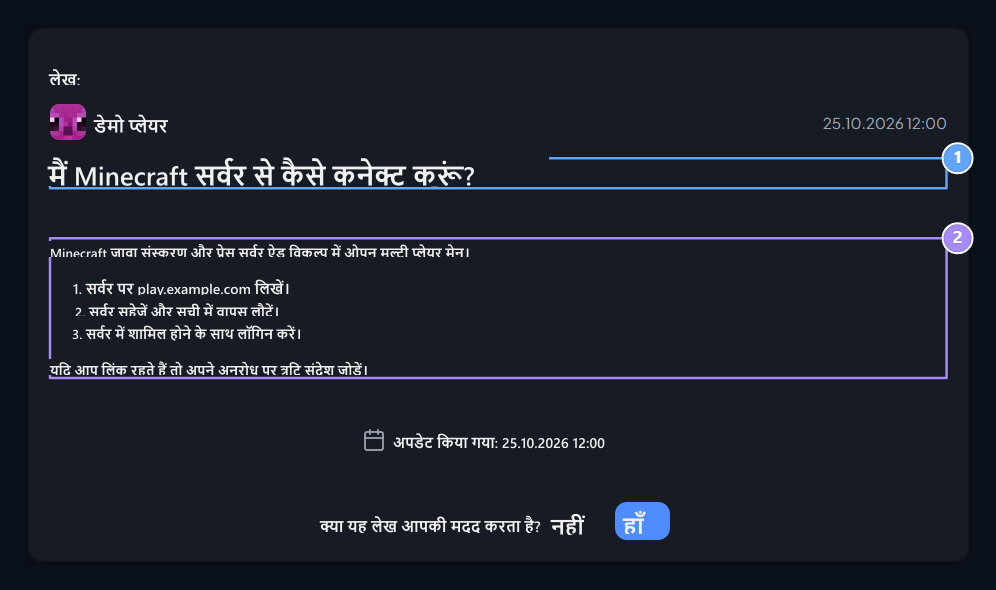
1. अनुच्छेद हेडर
अपनी चुनी हुई समस्या का उत्तर खोलें।
2. समाधान चरण
Apply सर्वर को कनेक्ट करें; यदि आवश्यक हो, तो समर्थन अनुभाग लिंक का उपयोग करें।
लाइव समर्थन
मदद पोस्ट के बाद उपयोगकर्ता के अनुरोध की जांच करें और साक्षात्कार जारी रखें।