
 मुखपृष्ठ
 उपयोगकर्ता गाइड
 डेवलपर्स
 भुगतान गेटवे
 एकीकरण और उपकरण
 साइट का उपयोग
 समस्या निवारण
श्रेणी बनाएं
स्क्रीन पर उत्पाद श्रेणी जोड़ें बटन दबाएँ। श्रेणी का नाम टाइप करें; विवरण और दृश्य को जोड़ें और सहेज लें। यदि आप एक उपश्रेणी बनाते हैं तो मुख्य श्रेणी उस श्रेणी का चयन करें जो उस क्षेत्र पर निर्भर करेगा। तो आप छोटे हेडर के तहत एक ही समूह में उत्पादों को संपादित कर सकते हैं।श्रेणी के क्षेत्र देखें
श्रेणी के क्षेत्र देखें
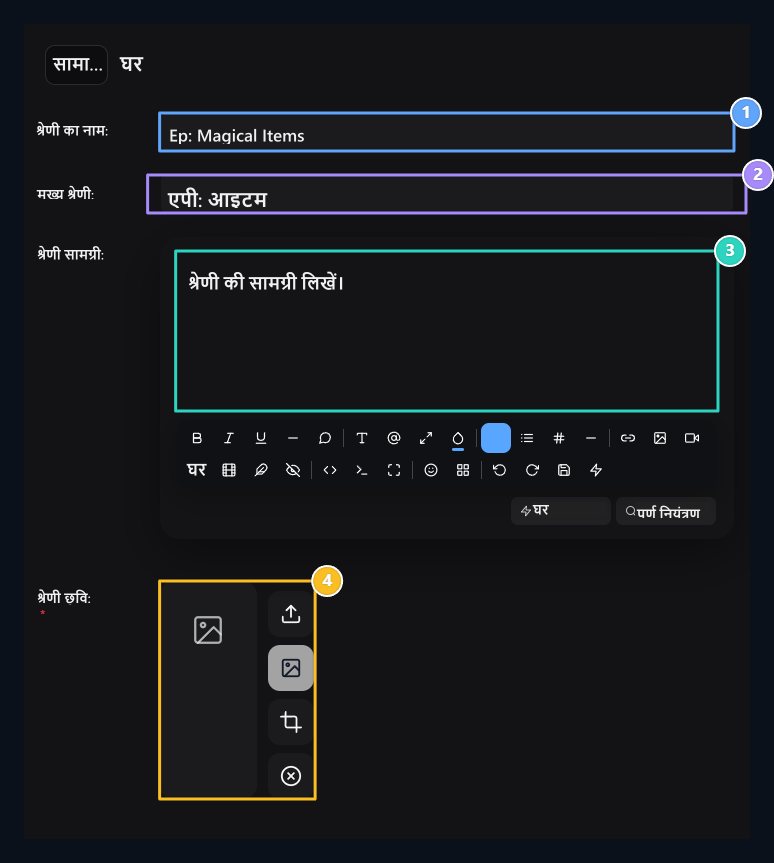
1. श्रेणी का नाम
Write एक नाम है कि ग्राहकों को आसानी से समझ जाएगा।
2. मुख्य श्रेणी
समूह का चयन करें जो उपश्रेणी पर निर्भर करेगा।
3. श्रेणी विवरण
Explain इस समूह में किस उत्पाद को शामिल किया गया है।
4. श्रेणी दृश्य
Upload a cover or select from the Library.
अपना पहला उत्पाद जोड़ें
उत्पाद जोड़ें बटन प्रिंट करें और श्रेणी और उत्पाद प्रकार का चयन करें। उत्पाद का नाम, विवरण और दृश्य तैयार करें; फिर कीमत, स्टॉक और वितरण जानकारी को पूरा करें।
उत्पाद जानकारी तैयार करना
उत्पाद का नाम, दृश्य, विवरण और निर्धारित भूमिकाएं।

मूल्य और स्टॉक की स्थिति निर्धारित करें
विक्रय कीमत, छूट, शेयर और समय विकल्प।
श्रेणी और उत्पाद संचालन
श्रेणी के बगल में तीर दबाकर संकीर्ण या विस्तार श्रेणी। एक रिकॉर्ड को बदलने के लिए लाइन पर तीन अंक रास्ते का उपयोग करें। एक समान रिकॉर्ड तैयार करने के लिए कॉपीto डिलीट को हटा दें आप विकल्प का उपयोग कर सकते हैं। उत्पादों के आदेश को बदलने के लिए लाइन के ले जाने के हैंडल को खींचें। यदि आप एकाधिक रिकॉर्ड्स को संसाधित करेंगे तो संबंधित लाइनों के बक्से की जांच करें।सूची में बटन
सूची में बटन
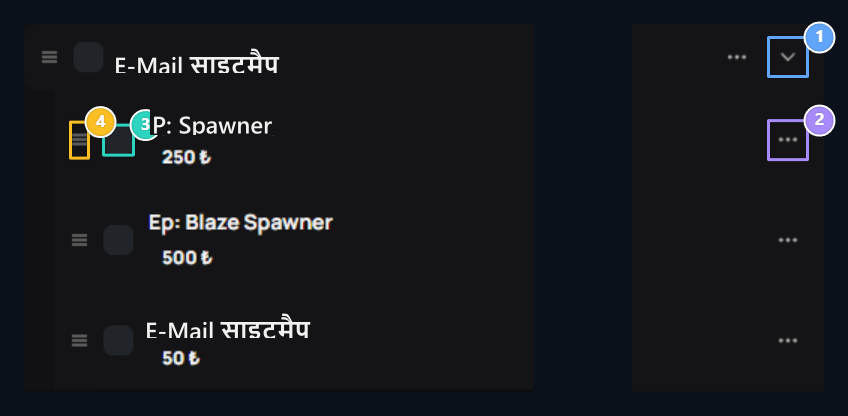
1. श्रेणी को कम या विस्तारित करें
Delete या श्रेणी से संबंधित उत्पादों की सूची का विस्तार।
2. उत्पाद मेनू
Use Edit, Copy or Delete option.
3. लाइन चयन
आप के साथ क्या करेंगे रिकॉर्ड की जाँच करें।
4. उत्पाद आदेश
Sort स्लाइड से खींचकर।
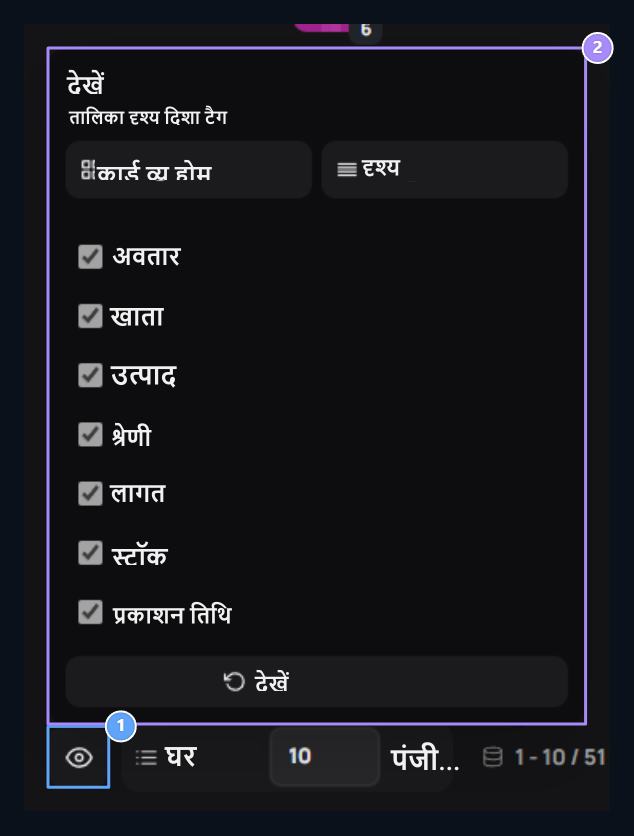
सूची दृश्य चुनें
- श्रेणियाँ और उत्पादों के साथ
- अलग-अलग टेबल और कॉलम सेटिंग्स
डिफ़ॉल्ट उपस्थिति में उत्पाद उसी सूची में सूचीबद्ध हैं। आप श्रेणी संरचना को संपादित करते समय इस दृश्य का उपयोग कर सकते हैं।

1. डिफ़ॉल्ट
See श्रेणियों और उत्पादों में समान सूची.
2. सामान्य
Open उत्पादों और श्रेणियों में अलग-अलग टेबल्स हैं।
3. उत्पाद जोड़ें
अपने चयनित श्रेणी में नए उत्पादों को जोड़ें।
उत्पाद ऐड-ऑन
अपने उत्पाद को टाइप करने के लिए गाइड से जारी रखें और विकल्प जो आप प्रदान करेंगे।
डिलिवरी कमांड और इन-गेम मेनू
सर्वर का चयन करें, डिलीवरी कमांड और मेनू दृश्य तैयार करें।

भिन्नता, प्रश्न और अतिरिक्त सेवाएं
उत्पादों और उत्पादों को खरीदने के दौरान पूछे जाने वाले प्रश्न निर्धारित करें।

डिजिटल उत्पाद
डाउनलोड लिंक, प्रचार सामग्री और बिक्री सेटिंग जोड़ें।

एकल त्वचा और त्वचा की सदस्यता
त्वचा लोड हो रहा है और सदस्यता उत्पादों को तैयार करें।

एकाधिक उत्पाद और तुलना तालिका
उत्पाद कार्ड एक साथ तैयार करें; सदस्यता को अपने विषय पर पक्ष द्वारा पक्ष में पेश करें।

SMM उत्पाद जोड़ना
प्रदाता से एक सेवा का चयन करें और इसे अपने स्टोर में बिक्री पर खोलें।