मुख्य सामग्री पर जाएं
ZonelyWebSender साइट से Minecraft सर्वर कमांड के कंसोल के साथ है। साइट पोर्ट कनेक्शन में प्लगइन से जुड़ती है; साइट से पोर्टलेस कनेक्शन कार्यों में प्लगइन।

प्लगइन स्थापित करें

आधिकारिक प्रकाशन से Download JAR file. plugs/ इसे फ़ोल्डर में डाल दिया और पहली शुरुआत में बनाया गया Plugins/ZonelyWebSender/config.yml फाइल को खोलता है।

कनेक्शन प्रकार का चयन करें

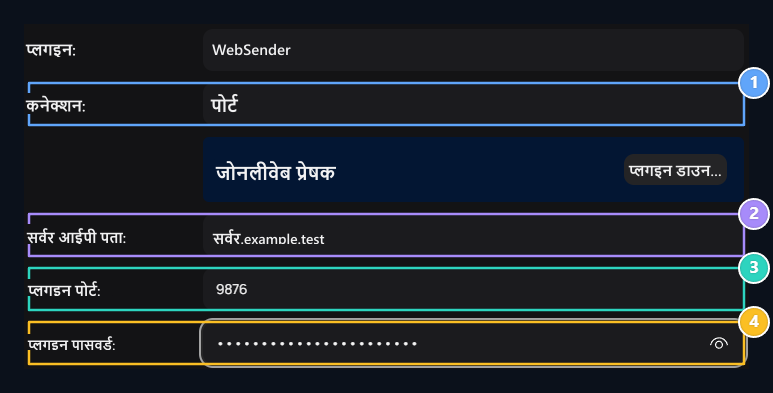
A port · config.yml
सॉकेटपोर्टTCP पोर्ट जो वेब प्रेषक के लिए आपकी होस्टिंग को अलग करता है। सॉकेट पासवर्ड आम पासवर्ड आप पैनल पर उपयोग करेंगे।Connection mode, Server IP Address, Plugin Port, Plugin Password

1. कनेक्शन मोड

प्लगइन पर पोर्ट या पोर्टलेस चयन के साथ मैच करें।

2. सर्वर आईपी पता

Enter अपने सर्वर विन्यास में प्रतिकार।

3. ऐड-ऑन पोर्ट

Enter अपने सर्वर विन्यास में प्रतिकार।

4. प्लगइन पासवर्ड

Enter अपने सर्वर विन्यास में प्रतिकार।
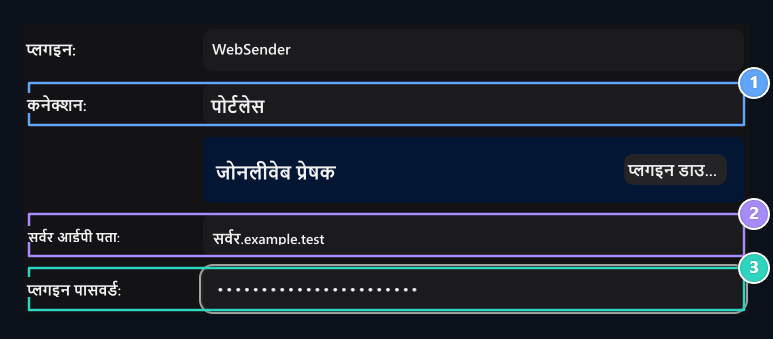
पैनल रिकॉर्ड बनाएं

प्रबंधन पैनल स्टोर → सर्वर भाग को खुला है। नया सर्वर जोड़ें या संबंधित रिकॉर्ड संपादित करें। एक वाहन वेब्सेंडर के रूप में आप एक लिंक के रूप में प्लगइन पर उपयोग किए जाने वाले मोड का चयन करें। मिलान पता, TCP पोर्ट और पासवर्ड पोर्ट मोड में। पोर्टलेस मोड में एक ही सामान्य पासवर्ड का उपयोग करें। फ़ाइल सहेजें और गेम सर्वर को पुनः आरंभ करें। उस पंजीकरण का चयन करें जिसे आप उत्पाद के डिलीवरी सर्वर के रूप में तैयार करते हैं।

लिंक देखें

पैनल पर कनेक्शन नियंत्रण का उपयोग करें यदि पोर्ट कनेक्शन पर टाइमआउट है, तो आप TCP एक्सेस और पोर्ट की तुलना कर सकते हैं; साइट का पता, HTTPS एक्सेस और पोर्टलेस मोड में सामान्य पासवर्ड। यदि कनेक्शन स्थापित किया गया है, लेकिन अगर उत्पाद वितरित नहीं करता है, तो सर्वर चयन और कंसोल कमांड की जांच करें। परियोजना और विन्यास· सर्वर· कनेक्शन और उपकरण