
मुख्य सामग्री पर जाएं
ARK RCON कनेक्शन के साथ, आप गेम सर्वर के कंसोल को स्टोर कमांड भेज सकते हैं। सर्वर से पहले, रिमोट कंसोल, फिर पैनल पर पंजीकरण तैयार करते हैं।

सर्वर फ़ाइल संपादित करें

सर्वर को बंद करें और Windows ShooterGame/Saved/Config/WindowsServer/ या Linux के लिए LinuxServer/ डायरेक्टरी GameUsersettings.ini के लिए फाइल को खोलें। उपलब्ध प्रासंगिक अनुभाग में निम्नलिखित सेटिंग्स का उपयोग करें:
GameUsersettings.ini · प्रासंगिक अनुभाग
लिनक्स ASE इंस्टॉलेशन पर फ़ाइल LinuxServer निर्देशिका में है। यदि आप सर्वाइवल Ascended का उपयोग कर रहे हैं तो वितरण के वास्तविक विन्यास स्थान के आधार पर। सर्वर को रिबूट करें। यदि यह फ़ाइल को फिर से बनाता है तो अपने होस्टिंग पैनल को स्थायी सेटिंग पैनल से संपादित करें।

पैनल रिकॉर्ड जोड़ें

प्रबंधन पैनल स्टोर → सर्वर भाग को खुला है। नया सर्वर जोड़ें या संबंधित रिकॉर्ड संपादित करें। अपने गेम को पंजीकृत करें RCON लिंक का चयन करें। Server IP Address, RCON Port, RCON Password
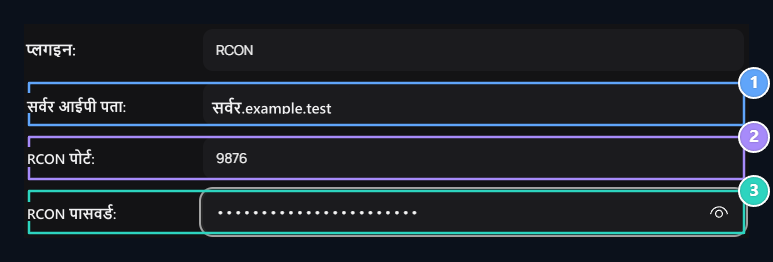
1. सर्वर आईपी पता

Enter अपने सर्वर विन्यास में प्रतिकार।

2. RCON पोर्ट

Enter अपने सर्वर विन्यास में प्रतिकार।

3. RCON पासवर्ड

Enter अपने सर्वर विन्यास में प्रतिकार।
RCON TCP को गेम कनेक्शन के UDP पोर्ट के साथ एक्सेस तैयार करें। RCON पोर्ट का उपयोग करें, जो नमूना में 27020 के बजाय होस्टिंग को अलग करता है।

उत्पाद को सर्वर से कनेक्ट करें

इस वितरण सर्वर को उत्पाद पंजीकरण में चुनें। गेम के कंसोल सिंटैक्स के अनुसार कमांड टाइप करें। मोड / प्लगइन्स जो खिलाड़ी आईडी प्रदान करते हैं और कमांड को भी सही होना चाहिए। टाइमआउट पते में सक्रिय कंसोल पासवर्ड और TCP पहुँच की जाँच करें; सत्यापन त्रुटि। यदि कनेक्शन काम नहीं कर रहा है और वितरित नहीं किया जाता है तो उत्पाद के आदेश की जाँच करें। सर्वर स्रोत· आम RCON फ़ील्ड· कनेक्शन और उपकरण