Salt la conținutul principal
Adaugă-ons → Încărcată Pe fila ParaÅÃ1⁄4t Găsiți înregistrarea. Opțiuni → Aranjament deschideți calea. Completați câmpurile de aplicare, companie și verificare în conformitate cu aceeași instalație de paraşutare.

Introduceți aplicația și informațiile companiei
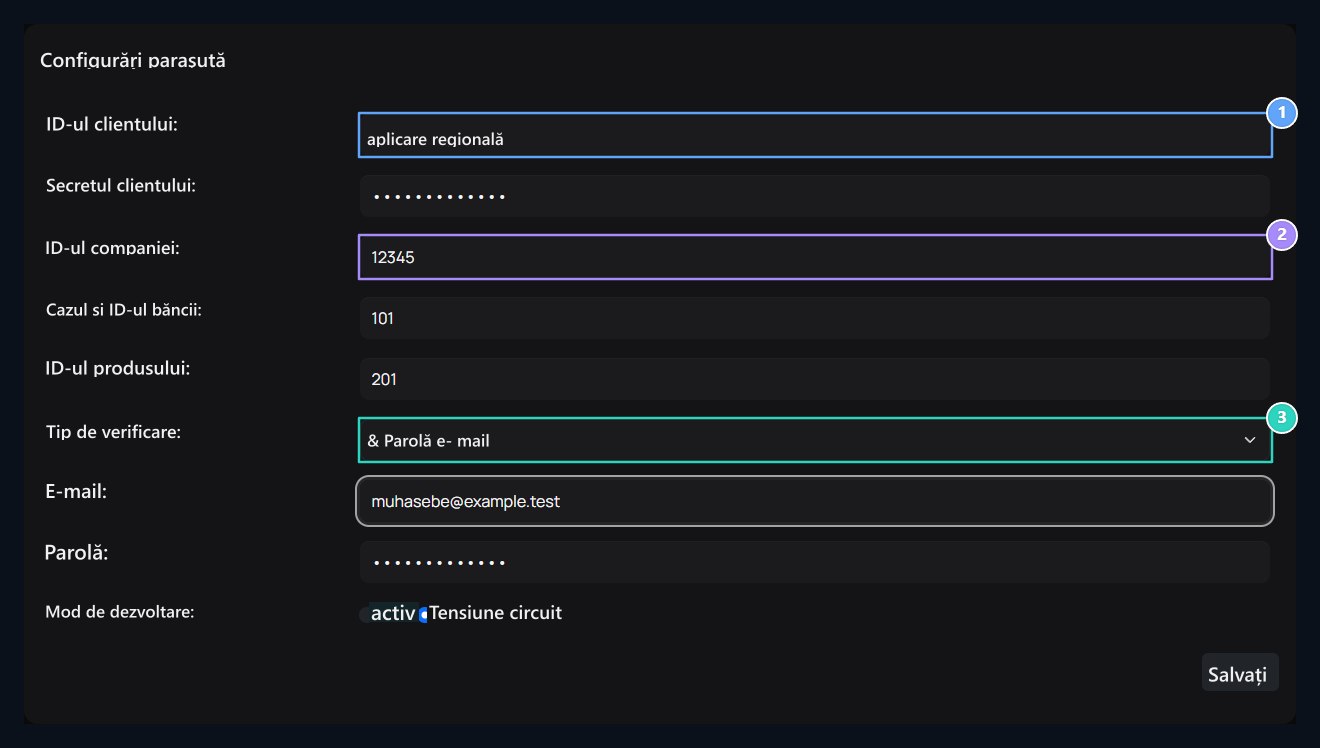
Client ID, Firm ID, Verification Type

1. ID-ul clientului

Client ID al aplicației care urmează să fie utilizată în conexiune.

2. ID-ul companiei

Identitatea companiei deţinute de operaţiuni.

3. Tip de verificare

Email și Parola sau selecția OAuth.
Nu scrieți nume care apar pe numele înregistrărilor din domeniile de identitate. Comparați aplicația și înregistrările companiei sunt contul corect.

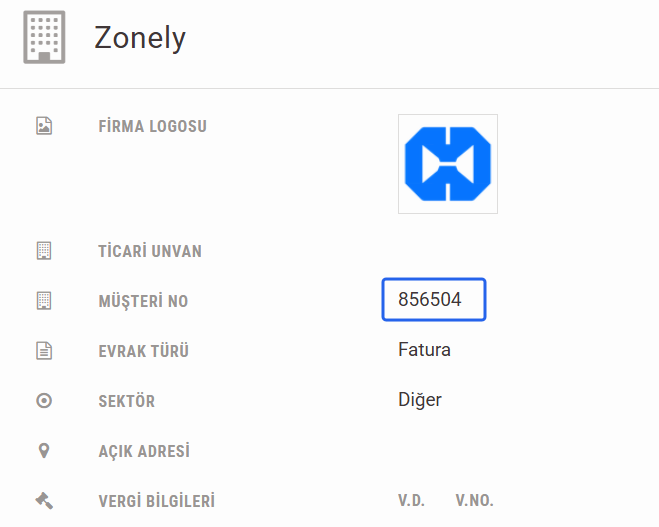
Unde este ID-ul companiei?

Panou de paraşutare Configurări → Informații despre companie deschide calea. Număr Numărul de client în Zonely ID-ul societății tip în domeniu. Această valoare în exemplul comun 85504. Customer No area of Zonely on the Parachute Company Information screen: 85504 Puteţi vedea acelaşi număr la Paraşute: uygulama.parasut.com/85504/… Primul număr de la adresa este ID-ul companiei.
Unde să găsim un Case & Bank ID?

  1. Din meniul Paraşut Cash → Caz și bănci deschideţi partea.
  2. Faceți clic pe caz sau cont bancar pe care îl veți utiliza în integrarea. Se utilizează înregistrarea Cont de caz.
  3. Din tipul pop-up ultimul număr Zonely ID-ul băncii sigure în domeniu.
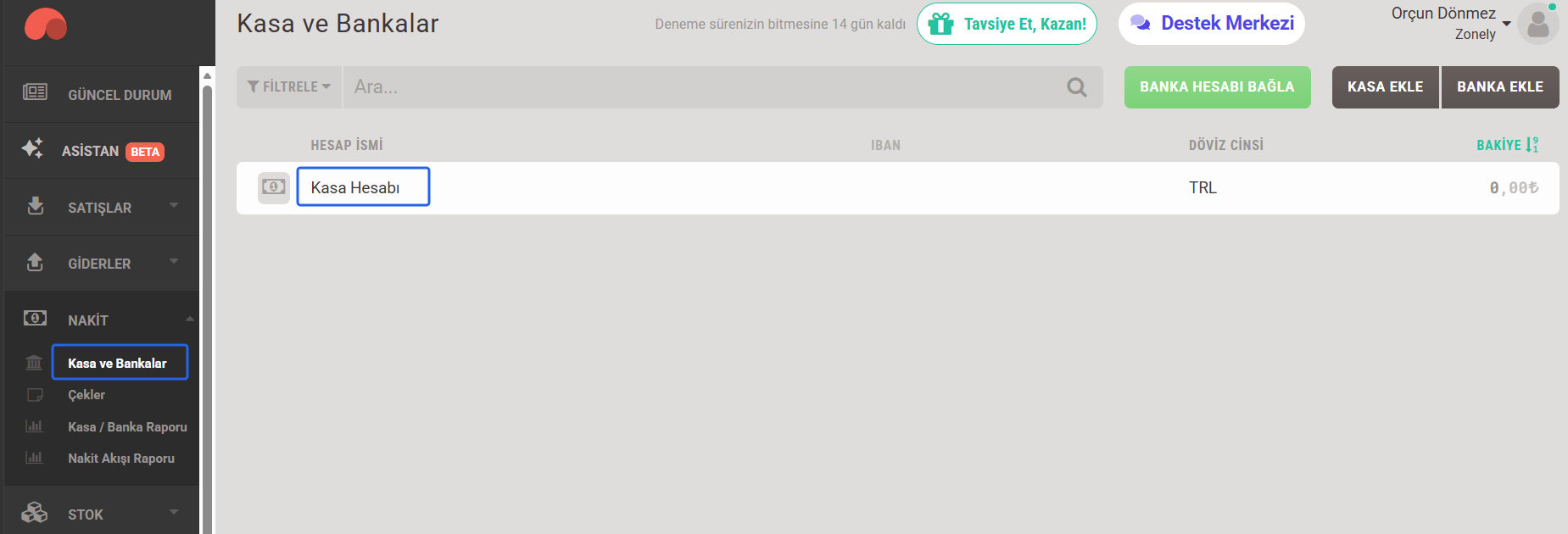
Cash, Case and Banks menu and Case Account registration Case and Bank ID marked in the address bar: 1000695850
Din această adresă 85504 ID Companie, 1000695850 înregistrarea caz/bancară este ID-ul. Nu scrie numele cazului sau IBAN în această zonă.

Unde să găsim ID-ul produsului?

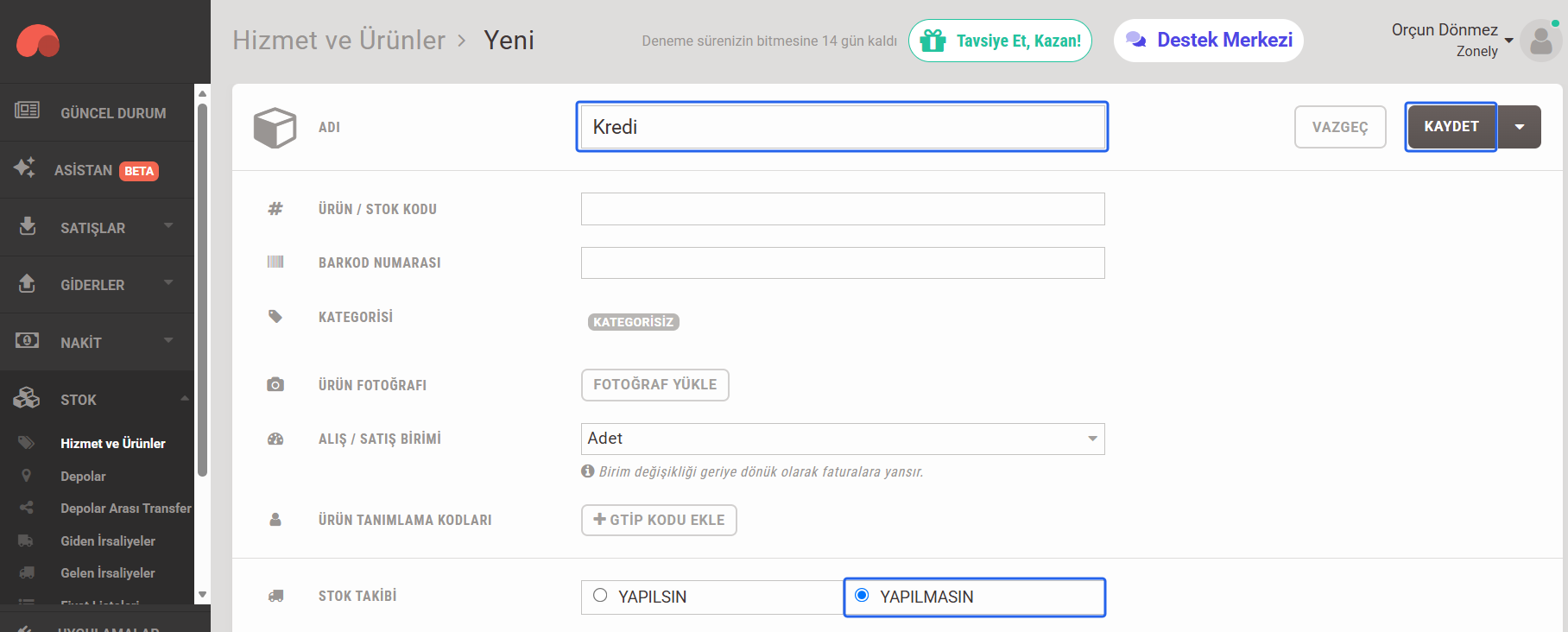
  1. Parașüt Stoc → Service & Products deschideți piesa.
  2. Dacă nu aveți nici o înregistrare, veți utiliza Service / Add Products Apăsați butonul. Numele produsului în eșantion credit, Unitatea Cantitate și urmărirea stocurilor Nu pregătit. Introduceți informațiile corespunzătoare privind propriile vânzări Salvează Apăsați butonul.
  3. Deschideti detalii despre produsul inregistrat. Adresa numărul de la sfârșit Zonely ID-ul produsului tip in domeniu.
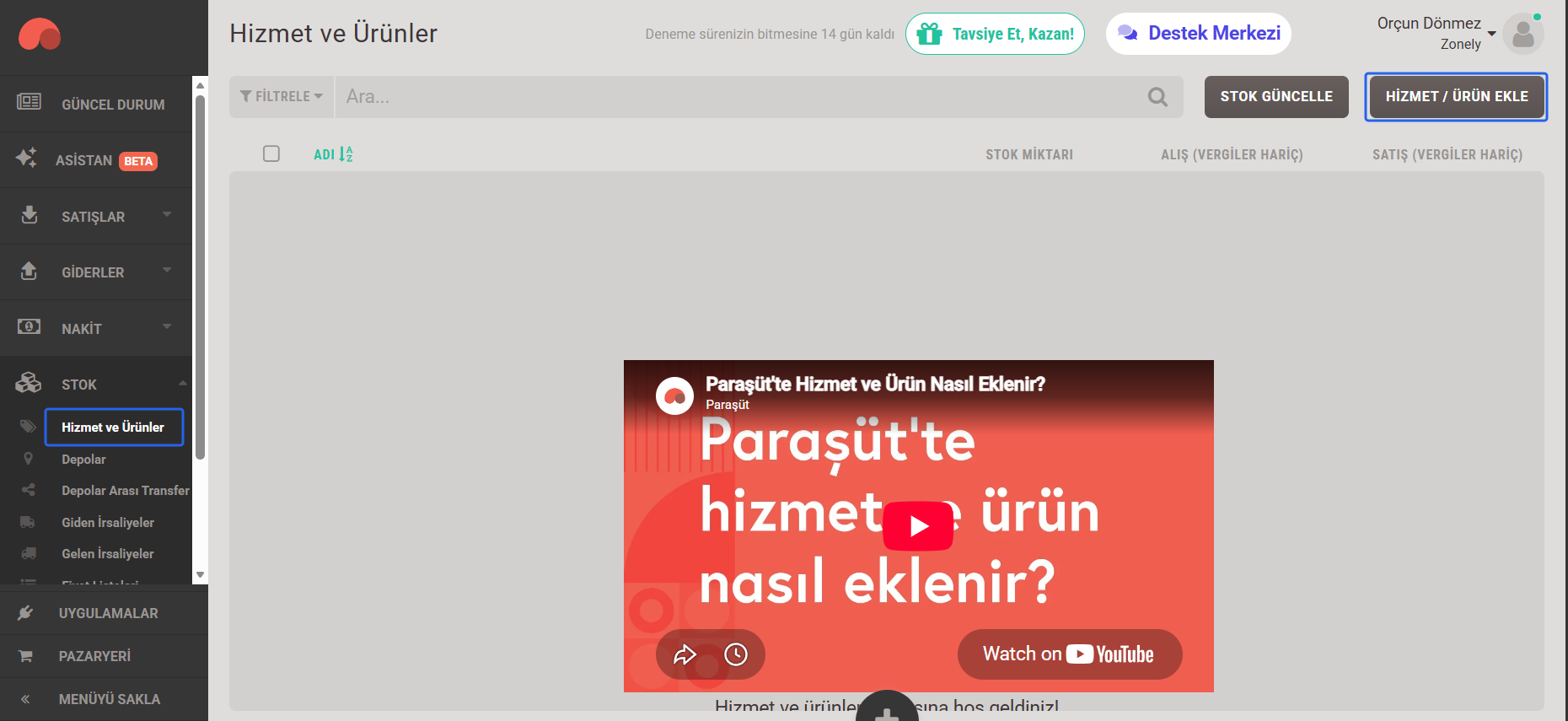
Stock, Service and Products menu and Service / Product Insert button Credit name, stock tracking on the Parachute product creation screen and save areas Product ID marked in the address bar: 1079771277
În acest exemplu Cod de produs: 1079771277. Utilizați ID-ul de pe adresa de înregistrare, nu numele produsului, codul produsului/stocului sau numărul de cod de bare.
Numerele de aici sunt exemple. Contul dvs. de bani proprii Company, safe/bank and product Obțineți numere; asigurați-vă că trei înregistrări sunt deținute de aceeași companie.

Selectaţi tipul de verificare

Tip verificare → Email & Parolă dacă este selectat Email și Parolă completează câmpurile. Această informație este păstrată separat de ID-ul clientului de top și zonele secrete ale clienților. OAuth, Development Mode
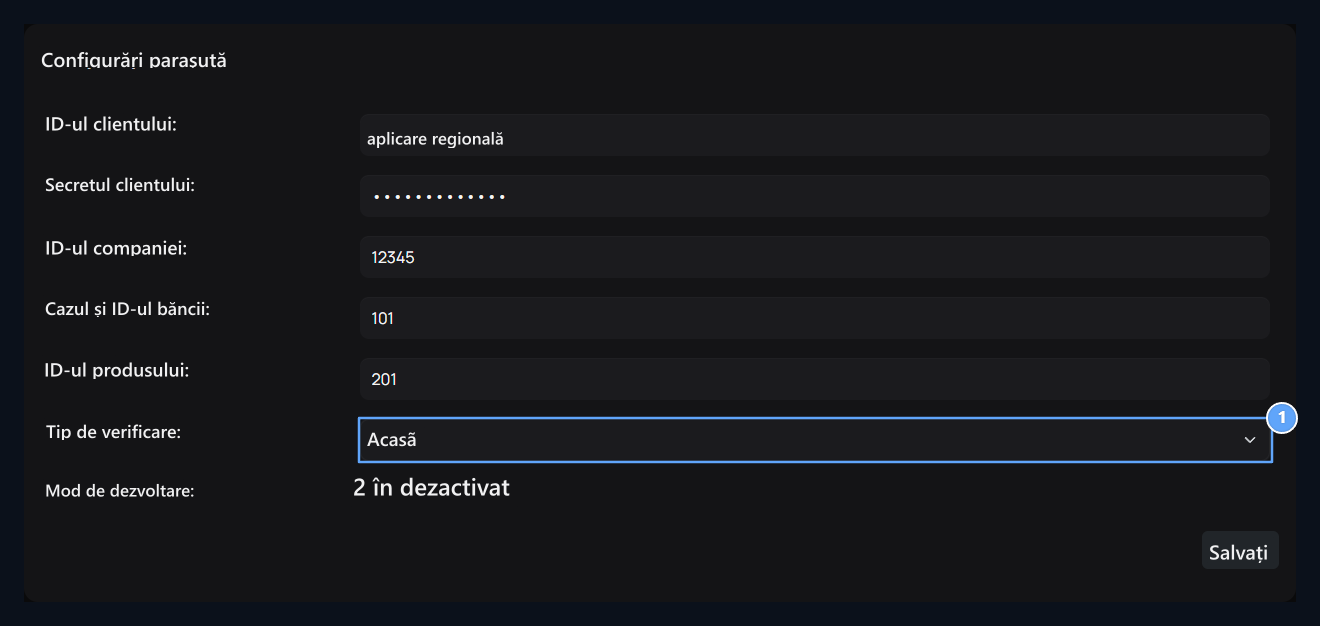
1. OAuth

Hide e-mail și linii parole în această selecție.

2. Mod de dezvoltare

Efficient or non-transfer opportunity.
OAuthCity in New York USA Ascunde liniile de e-mail și parolă atunci când alegeți. Aplicație, companie, caz/bancă și zone de produse rămân pe ecran. Check out modificarea de vedere; alege tipul de verificare nu arată completarea completă a autorizației numai.

Salvați preferințele de dezvoltare

Mod de dezvoltare în secțiunea Activ sau Dezactivat Selectează opțiunea în funcție de instalarea ta. Ultimul caz Salvează Apăsați butonul. Verificați din nou alegerea înregistrată dacă ați schimbat tipul de verificare. Gestioneaza acest ecran de integrare informatii. Urmareste rezultatul tranzactiei din comanda corespunzatoare si inregistrarea facturii; singurele spatii sunt umplute nu arata ca proiectul de lege este reglementat. Pentru revizuirea comenzii Ordine Foloseste ghidul.