
 Acasă
 Ghid utilizator
 Dezvoltatori
 Porți de plată
 Integrari și instrumente
 Utilizare site-ul
 Depanare
Conectează serverul
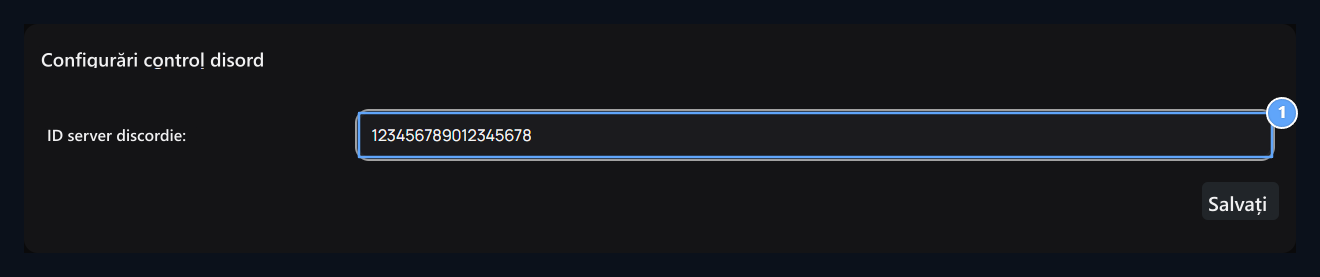
1. ID server discord
ID-ul numeric al serverului Discord pentru a arăta în widget.
Editare decontare
Vezi → Widget-uri → Adăugați Widget deschide calea. Discord sau Social Media → Discord Selectaţi tipul. Completaţi şi salvaţi antet, ID server, înălţime şi îngust / la nivel spaţiu preferinţă. Atunci când creați un widget separat Discord, este utilizat aspectul său. Zona automată Discord nu este afișată atunci când obțineți această înregistrare pasivă. Poziționarea și vederea pașilor Widget-uri este în ghid.Check out the view
Verificați pagina de start și serverul din dreapta și aspectul pe care îl alegeți. Înainte de spațiul gol, verificați preferințele widget serverului, ID-ul înregistrat și starea widget-ului privat. De asemenea, pentru a conecta bot la server sau roluri de utilizator inter pares Bot discordie Utilizați ghidul.Activați Widget în setările serverului Discord folosind un cont cu permisiunile necesare. Salvați apoi ID-ul serverului în Zonely. Dacă widgetul este dezactivat, conținutul poate lipsi chiar dacă ID-ul este corect.