Salt la conținutul principal
Acadele Pe ecranul Vizualizator inventar Activați înregistrarea. Inventarul jocului și informațiile de stare furnizate tuturor în profilul deschis este afișat.

Prepararea conexiunii ZonelyCore

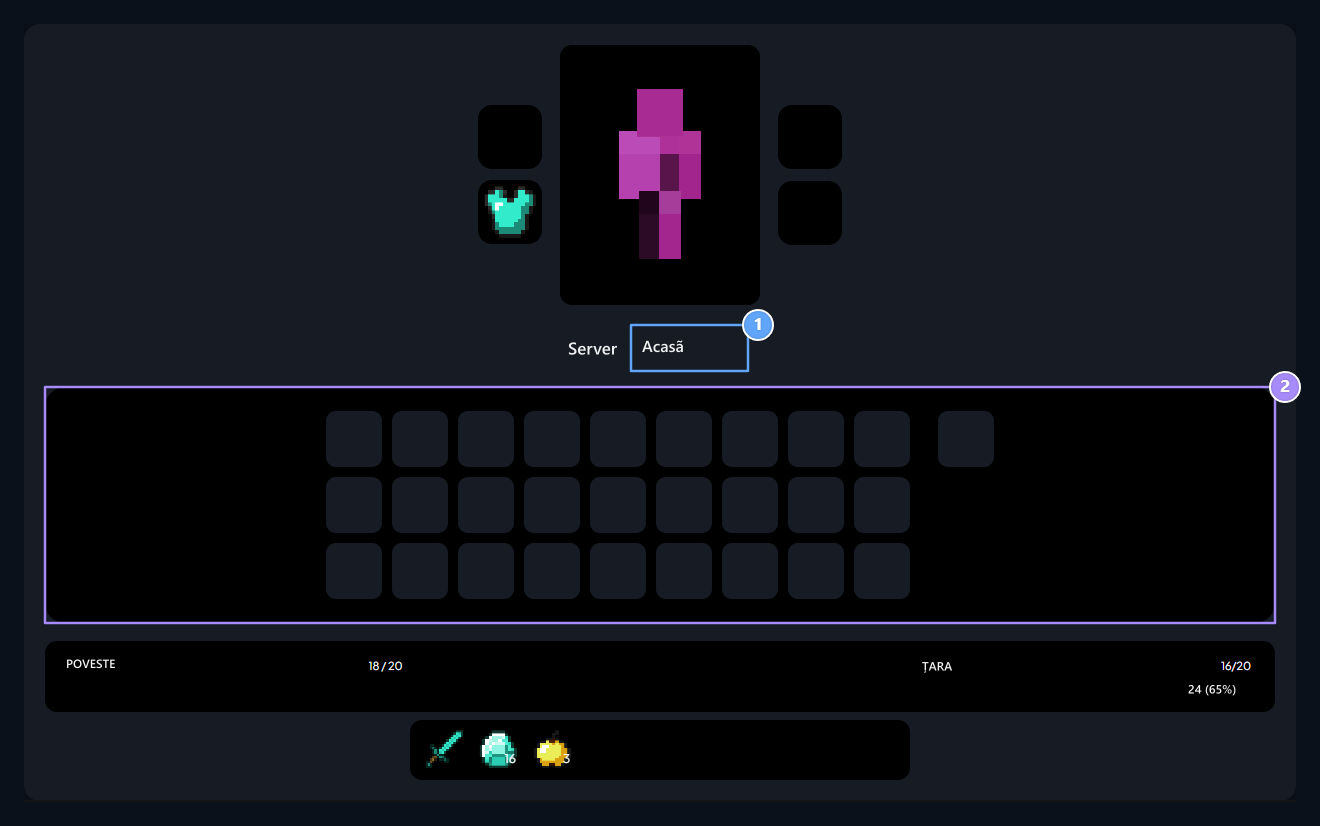
Această caracteristică Compatibil cu ZonelyCore. Se usucă modulul la Minecraft serverul pe care doriți să arate inventar și să pregătească conexiunea site-ului și caracteristica inventar. Verificați utilizatorul se potrivește contul jocului cu contul site-ului. Ghid de instalare ZonelyCore → Dacă există mai multe servere conectate în profilul de utilizator Server Puteți alege serverul pe care doriți din listă. Inventarul și informațiile de stare sunt afișate în funcție de serverul pe care îl alegeți.

Select the server

Server selection, Inventory

1. Selecţia serverului

Select care server vizualizați inventar.

2. Inventar

Items și statutul de joc sunt afișate în această zonă.
Deschide profilul utilizatorului relevant. Server Selectaţi sursa pe care o veţi revizui din listă. Principalele sloturi din inventar sunt disponibile în produsele şi zonele armura. Citiţi detaliile furnizate prin plasarea elementului în partea de sus; cantitatea de cantitatea indică cantitatea în slot. Profilul Sănătate, foame Nivelul de experiență și progresul aparține înregistrării serverului selectat. Evaluarea acestor informații cu resurse noi pentru a modifica selecția serverului.

Verificați sursa de date

Conexiunea care oferă datele de inventar ale serverului trebuie să fie gata. Există situații diferite în care datele de inventar nu pot fi primite cu sloturi goale; citiți descrierea afișată atunci când înregistrarea nu este găsită. Afișează acest inventar de afișare. Nu există nici un proces de transport a mărfurilor sau de trimitere a acestora într-un alt cont. Pentru pregătirea conexiunii Servere Vezi ghidul.