
 Kezdőlap
 Felhasználói útmutató
 Fejlesztők
 Fizetési áthidaló utak
 Integráció & Eszközök
 Webhely használata
 Hibaelhárítás
Termékkártyák hozzáadása
Termékek → Termékek hozzáadása Megnyitja az utat, válassza ki a kategória és Rendes termék Használja a típust. A termék hozzáadása Más kártyák hozzáadása a gomb megnyomásával. Töltse ki a nevét, vizuális, ár és szállítási beállítások mindegyik. Amikor hozzáadjuk a második termékkártyát Összehasonlító ábra Megnyílik. Oszlop fejlécek nyomon követi a termékek nevét és az árakat a kártyákon.Töltse ki a funkciókat
- Téma hozzáadása Nyomja meg a gombot, és írja be a sor nevét.
- Adja meg a tulajdonság értékét az egyes termékek rovatában. Érmék megszerzéséhez 2x, 3x, 4x Használhatsz ilyen értékeket.
- (3) Ha az ingatlan további információkat igényel Leírás hozzáadása A gyártó által megadott, a gyártó által megadott, a gyártó által megadott, a gyártó által megadott, a gyártó által megadott, a gyártó által megadott, a gyártó által megadott, a gyártó által megadott, a gyártó által megadott, a gyártó által megadott, a gyártó által megadott, a gyártó által megadott, a gyártó által megadott, a gyártó által megadott, a gyártó által megadott, a gyártó által megadott, a gyártó által megadott, a gyártó által megadott, a gyártó által megadott, a gyártó által megadott, a gyártó által megadott, a gyártó által megadott, a gyártó által megadott, a gyártó által megadott, a gyártó által megadott, a gyártó által megadott, a gyártó által megadott rövid leírás.
- Új sorban **+**A A funkció nem használja a kukásdoboz A gombot.
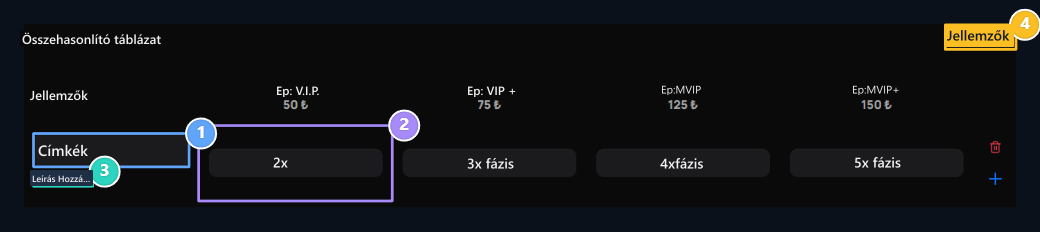
1. Téma neve
Type a kívánt objektum.
2. Termékértékek
Ener az egyes tagok értéke saját oszlopbann.
3. Leírás
Add rövid leírást a funkció, ha szükséges.
4. Új funkció
Add egy új sor funkciók a tabl.
Nézzetek a témátokra
A Téma összehasonlítása Memberships termékoldal egymás mellett van felsorolva. Hasonlítsa össze az ügyfelek árait és jogait Nézet passzol a taghoz, akit a gombdal szeretne.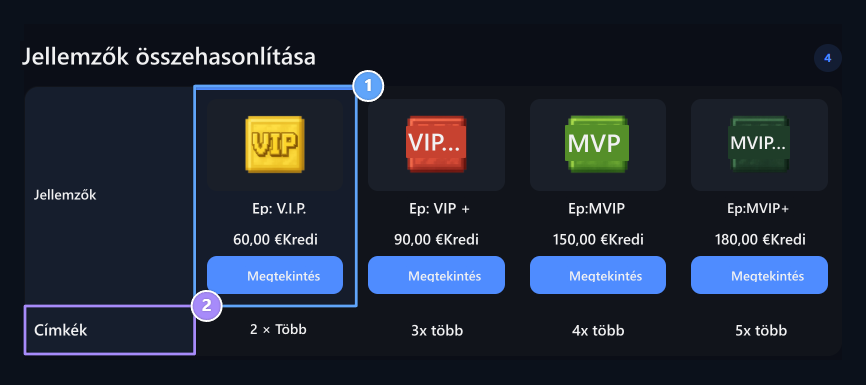
1. Tagság kiválasztása
Compare tagságokára.
2. A specifikációk
Check Az egyes tagsági jogok.