
 Kezdőlap
 Felhasználói útmutató
 Fejlesztők
 Fizetési áthidaló utak
 Integráció & Eszközök
 Webhely használata
 Hibaelhárítás
Keresd meg a felhasználót
Írja be a felhasználói nevet a keresési mezőben. Ellenőrizze a számla egyenlegét, utolsó bejegyzését és bejegyzésének dátumát a listában. Kapcsolódó vonal három pont Nyisd ki az étlapot.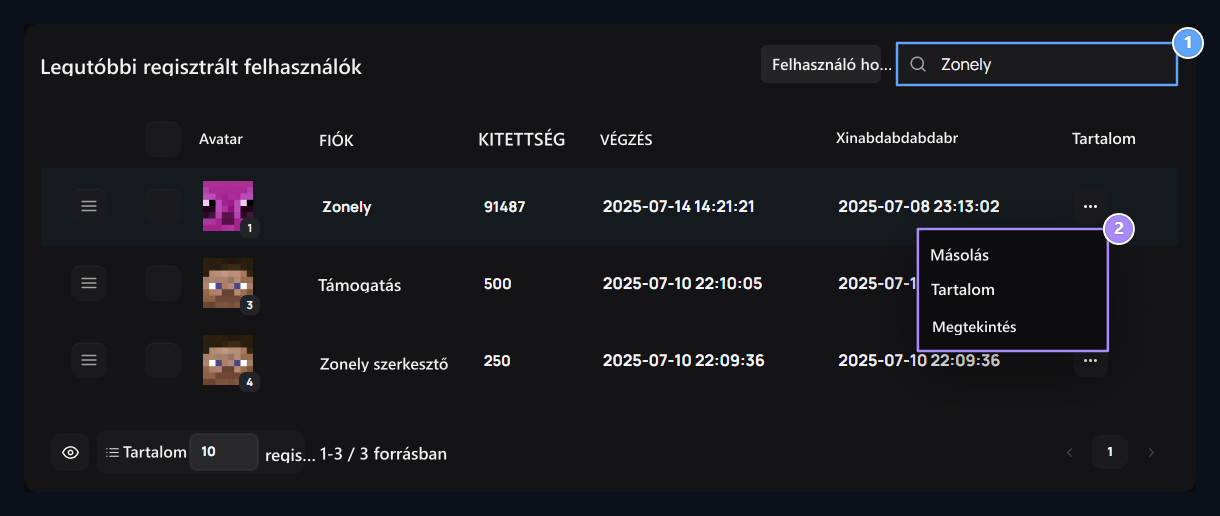
1. Felhasználói keresés
Find a felhasználó a fiók nevét beírásával.
(2) Számlaügyletek
Open a részleteket, a sorrend és a történelem az Edit.
Számlaadatok szerkesztése
A felhasználó kereskedési menüjéből Szerkesztés Válassza ki. A területek megváltoztatása után, a képernyő alatt Frissítés Nyomd meg a gombot.Felhasználói név és e-mail
FelhasználónévA számla oldalán használt név. E-mail A fiókhoz e-mail cím. Ha a regisztrációs beállításokban a neveket és a családi nevet használják, akkor ez az információ ugyanazon a képernyőn is megtalálható.
1. Felhasználónév
Type a felhasználónév, hogy megjelenik a helyszínen a könyvelést.
2. E-mail
Ener a számlaszám e-mail címe.1
Jelszó megváltoztatása
Új jelszó Jelszó ismét, ugyanaz a jelszó Jelszó (Válasz) adja meg a mezőt. Győződjön meg róla, hogy két terület ugyanaz a Frissítés nyomja meg a gombot.
1. Új jelszó
Ener a jelszó megváltoztatásához szükséges új jelszó.
2. Jelszó ismétlés
Type ugyanaz az új jelszó again.
Hitel- és kétlépcsős ellenőrzés
hiteljelzi a felhasználó aktuális webhely egyenlege. Használja ezt a helyet, hogy szerkessze az összeget. Felhasználókezelés → Kártya küldése Megnyitja a folyamatot. 2FAA számla kétlépcsős ellenőrzési státusa. Megnyitás és Zárva Válassza ki, hogy melyik állapotot használja a fiók a lehetőségekből. Frissítés Ments meg.
1. Hitelegyenleg
Edit a jelenlegi hitelösszeg a könyvelést.
2. Kétlépcsős ellenőrzés
Select A 2FA. nyitott vagy zárt státusza
Add meg a felhasználói szerepet, hitel vagy termék
A három pont → Nézetek lista megnyitja az utat. A Felhasználókezelő gombok a képernyő tetején megnyitják a választott folyamatot.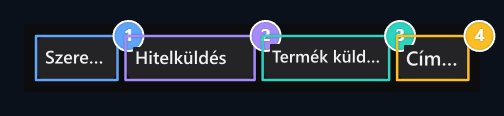
1. A szerepkör
Open a szerepkinevezési folyamat a kiválasztott felhasználó.
2. Kamatfizetés küldése
Open ez a számla hitelküldő folyamat.
3. Küldjön termék
Open, hogy azonosítsa a termékeket a felhasználó.
4. Blokk
Switch to the placch process of the account.
- A szereposztás
- Hitelnyújtás küldése
- Termék küldése
- Obstacle
Válassza ki a szerepet a felhasználó, és töltse ki a szerepet a részadás. Role site engedélyek, játék engedélyek és időtartama Rúd A felhasználó a számlaösszegzés alatt kijelölt szerepeket Rúd Nézd meg a kártyát.
Számlaösszefoglaló megtekintése
A jobb oldali felhasználókártyában Összes bevétel, elérhető hitel, Utolsó megtekintés és Nyilvántartásba vétel dátuma Együtt láthatják az információt. Nyilvántartásba vétel IP és IP-típus mezők jelennek meg, ha vannak ilyen információk, amelyek a számlához tartoznak. Arany Rúd felsorolja a kártyafelhasználó kijelölt szerepét.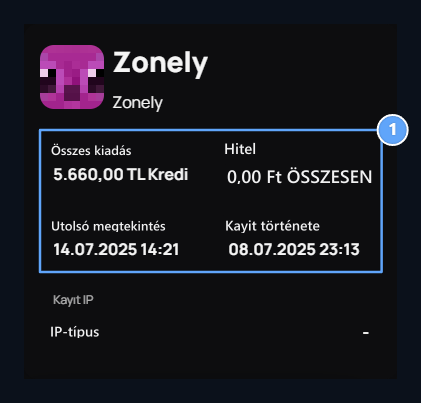
1. Számlaösszefoglaló
Lásd az összes kiadás, folyó hitel, utolsó látási és regisztrációs dátumot együtt.
Kövesd a parancsokat
Minden parancsLists megrendelések csak a felhasználó által megnyitott. Ellenőrizze a termék nevét, teljes összeget, fizetési mód, státusz és dátum együtt. Használja a keresési és öregítési területek a táblázat, ha több rekordok.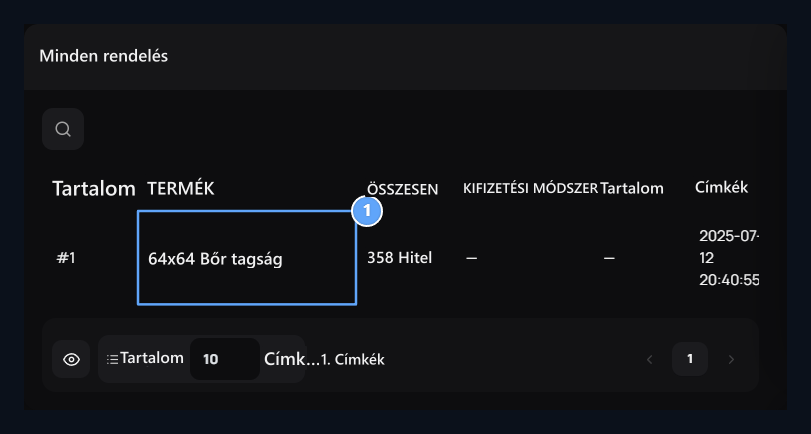
1. Rendelési bejegyzés
Compare termék, teljes összeg, fizetés és dátum információ.
Nyitott termék és licenc műveletek
Termékek bővíteni a részt. Ebben a táblázatban látni fogja a termék, teljes összeg, licenc állapota, megújítási dátum és a regisztráció ideje a felhasználó. Kapcsolódó termék három pont nyissa meg a menüt.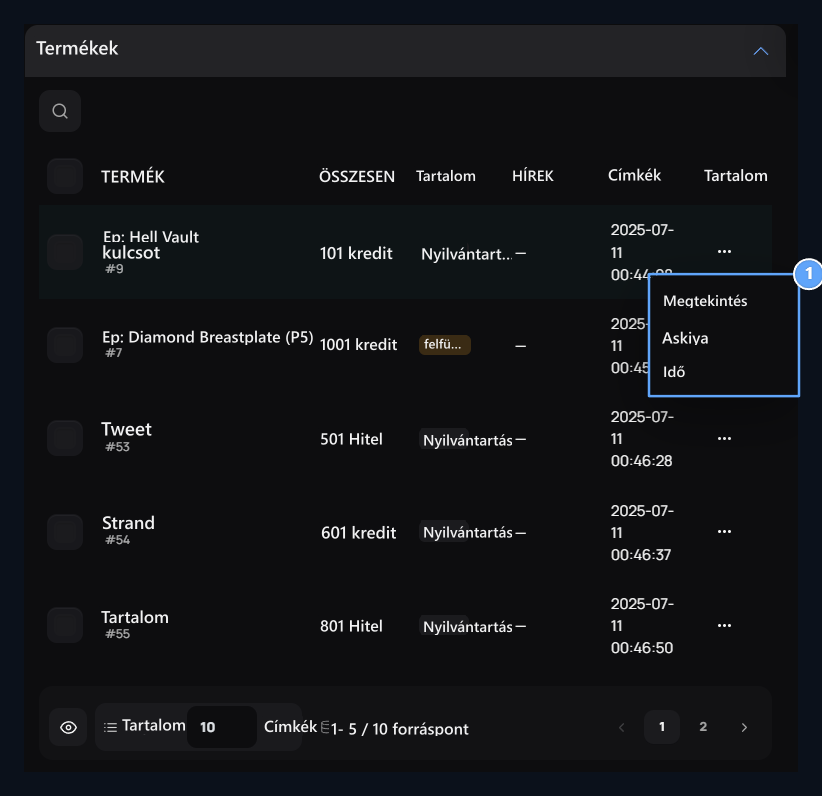
1. Jogosítványi műveletek
View, vegye fel a hanger és újraindítási időbeállítások itt.
A termék típusa és a jelenlegi állapot szerint Frissítés, Feldolgozás, Áthelyezés a játékba vagy A termék mozgatása További lehetőségek is megjelenhetnek. Lapozzunk a leirási és visszaigazoló képernyőn a feldolgozás fog csinálni.
A hitelfeltöltési előzmények megtekintése
Hitelbetöltési előzmények bontsa meg a részt. Hasonlítsa össze a felhasználónak adott hitel összegét, a tranzakció típusát, a fizetési információt és a dátumot ugyanazon a sorban. Ezt az információt használja együtt, amikor megvizsgálja, hogy a feltöltés hogyan égeti el a számla egyenlegét.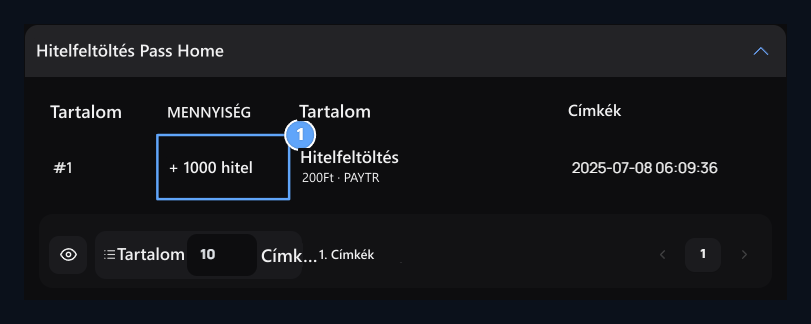
1. Hitelterhelés
Read a hozzáadott hitel, tranzakció leírása és a dátum együtt.
Nyílt támogatás és más krémek
Felbontott kérelmek A fejezetben, ez a felhasználó részt vesz a támogatási kérdések. Ellenőrizze a fejléc, kategória, státusz és dátum a téma. A részleteket a támogatási műveletek Élő támogatás Menj a útmutató.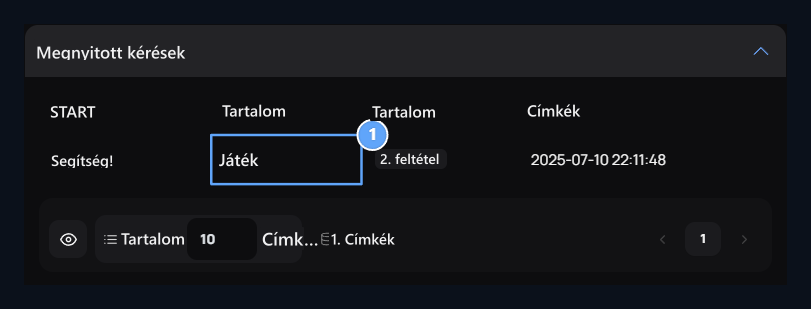
1. Támogatás iránti kérelem
Ellenőrizze a felhasználó nyitott témáját, kategóriáját, státusát és dátumát.
Más korábbi szakaszok
Más korábbi szakaszok
A lista megnyitása a megfelelő fejléc bővítésével. Minden múlt a kezelőképernyőt nyitó felhasználó szerint látható.
Új felhasználó létrehozása
Menj a listára! Felhasználó hozzáadása Nyomja meg a gombot. Adja meg a felhasználónevet, e-mail címet és jelszót; írja be újra a jelszót. Töltsön ki más fiókos területeket, amelyek megjelennek, és hozzon létre felhasználót a regisztrációs gomb alatt. Ezután ellenőrizze a listát az új fiók hívásával.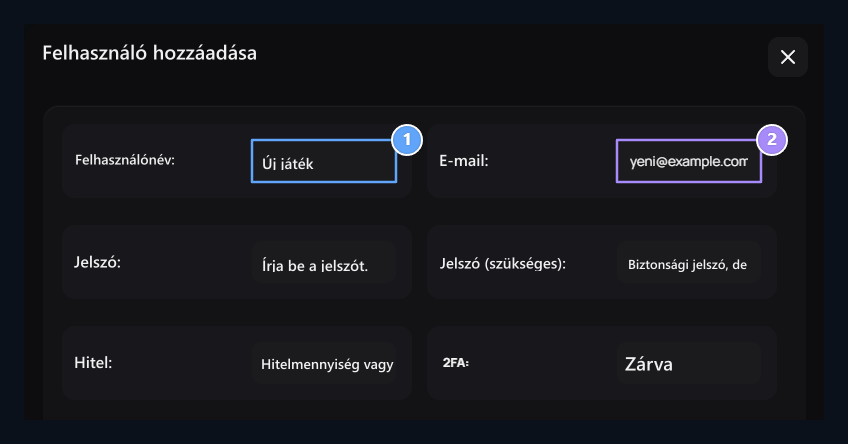
1. Új felhasználónév
Type a létrehozandó számla neve.
2. A számla e-mail címe
Ener a felhasználó. e-mail címe