
 Kezdőlap
 Felhasználói útmutató
 Fejlesztők
 Fizetési áthidaló utak
 Integráció & Eszközök
 Webhely használata
 Hibaelhárítás
Bejelentkezés és bejelentések a webhely számlával
Felhasználók Bejelentkezés Zonely Indító számlával, mit hoztak létre az Ön honlapján. Így, akkor használja a site fiókok segítségével indító, csatlakozni a szerver, és elindítja a játékot. Megjelent az oldaladon A bejelentések kilövőn keresztül is megtekinthetők. Server frissítések, karbantartás és esemény hírek Bejelentések A játékosokhoz a szakasz előkészítésével juthat el.Készítsd elő a szerver profilját
Minecraft A kiszolgáló címe a saját szerverének linkjét a mezőben írja be. Ha a portot használja, a kiszolgáló formátumát egyeztesse a porttal.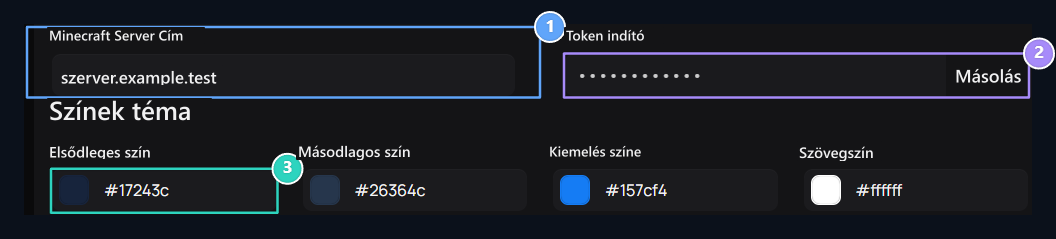
1. Minecraft kiszolgáló címe
Ener saját szerencsejáték-kiszolgáló cím, hogy a kilövő használni.
2. Token indító
Cope a kiszolgáló profiljának megfelelő érték a mopcher.-vel
3. Színezékek
Edit a színek a kezdő here.
Válassza ki a színeket és a hátteret
Színezékek A kilövõ elsõdleges, másodlagos, kiemelõ és szöveges színeinek szerkesztése a márkanevednek megfelelõen. A kiválasztott színekkel a kilövõ megjelenésében lehet olvasni. Ellenőrizze, hogy a szöveg a kiválasztott szinten olvasható-e. Háttér választhatja a vizuális a mezőből, Eltávolítás A rendelkezésre álló választási lehetőségekkel. A logóval és a webhely azonosítójával kapcsolatos beállításokhoz Rendszerbeállítások Nézd meg a részt.Válassza ki a játék verzióit
Szerver Verziók Válassza ki a támogatott verziókat a szakaszban. Keresse meg a megadott verziót a keresési mezőben; Kiválasztott változat Ellenőrizze az információkat. Ha a Vanilla, Forge, Fabric vagy OptiFine opciók a telepítési, egyezés a beállítások által támogatott játék szerver. A modul legyen alkalmas az ügyfél verziója és mod telepítő a szerver használt. Mentés A változtatások alkalmazása a gombon. Ellenőrizze a verziót és indító disztribúciót a listában üresen telepített.Töltse le az indítót és ellenőrizze a nézését
Indító letöltése A letöltési lépés megnyitása a saját oldalprofiloddal a gombbal. Ellenőrizze a kiszolgáló adatait, felhasználói profilját és verziókiválasztását a kilövőben.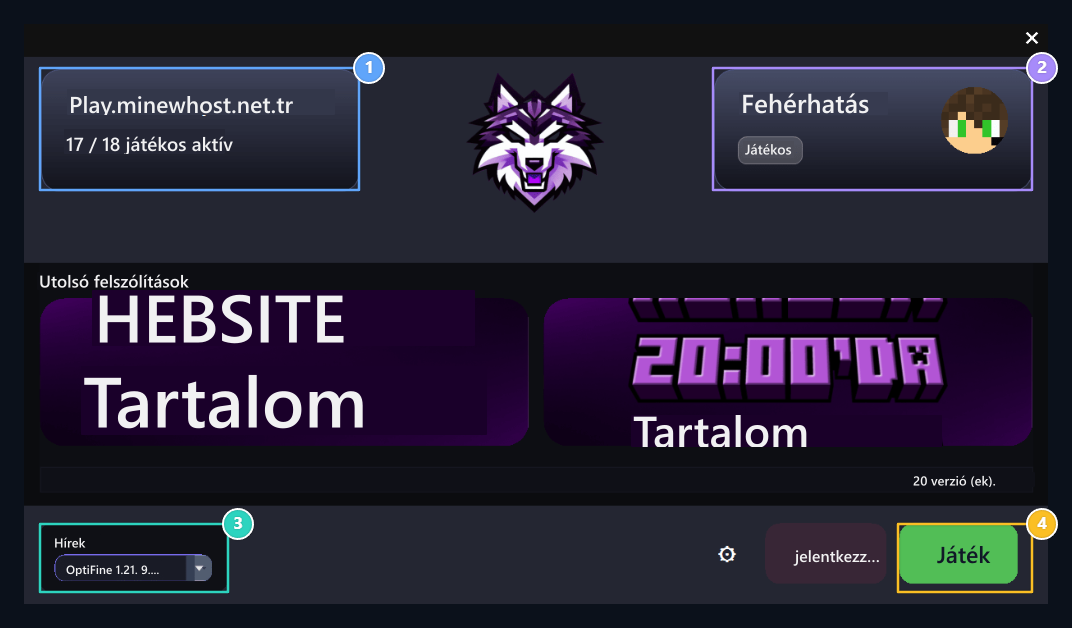
1. Szolgáltató és online állapot
Check szerver címe és online felhasználói információk.
2. Felhasználói profil
Check felhasználói név és profil információk itt.
3. OptiFine és Verzió támogatás
Select az ügyfél verziót használni fogja a list.
4. Kezdő játék
Minecraft kliens kezdi közvetlenül csatlakoztatni a szerver.
Aktiválja a kilövőt a ZonelyCore-ral
Játék a szervereden ZonelyCore Szárítsa meg a plugint, és töltse ki a kapcsolatot a webhellyel. A plugin beállításának engedélyezésével a kilövő bejelentkezéskor, használhatja a kilövő naplóját a játék szerverével. Csak kilövőn keresztül jelentkezhet be Ha be szeretné állítani a megfelelő bemeneti korlátozást a ZonelyCore oldalon.
ZonelyCore telepítési útmutató
Telepítsd a plugint a játék szerveredre, és készítsd el a linket; töltsd ki a kilövő bejelentkezési beállításokat a szerveroldalon.
Játék szerverek
Read szerver kapcsolat és szállítási módszerek.