
 Kezdőlap
 Felhasználói útmutató
 Fejlesztők
 Fizetési áthidaló utak
 Integráció & Eszközök
 Webhely használata
 Hibaelhárítás
Ismerd a Roller Screent
Keresse meg a bal oldali keresési módot. A jobb oldali lista a megadott szerepekben található. húzás és leesés Kaphatsz ajándékot.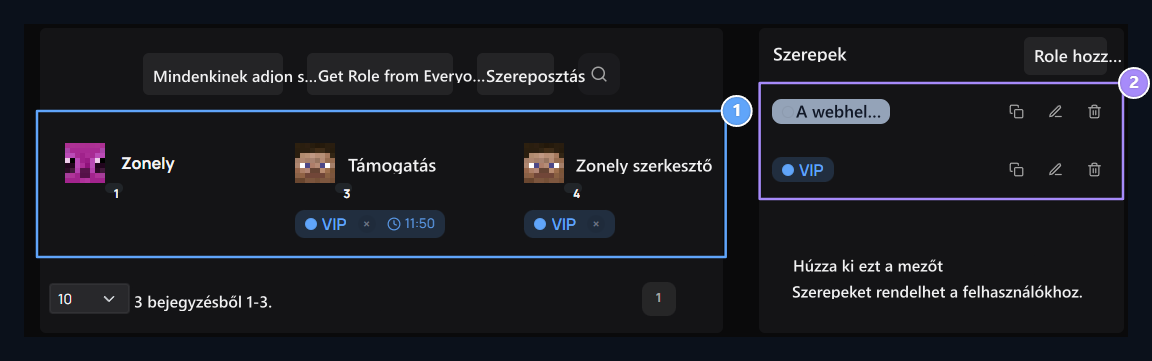
1. Felhasználói kártyák
Find egy fiókot, és nézd meg a kijelölt rozes.
2. Meghatározási szerepek
Drag a felhasználó a Rolu; nyitott szerkesztési és másolás tranzakciók a list.
Top A szereposztás, Mindenki kap egy szerepet és Get a Role from Everybody gombok a meglévő szerepek hozzárendelésére vagy a felhasználók újbóli felvételére szolgálnak. Új szerep elkészítéséhez A szöveg hozzáadása Nyomja meg a gombot.
Készítsd elő a szerep nevét és megjelenését.
A szöveg hozzáadása Képernyőn Nézet, engedélyek, idő, játék Authorization, Discord és HTML A fülek elérhetőek. Nézet Kattintson az előnézetben szereplő szerepre a lapon, és például: Hírek type. Az oldalon található felhasználónév mutatja, hogyan változik.Kiemelt szín és stílus
Tehénstílusformátumok szerepcímke mellett a felhasználó neve. Válasszon ki egy színt kész a raklap vagy Leesés Válassza ki a egyedi színt a gombbal. Címkék A gomb visszatér az alapértelmezett színre.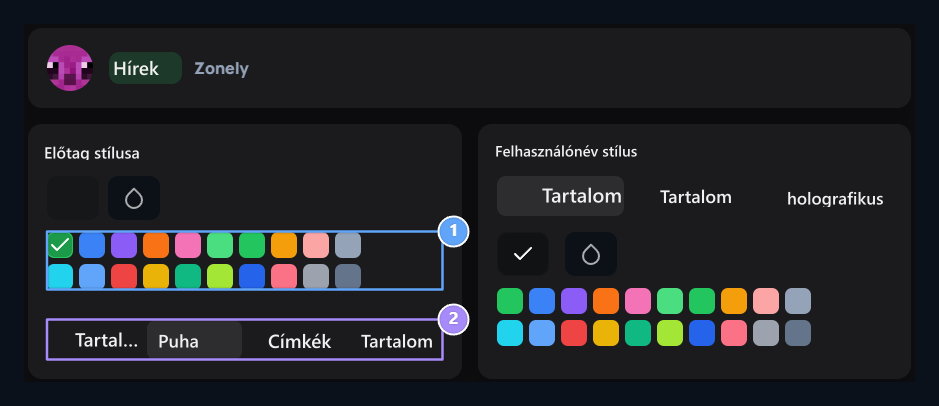
1. Kiemelt szín
Select kész- vagy egyedi szín szereptáblához
2. Kiemelt stílus
Select a megjelenés szilárd, puha, csíkos vagy Gradyan.
A szín és a stílus megváltozott, preview a tetején megújult. Kattintson a címke az előnézetben, hogy változtassa meg a szerepnevet.
Válasszon egy színt a felhasználónévhez
Felhasználónév Style → Solidkimutatja a fiók nevét egy színnel. Ready- készült raklap, csepp és alapértelmezett színes gombok változtatni a szín a felhasználó nevét ezen a területen.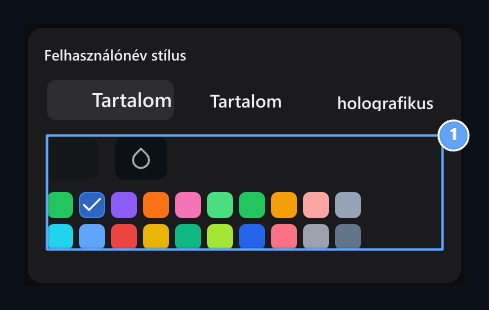
1. Felhasználónév színe
Set egyszínű számla neve szilárd style.
Két színnel átváltozás
Gradiens A két szín előjelek a kiválasztáskor nyílnak meg. Választhat egy ready- to- pass vagy beállíthatja a rajtot és a színeket külön-külön két csepp gombgal.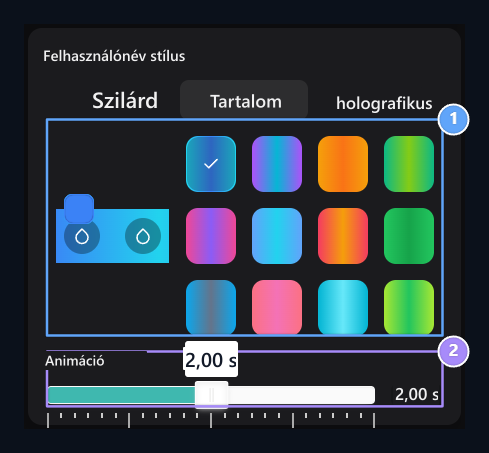
1. Kétszínű kapcsoló
Select kész passz vagy indítsa el és fejezze be a színesek.
2. Animációs sebesség
Az átmenet lelassul, mint a második; 0 leállítja a mozgatás.
A holografikus nézet beállítása
HolografikusA felhasználó három színleállást használ, a név szerint. Minden megálló színét a leejtő gombról kell megváltoztatni, és ellenőrizni kell az eredményt az előnézetből.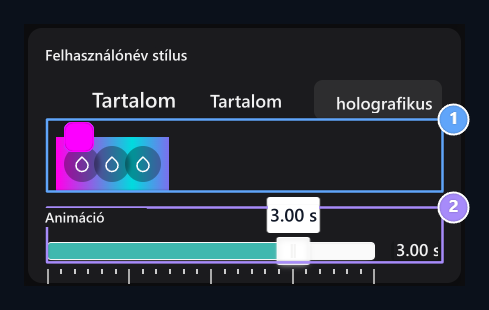
1. Holografikus megjelenés
ZSelecately válasszon ki három színbeállítást.
2. Mozgásidő
SSet a sebesség a többszínű folyosón erről a területrea.
Add ide a jelvényt és a drop-down üzenetet
JelvényA kép a felhasználó neve mellett látható. Válassza ki a fájlt nyomtatással a vizuális mező vagy a telepítési ikon. A fájl kiválasztása megkezdődik betöltés; követheti a haladást a százalékos vizuális. × A gomb eltávolítja a rendelkezésre álló jelvények kiválasztását.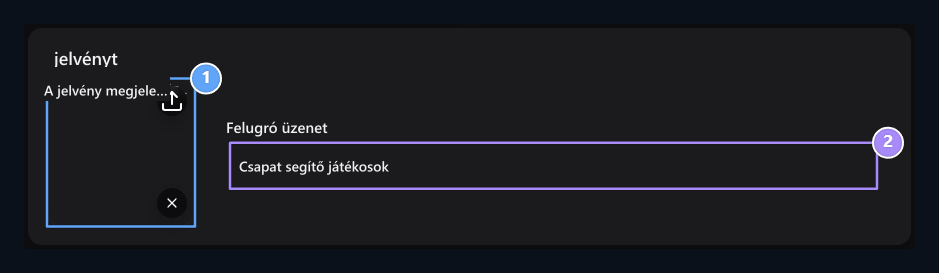
1. Jelvény vizuális
Select a kép, hogy a következő username.
2. Nyílt üzenet
Write a leírás, hogy mikor jön a badge.
Válassza ki az Avatar keretrendszert
Avatár keret Nyissa meg a helyet, és válassza ki a kívánt keretet a listából. Keretezés nélkül Eltávolítja az opciós keretet. A választás megjelenik a kis kép- és névmezőben; a tetején található előnézet is frissül.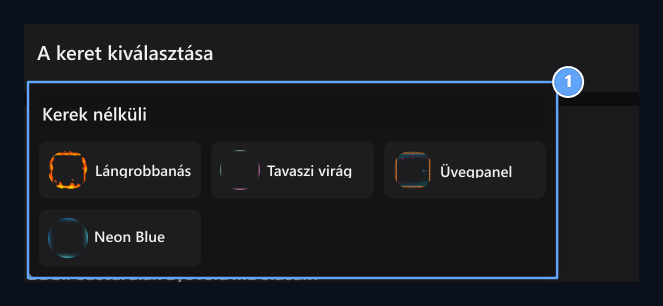
1. Avatár keret
Select egy képkocka; Távolítsa el a kiválasztást a frame.
Válassza ki a sorrendet és a szerepopciókat
sora szám rangsorolása súlya a szerepet. Ön is megváltoztathatja rangsorolás húzásával szerepek a fő listán. Hozzáférés a vezetőség panel, Engedélyezés A kiválasztást a lapon határozzák meg.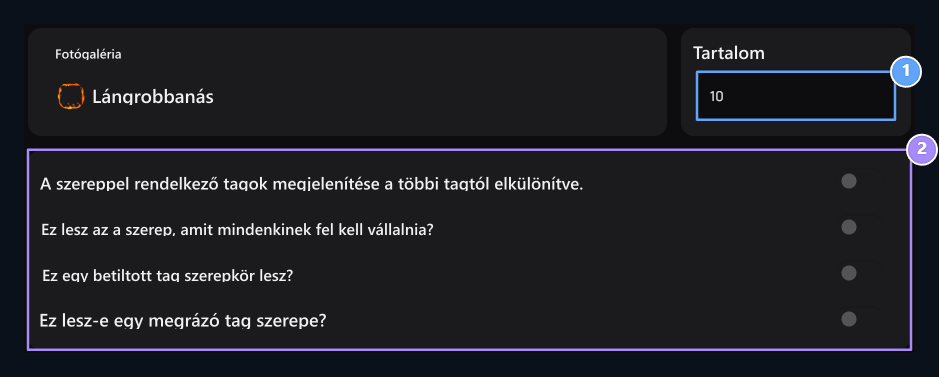
1. Sorban
Determine a súlya a szerep ranking.
2. A szereplehetőségek
Separate nézetei, az alapértelmezett, tiltott és a peren kívüli tag választása.
Válassza ki a vezetőségi panel jogosultságait
Engedélyezés Írja be a kívánt területet a lapon, és jelölje be a megfelelő mezőket. Például a támogató csapat Támogatás keresés Élő támogatás kezelése Választhatsz engedélyt.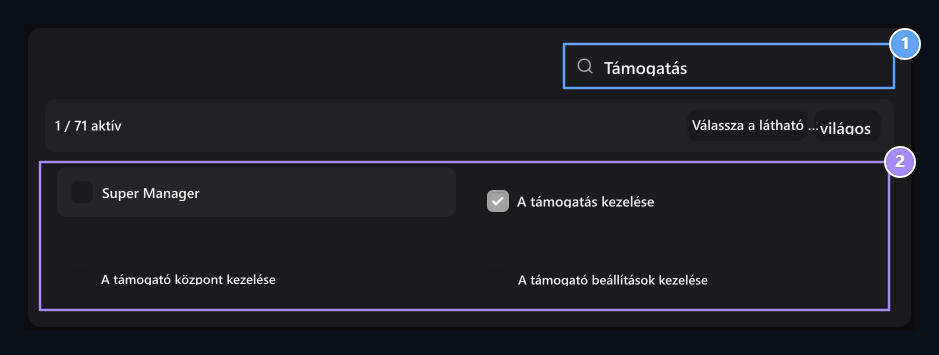
1. Engedélykeresés
Find a kezelendő domain.
2. Engedélyezés kiválasztása
Ellenőrizze a menedzsment területek, amelyek a role.
Szuper Menedzser
Super Manager Ha a meglévő vezetői engedélyek kiválasztásra kerülnek, akkor ezt az opciót az összes irányítási mező használatára nyithatja meg.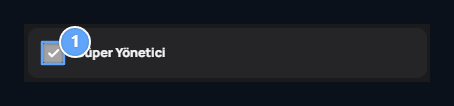
1. Super Manager
Selects all available management licences.
Beállítja a szerepidőt
Időtartam A lapon Korlátlan vagy Korlátozott Válassza ki. Írja be a korlátozott opcióban megnyitott hely idejét. Például 10m10 perc.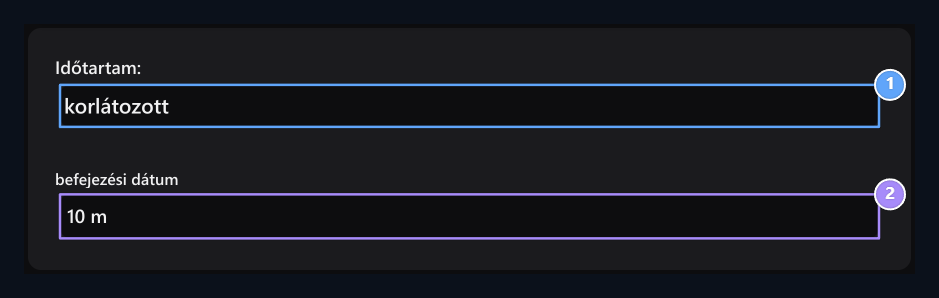
1. Időtípus
Select Unlimited or Limited.
2. A szerepidő
Type korlátozott szerephez; 10 m 10 percet jelent.
Készítsd elő a játékengedélyeket
Mielőtt a játék szerepeket az oldalon LuckPerms kapcsolat Készüljön fel. Ellenőrizze az oldalt és a játék szervert, ami ugyanahhoz az adatbázishoz kapcsolódik, a megfelelő előlaphoz. Játék Authorization a lapon Tehénstílus és Felhasználónév stílus típusú Minecraft formázás a területek. Például, hogy kitűnjön & amp; a [Rehber] felhasználónév & amp; r Használhatja. Lásd az előzetes a következő területek.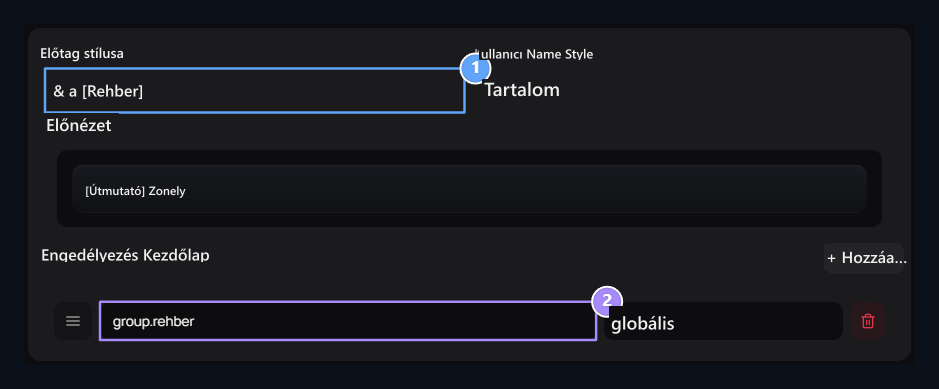
1. Játék előtag
Write a szerep előtag a Minecraft formatting.
2. Engedélyezési engedélyek
SSet a hatókör LuckPerms csomópontok és lesz valid.
Csatlakoztassa a szerepet a helyszínen a szerepet Discord
Discord szerepfeltérképezés Discord Bot Készüljenek és kapcsolják össze Kiegészítés → Discord Egyezik Aktiválja a plugint. Discord a szerverét a weboldallal köti össze; a fiók pár a tagot a sajátjával köti össze Discord számla.- Differenciálbotos útmutató add bot a szerverre lépésekkel és Link Token → /esle töltse ki a linket.
- A diszkont számla egyezési lépései Aktiválja a plugint, és vizsgálja át, hogy a felhasználó hogyan fogja csatlakoztatni a fiókját.
- Kezdőlap Discord Nyissa meg a fület. Discord Szerepe Válassza ki az ellentéte ennek az oldalnak szerepet a lista a szerver.
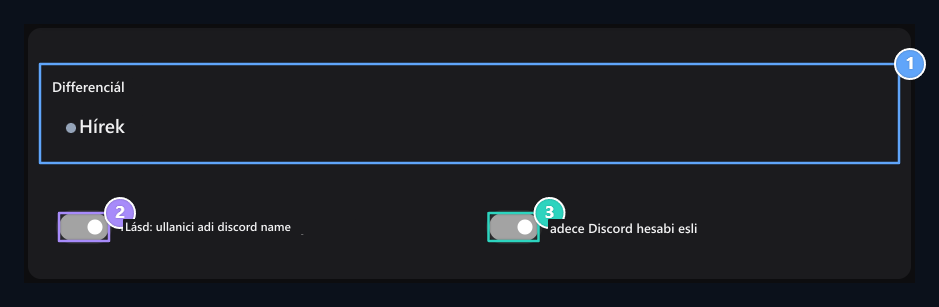
1. A diszkont szerepe
Select az ellentéte a helyszínen szerepet a Discord szerver.
2. A felhasználó neve szinkronizálása
Select a weboldal használata a felhasználó neve Discord neve.
3. A számla egyező állapota
DO nem kell a megfelelő a személyes Discord számla a Role.
A felhasználónak a csatlakoztatott Discord szerver tagjának is kell lennie. Ellenőrizze a megfelelő szerver linket, ha a lista üres. Bár nem áll rendelkezésre adat a szerepre nézve Kontrollok a Discord Bot útmutatóban Kijelentkezés.
Szerkesztés és mentés HTML nézet
HTML A specialitás szerkeszthető HTML prezentáció a szereplap oldalán. Ellenőrizze a tetején lévő előnézetből származó kód eredményét. HelyreállításÚjraindítás HTML a View lapon lévő beállítások kódja.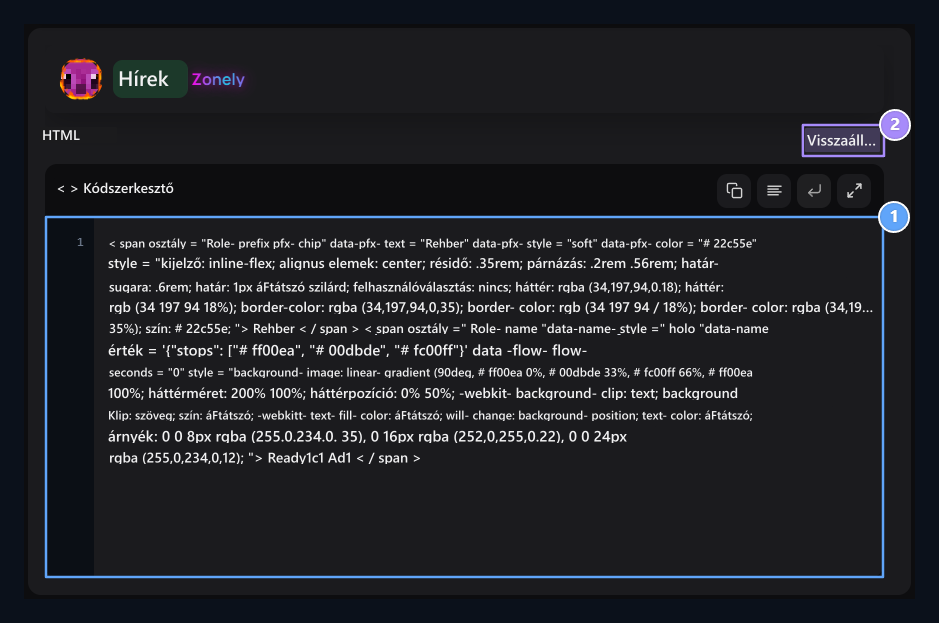
1. HTML nézet
A speciális szerkesztése és előnézete HTML a szerep bemutatása.
2. Vissza
- Ezt a gombot használja az appearance.
Szerep a felhasználó
A A szereposztás főképernyő Nyomja meg a gombot. Keresse meg és válassza ki a felhasználót; majd válasszon ki egy vagy több szerepet. A Add ide! gomb kijelöli a kijelölt szerepeket ebbe a fiókba.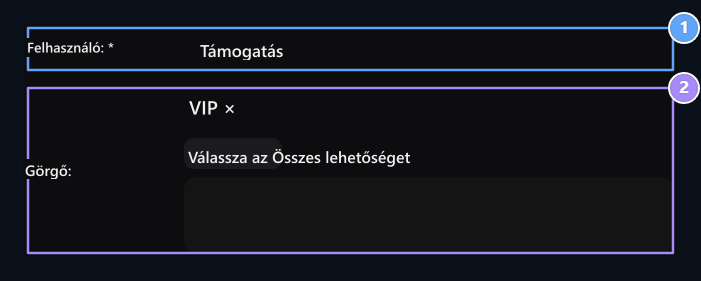
1. FelhasználóName
Select the role- to- play account.
2. A megadandó görgők
Select egy vagy több szerepet, és figyelembe veszi a Ver.
Role all users
Mindenki kap egy szerepet Nyissa ki a gombot, és válassza ki a kijelölt szerepeket. Válassza ki az összes valamennyi szerep megjelölése; Kiválasztás törlése Eltávolítja a kiválasztott szerepeket. Alkalmazás A gomb megadja az összes szerepet, amit választottál.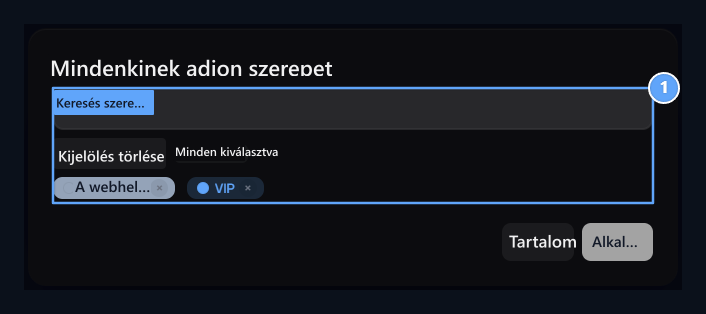
1. Az összes szerep
All felhasználók a következő szerepeket kapják az Appl.-nél:
Vedd az összes felhasználó részét.
Get a Role from Everybody Nyissa ki a gombot, és válassza ki a visszaállítandó szerepeket. Eltávolítás A gomb eltávolítja a kiválasztott szerepeket minden felhasználótól. Törlésbezárja az alkalmazás ablakát.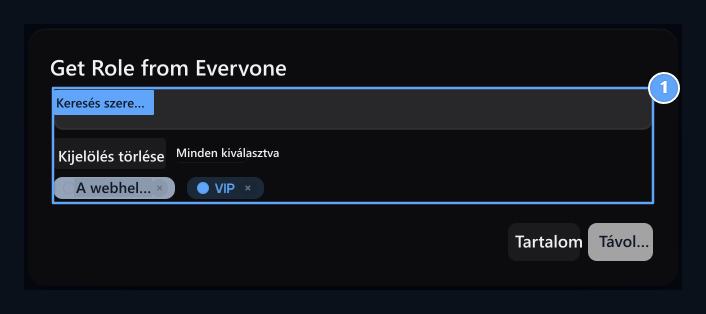
1. A Mindenki szerepe
Távolítsa el a szerepeket választott minden felhasználó.
Lásd a felhasználó fennmaradó szerepidejét
Keresse meg a felhasználói kártyát a hazai képernyőn. Gyere az óra ikonra. A pop- up információs dobozban Endô Dátum és Maradék idő jelenik meg. Ez az időmutató nem áll rendelkezésre határozatlan ideig szerepek.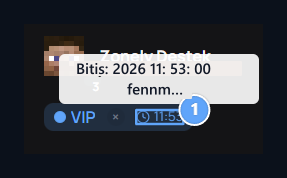
1. A fennmaradó szerepidő
See a befejezés és a fennmaradó idő által jön az óra ikon.

Szolgáltatáson kívüli engedély
Give a hosszú vagy időmentes szerencsejáték hatóság LuckPerms, és kövesse a fennmaradó időt a felhasználó.