Kezdőlap
 Felhasználói útmutató
 Fejlesztők
 Fizetési áthidaló utak
 Integráció & Eszközök
 Webhely használata
 Hibaelhárítás
Tudd meg, mi történt Mezattal.
Alapértelmezés A kiszolgáló csoport bővítése vagy szűkítése. A megfelelő termékek kereskedelmi menüjének megnyitása.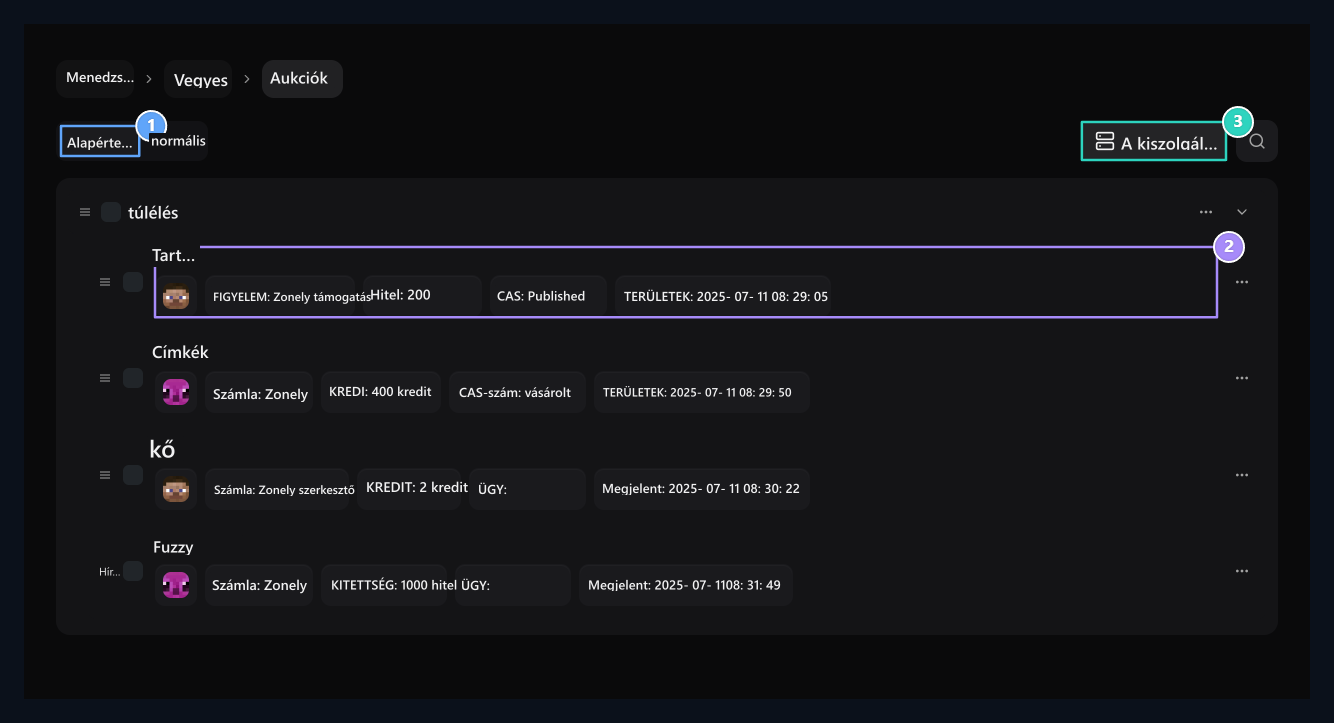
1. Alapértelmezett nézet
A aukció rekordok a szervers. szerint csoportosulnak
2. aukció regisztráció
Review a termék neve, számla, ár és státusz a regisztráció.
3. Szerver csoport hozzáadása
Add a szerver csoport listázásához.
Táblázat
Táblázat
Tartalom Keresés a felhasználó vagy a termék megjelenése. Ellenőrizze a szerver, az ár, a státusz és a megjelenés dátuma.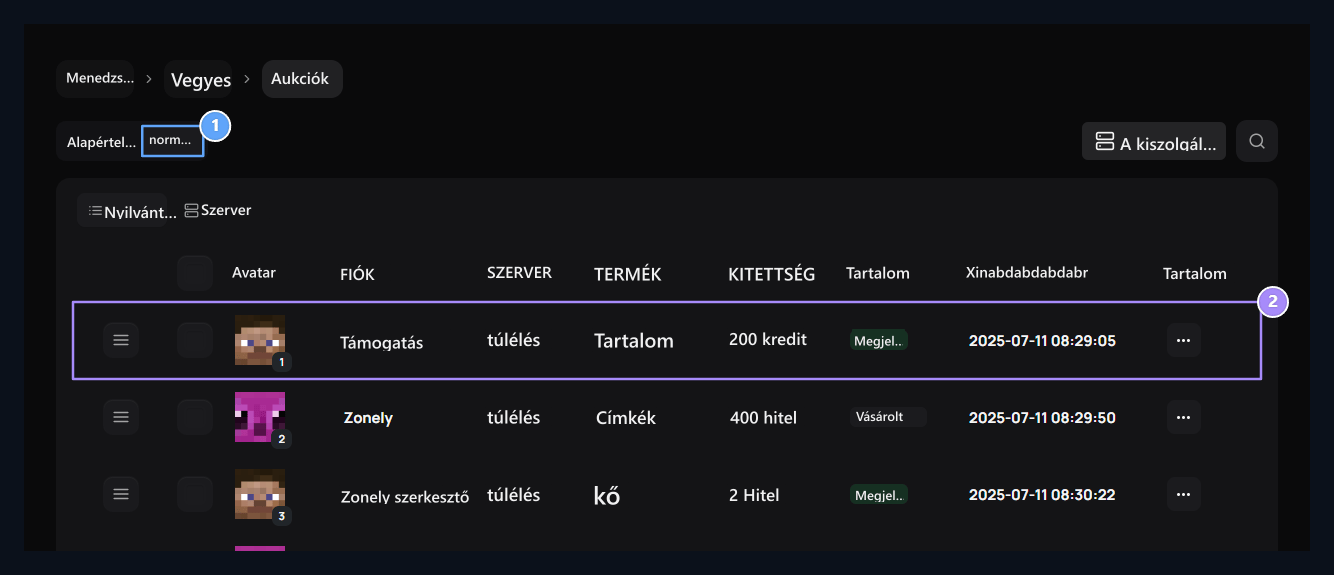
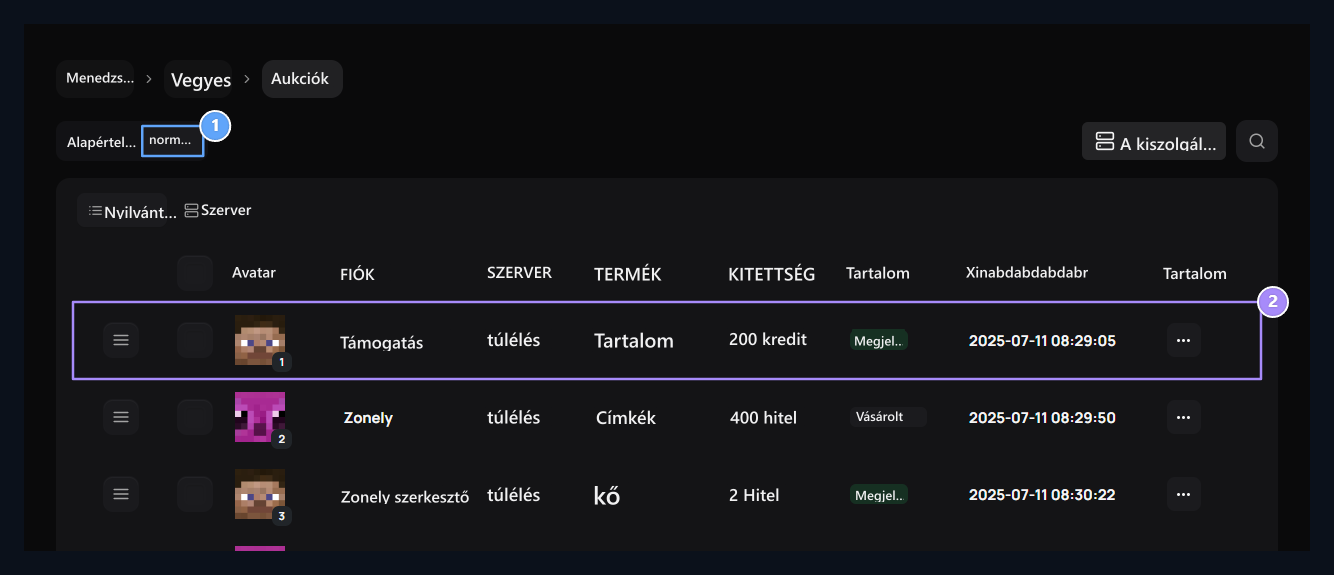
1. Normál táblázat
See azonos rekordok számla, szerver, termék, hitel, státusz és dátum oszlopok.
2. Hasonlítsa össze a regisztráció
Check a szerver csoport, az ár és a közvetítés állapota a jó.
Szerver csoport létrehozása
A kiszolgáló hozzáadása Nyomd meg a gombot. Parancskiszolgáló a területről Szerver Válassza ki az oldalon készített linket. Adja hozzá a csoport nevét, leírását és vizuális.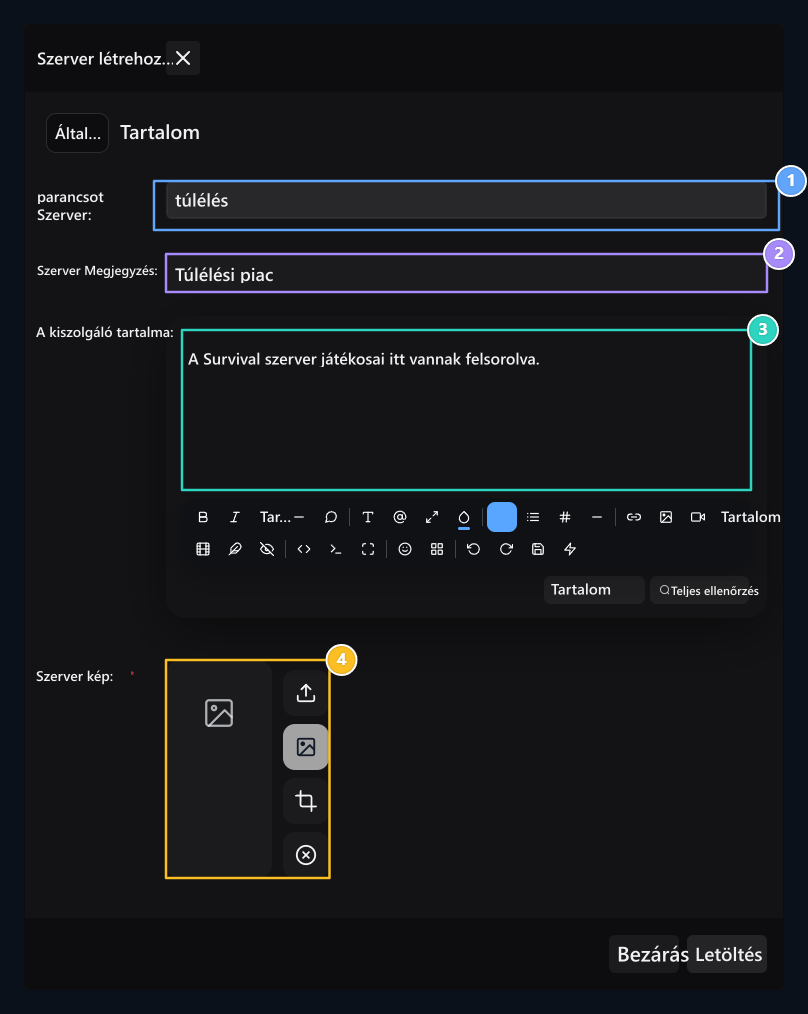
1. Parancskiszolgáló
Select a regisztrált játék szerver, amely csatlakozik az emberek.
2. A kiszolgáló csoport neve
Type a aukció. oldalon megjelenő név
3. A kiszolgáló tartalma
Write a rövid leírása az értékesítés az áruk ebben a csoportban.
4. A kiszolgáló képe
Select a vizuális a kiszolgáló kártya a felhasználó.
Csatlakoztassa a csoportot a játékhoz
Minecraft szerver ZonelyCore kell telepíteni. Egyezik az adatbázis linket a plugin a webhelyen. Nyissa meg a csoport a téma; kap csoport számát a végén a cím.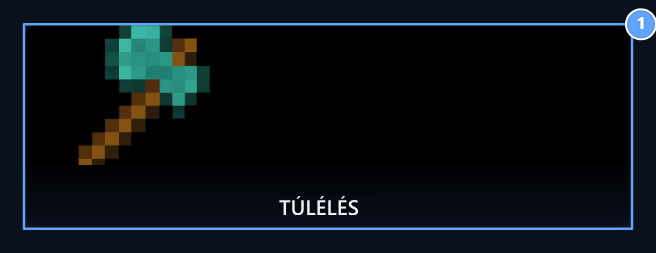
1. aukció szerver azonosítója
Type a aukció csoport címének végén az open- server- id field.-ben található szám
Készüljetek a játékba!
GUI A lapon Játék Nyissa meg az opciót. Válassza ki a címet, leírást és ikont; ha speciális modellt használ Mintaszám írja be. Kiadás Mentés csoport.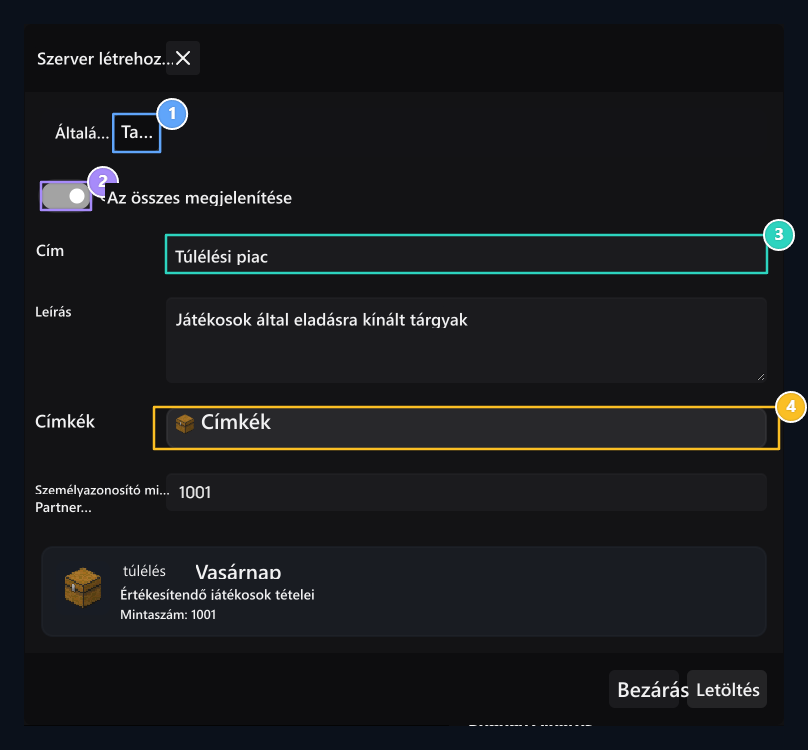
1. GUI tab
Edit a aukció szerver csoport ingémes menüinformációi itt.
2. Játék megjelenítése
Open ez az opció, ha a játék megjelenését használja.
3. Cím és leírás
Isidentification szövegek megjelenítendők az ingame menu. játékban
4. Ikon és modell ID
Select a termék ikon. Adja meg a modell ID-érték, ha használja a speciális model.
A tétel szerkesztése
Kapcsolódó termékek három pont → Szerkesztés Az út megnyitása. Ellenőrizze a tételt, a felhasználót, a szervert és a hitelárat; mentse a szükséges változtatásokat.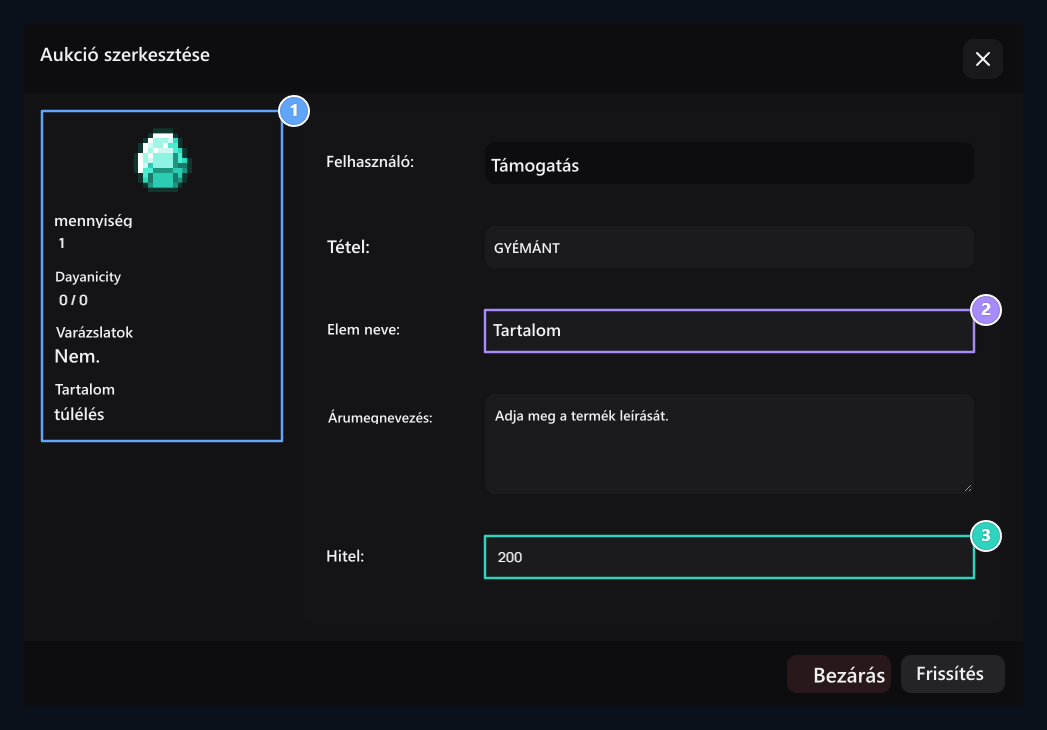
1. Elem összefoglalása
Material vizuális, qty, tartósság, varázslatok és szerver információk itt.
2. A tétel neve és leírása
Ellenőrizze a tételek szövegét, hogy megjeleníthetünk.
3. Hiteldíj
Determine az ehhez a regisztrációhoz kért hitel összege.
A téma kártya
A téma kártya
Nézze meg az eladásra kerülő elemeket a aukció csoport megnyitásával. A vásárlók az eladó, varázslatok, lemásolt és az ár az áruk Vásárlás - Folytassuk.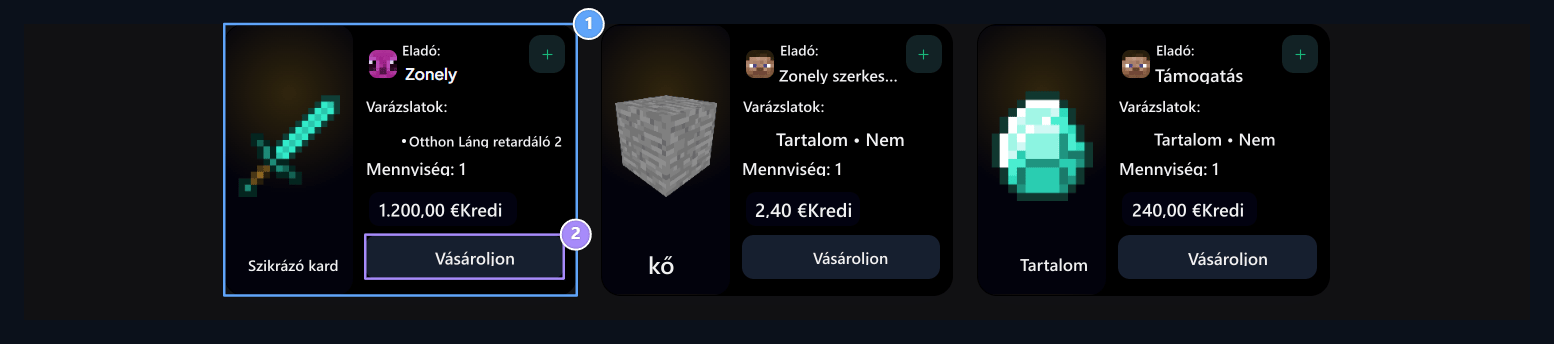
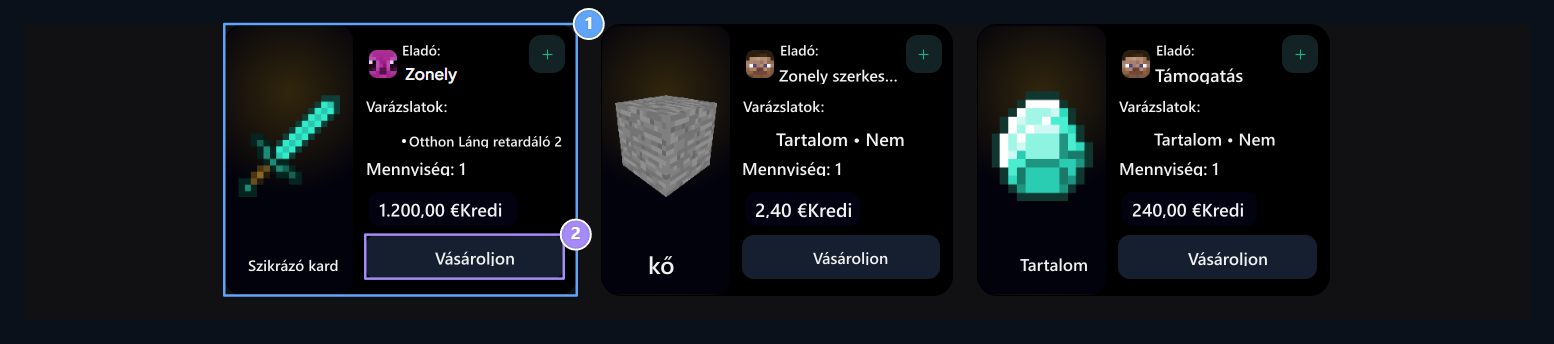
1. Személyes kártya a felhasználóban
A termék együtt látható vizuális, eladó, varázslatok, darabok és hitelár.
2. Vásárlás
A felhasználó képes megszerezni a megfelelő rekordot erről a gombbal a vásárlás lépt.
Megváltoztathatja az eladó nevét és árát
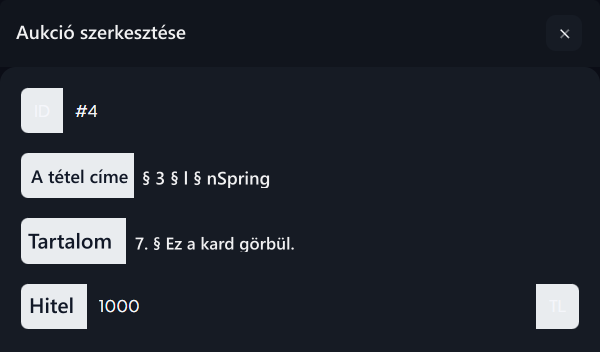
Eladó, amikor az áruk eladása Profil → A parancsaim Keresse meg, és megtudja, hogy a rekord személyesen a szakasz Szerkesztés nyomhatja meg a gombot. A tétel frissítheti az árat, amíg eladják bármikor.
- A tétel címe írja be az új tétel nevét, hogy megjelenik a boltban.
- Árutartalom A leírás szerkesztése a mezőben.
- hitel Adja meg az új eladási díjat a területen.
- Képernyő alatt Frissítés Nyomd meg a gombot.
Később átviheti a vevőt a játékba
Személyesen vásárolták, vásárló Profil → A parancsaim Hozzáadás a szakaszhoz. A felhasználónak nem kell továbbítania, ha nem vásárol; az adott tételben, ha kész Áthelyezés a játékba Használhatja a gombot.
- Bejelentkezés a játék szerverre, amely a termék csatlakoztatásával történik.
- A parancsaim. a szekcióban A játék átvitele vár Keresse meg a tárgyat az ügyben.
- Áthelyezés a játékba Nyomd meg a gombot.
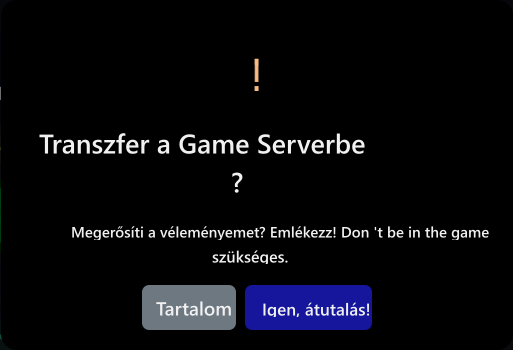
- Ellenőrzés van a játékban és a drop-down visszaigazoló képernyőn Igen, átszállítás! Használati opció.
A játék átadási jóváhagyásának megjelenítése
A játék átadási jóváhagyásának megjelenítése