
 Kezdőlap
 Felhasználói útmutató
 Fejlesztők
 Fizetési áthidaló utak
 Integráció & Eszközök
 Webhely használata
 Hibaelhárítás
Lásd a felméréseket és a szerepvállalási státuszt.
Nyissa meg a keresési ikont, és írja be a felmérés kérdését. Kérdés, Tartalom, Állapot és Endô Az információ benne van. Tartalom jelzi az oszlopban részt vevő számlák számát; Állapotjelzi, hogy a szavazás nyílt vagy zárt.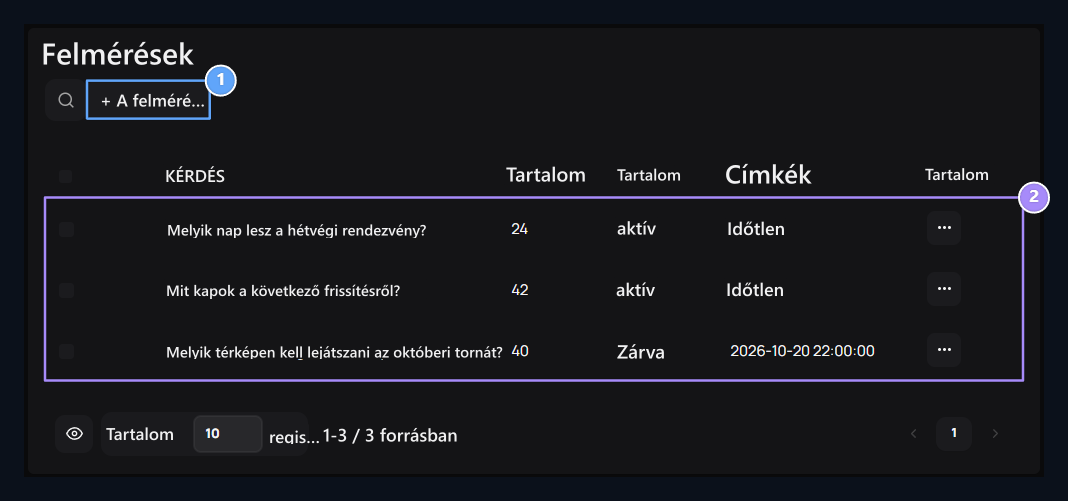
1. Hozzáadás poll
Open ez a gomb egy új kérdés és válasz opciók.
2. A felmérés státusa
Check a kérdés együtt a résztvevők száma, a szavazás használati státusz és a finish.
Készítsd elő a kérdéseket és a válaszokat.
A felmérések hozzáadása Nyomja meg a gombot. Kérdés írja be a kérdést, hogy átirányítják a közösség. Például Milyen nap lesz a hétvégi esemény? Használhatja a kérdést.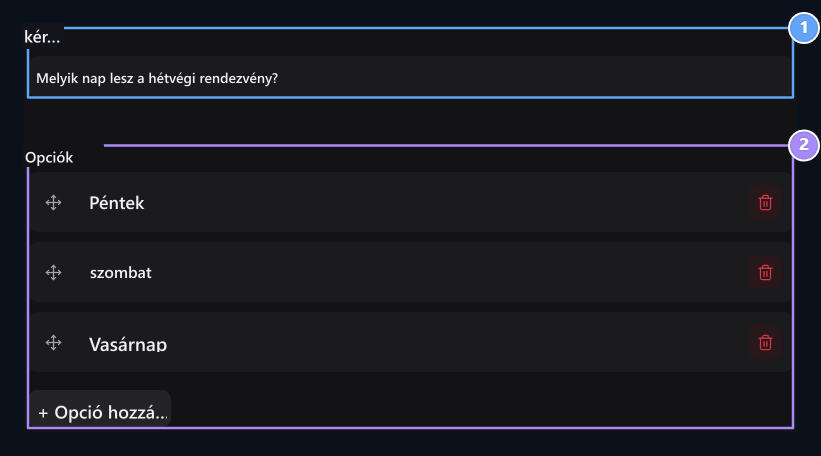
1. Kérdés
Write a kérdést, amit a közösség.
2. Opciók
Adjunk legalább két lehetőséget; akkor adjunk hozzá új opciókat és rendezze válaszok.
Válassza ki a kezdési és befejezési dátumot
TartalomA szavazás megkezdésének napja és ideje. EndôA szavazás dátuma és időpontja a végén a felhasználást fogja eredményezni. Válassza ki a befejezési időt a kezdés után.
1. Kezdve
Select a szavazás megkezdésének dátuma és ideje.
2. Befejezés
Select a szavazás befejezésének dátuma és időpontja use.
Válassza ki az elkötelezettség és az eredmény beállításokat
Három lehetőség a felmérés során az Ön felhasználási céljának megfelelően változik.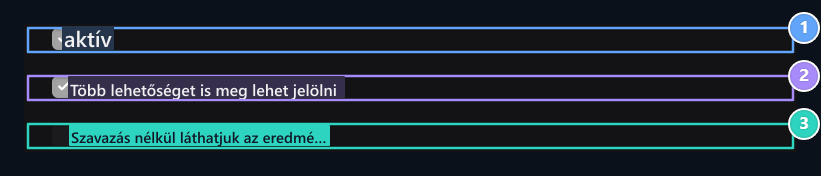
1. Aktív
Select a felmérés közzétételéhez és a szavazás nyílt használatához, ha a dátumok megfelelőek.
2. Többszörös válaszok
Determine a felhasználó több opciók.
3. A következtetések láthatósága
Select, hogy az eredmények megjelennek-e a szavazás előtt.
Hogyan szavaznak a felhasználók?
Bejelentkezés a felhasználói fiókba és bejelentkezés a webhelyre /anketler megnyitja az oldalt. Válassza ki a választ a nyílt felmérés és Szavazás Nyomja meg a gombot.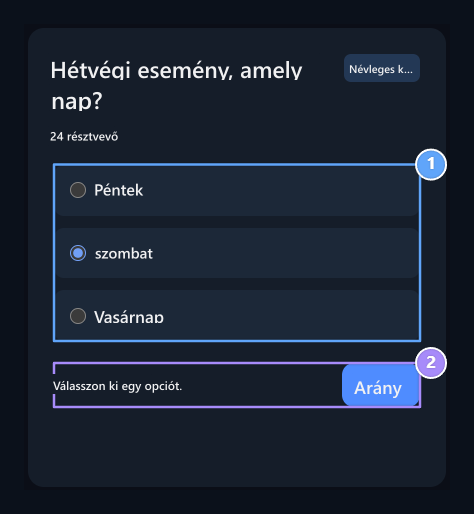
1. Válassza ki válaszát
Ellenőrizze a választ az egyválasztásos felmérésre.
2. Áránya
SSend a kiválasztott Oy Ver miután bejelentkezett a számlától.
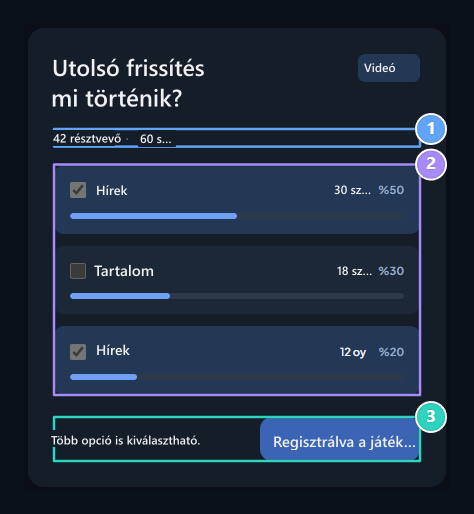
1. Részvételi összefoglaló
See résztvevők és az összes szavazat szám.
2. Eredmények
Compare szavazatok és százalékok; a saját választás marad marked.
3. A játék rögzített
Each számla egy alkalommal csatlakozik ugyanazon felmérés.
Olvassa el a szavazatok számát és százalékos arányát
A vezetői lista felmérése három pont → Szerkesztés a folyamat megnyitása. Eredmények Ellenőrizze a résztvevők számát a szakaszban, az összes OS és a válaszadás.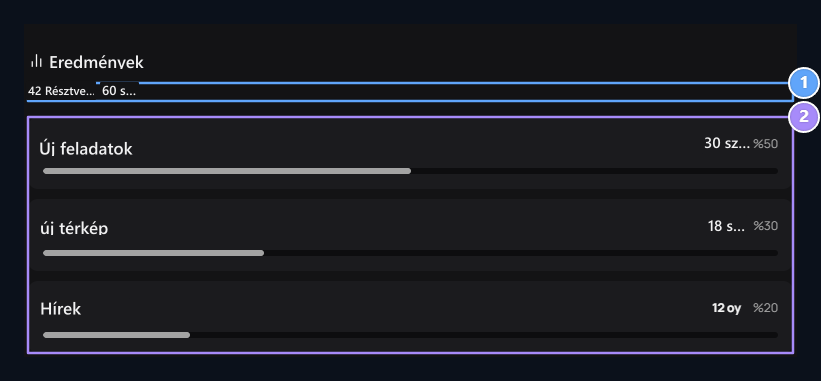
1. Résztvevő és szavazás
42 A résztvevők összesen 60 opciót jelöltek; több kiválasztásban ezek a számok eltérőek lehetnek.
2. A válasz eloszlása
Ellenőrizze az egyes választási lehetőségek szavazatainak számát és az összes szavazat százalékos arányát.
Mit lehet megváltoztatni egy felmérésben?
A szavazás után a lehetőség a szöveges vagy többszöri kiválasztási módosításban van rögzítve, hozzáadva a lehetőséget és eltávolítva. Megváltoztathatja a meglévő válaszok sorrendjét; a megadott szavazatok megfelelő válaszokkal védettek.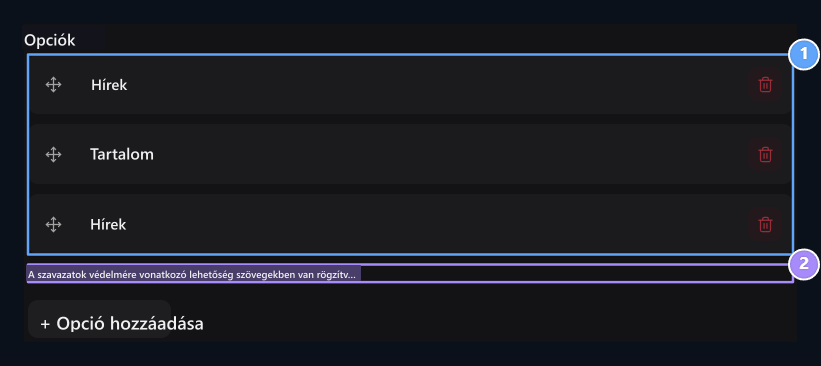
1. Névleges opciók
Az opciók szövegei a megadott mezőfelmérésben védettek; a rangsor megváltoztatható.
2. A szavazatok védelme
Készítsen egy új felmérést, ha az opció megváltoztatja a szöveget vagy a választás típusát.