
 Kezdőlap
 Felhasználói útmutató
 Fejlesztők
 Fizetési áthidaló utak
 Integráció & Eszközök
 Webhely használata
 Hibaelhárítás
Készen állsz a domain névre?
1
A domain név elkészítése
A saját neveden regisztrált domain név használata. Ha még nem kaptál nevet domain név szolgáltatók Kijelentkezés. Használhatod a domain nevet, amit kapsz IHS, Turkcommerce.net, GoDaddy, Cloudflare Regisztrátor vagy más szolgáltató.
2
Ellenőrizze a domain nevet a licencben
A Zonely fiók A licencében bejegyzett domain neve Ellenőrizze az információt. Ha egy másik cím néz a domain név módosítása. Domain név
https:// és www típus hozzáadása nélkül.Cloudflare és névszerver kapcsolat
Felhőkitörési számla Bejelentkezés és folytassa, ahol megkapja a domain nevét.- Egy másik szolgáltatótól vettem.
- A Cloudflare Regisztrátoron keresztül vásároltam meg a domainemet.
1
A domain hozzáadása a Cloudflaur-hoz
A domain név hozzáadása Ingyenes Válassza ki a tervet. Felülvizsgálat meglévő DNS - A feljegyzések.
2
Név- címek módosítása
Másold le két névváltozós címet, Cloudflare megadja a domain nevet. Vállalat, aki megvásárolta domain név Nameserver / DNS Servers írja be és mentse ezeket a címeket a szakaszban.Írja ezeket a címeket nem úgy, mint a CNAME cél, de a névváltozók területén a szolgáltató.
3
Várjuk meg a domain név hathatóssá tételét
Tartománynév Cloudflare Aktív Ha már DNS A naplók. Függőben Ha a névváltoztatás még nem fejeződött be.
Add hozzá kettőt CNAME nyilvántartások
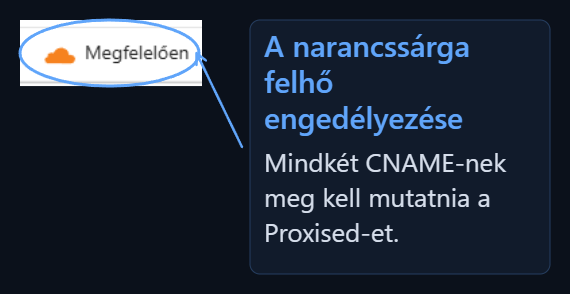
Válassza ki a domain nevét Cloudflare DNS → Nyilvántartás → Hozzáadás Két bejegyzés hozzáadása:@ maga a domain név, www A www. a cím kezdődik. Használja az értéket, ha a Zonely kapcsolat megjelenik egy másik cél.
@ vagy www A megfelelő regisztráció módosítása, ha van “A” édességek, AAAA vagy CNAME regisztráció például. Védje feljegyzések e-mail és egyéb szolgáltatások.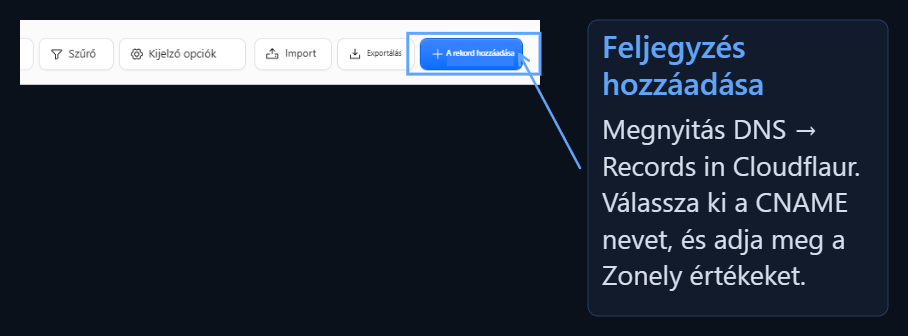
Teljes SSL/TLS beállítások
1
Titkosítás mód kiválasztása
SSL/TLS → Overview A következő részben meghatározott Zonely kapcsolati segítségnyújtás Teljes ár Válassza ki a módot.Teljes (szigorú) A szerver tanúsítványát is ellenőrzik. Ügyeljen arra, hogy a szerver tanúsítványa megfeleljen a szerver tanúsítványának, ha ezt a módot használja. Teljes ár · Teljes (szigorú)
2
Ellenőrizzék a tanúsítványt
SSL/TLS → Edge Certificates a szekcióban Egyetemes SSL Tanúsítvány Aktív Várd ki, míg az lesz.
3
HTTPS átirányítás megnyitása
Ha a bizonyítvány elkészült Edge Certificates → Mindig használható HTTPS Nyissa ki a lehetőséget.
Megnyitás a böngészőben
Saját domain névhttps:// nyitja meg. Mind a fő cím és www Ellenőrizze a kezdeti címet. Erősítse meg és erősítse meg a beállításokat, ha használja Zonely összekapcsolási támogatás Teljes telepítés Nyomd meg a gombot.
My Site was not open
A domain azt mutatja, hogy függőben a Cloudflaur
A domain azt mutatja, hogy függőben a Cloudflaur
Hasonlítsa össze a névváltozót a domain név szolgáltatóban két címmel, Cloudflare A domain név megadásával. Várja meg az aktiválást, ha új változtatásokat hajtott végre.
A domain név aktív, de a webhely nem kapcsolható be
A domain név aktív, de a webhely nem kapcsolható be
A licencben szereplő mező neve és neve DNS → Nyilvántartások a szakaszban
@ és www Két feljegyzésnek a helyes irányba kell mennie. Zonely cél és Megfelelően Muszáj.HTTPS vagy tanúsítási hiba tűnik
HTTPS vagy tanúsítási hiba tűnik
SSL/TLS → Overview mód és A szélvédő-igazolások Ellenőrizze a tanúsítvány státusát a szakaszban. Univerzális SSL tanúsítvány Aktív Várakozás.
A beállítások helyesek, de a régi eredmény úgy néz ki,
A beállítások helyesek, de a régi eredmény úgy néz ki,
Próbálja újra a rejtett fülről vagy mobil internetkapcsolatról. DNS a változások elmélkedhetnek.
Meddig tart még # DNS és SSL Készen állsz?
Ezek az idők nem kezdődhetnek egyszerre. A névváltozók időtartama · Univerzális SSL idő
Ne változtassa meg a névváltozók címét, amíg várakozik. Ha még mindig problémák vannak a megadott idő végén, felülről történő ellenőrzések Az érintett szolgáltató által végzett felülvizsgálat és támogatás.
Ha az Ön webhelye nyitva van telepíteni az első weboldalt De igen.