
 Kezdőlap
 Felhasználói útmutató
 Fejlesztők
 Fizetési áthidaló utak
 Integráció & Eszközök
 Webhely használata
 Hibaelhárítás
A kiszolgáló megnyitása
A kiszolgáló hozzáadása Nyomja meg a gombot. A kapcsolat módosítása elérhető három pont → Szerkesztés Ha hasonló rekordot készít, akkor használja az utat. Másolás Használhatod a lehetőséget.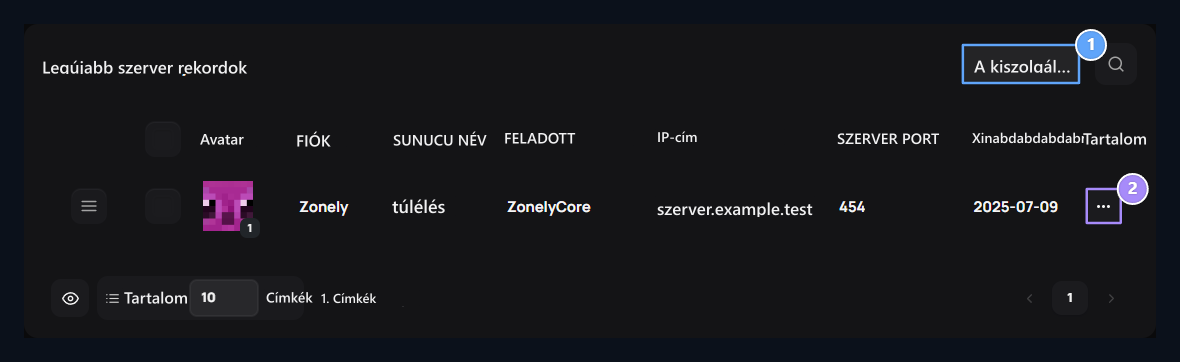
1. Szerver csoport hozzáadása
Add a szerver csoport listázásához.
2. A rendelkezésre álló kiszolgáló
Reach opciók elrendezéssel vagy másolással három pont menus.

1. A kiszolgáló neve
Type egy név, hogy könnyen felismerje a cél szerver.
2. Bővítőmodul típusa
Válassza ki a játék szerverére telepített eszközt. A következő linkek ennek megfelelően változnak.
Adja meg a linkre vonatkozó információkat
- ZonelyCore
- WebSender
- FiveM
- Rust
- RCON
Minecraft kiszolgáló ZonelyCore Teljes telepítés. A kiszolgáló IP címe a játék szerver címe a mezőben, Bővítőmodul-kikötő a mezőben socket- port Típusérték.


1. A játék szerver címe
Type a játék szerver IP vagy domain név, hogy a panel hozzáférhet.
2. ZonelyCore port
Adja meg a socket- port értéket config.yml.

1. Token → webes token
Type azonos érték a webes token területen ZonelyCore beállítási fájl.
Himászavar
Himászavar
ZonelyCoreHytale Ha a socket_enabled-t használja, nyissa meg az opciót. Pan port socket_port, tárol socket_token mérkőzés.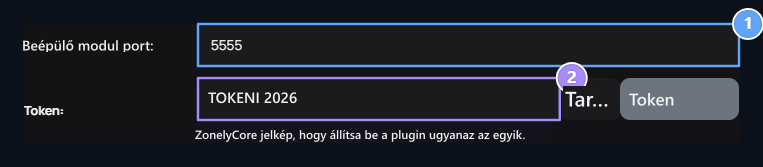
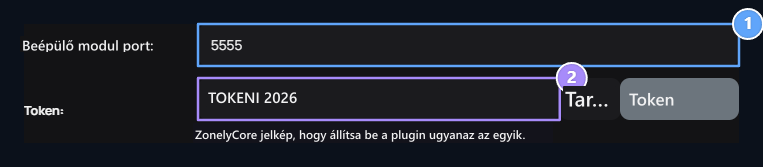
1. Hitale → socket _ port
Enter a socket_port érték a Hytale config.yml fájlban.
2. Hitale → socket _ quierName
Egyezik a jelképes érték socket_token az aktában és socket_enabled- Igaz.
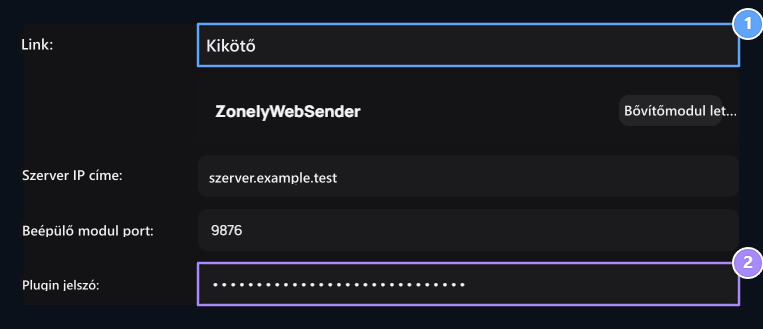
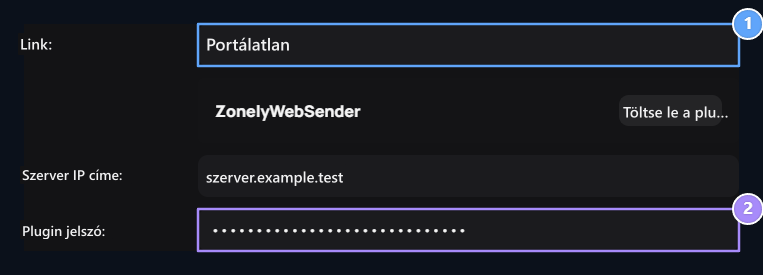
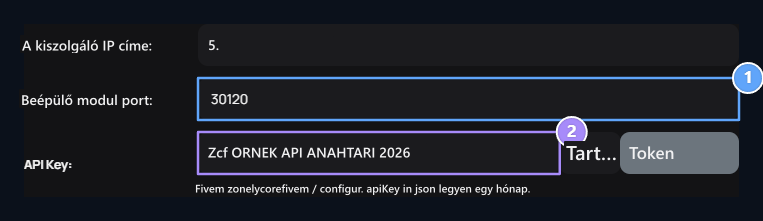
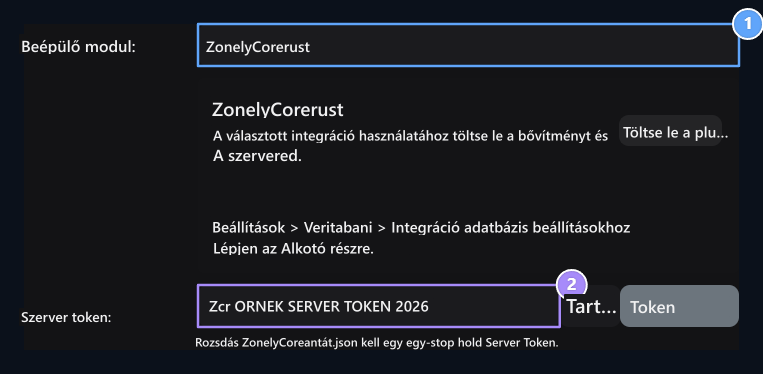
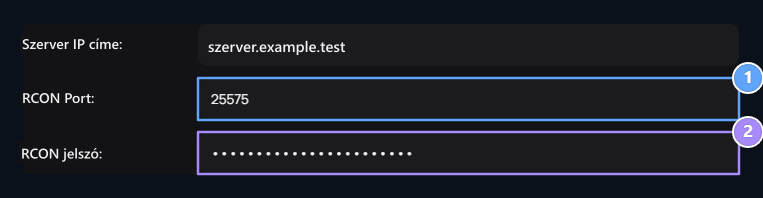
Ellenőrizze és mentse a kapcsolatot
A bővítmény linkjének ellenőrzése Nyomja meg a gombot. Regisztrálás után a kapcsolat telepítve Kiadás vagy Frissítés Ments meg.
1. Tesztelje a kapcsolatot
Check a bővítmény kapcsolat gomb. Olvassa el az eredmény értesítést, amikor a kattintás ikonra befejeződött.
2. Engedély
Save a megfelelő információ. Miután létrehozta az első rekord Portsuz WebSender, teszt újra Editle.
Az aktuális kiszolgáló adatainak módosítása
Az aktuális kiszolgáló adatainak módosítása
három pont → Szerkesztés Megnyitás. A játék szerver konfigurációjához tartozó linkre vonatkozó adatok módosítása, újraellenőrzés és a kapcsolat mentése.

1. Tesztelje újra a rekordot
Frissítse a fájlt a plugin, amikor változik IP, port vagy kulcs. Ismételje meg a kapcsolatot a Szerkesztés screen.