
 Kezdőlap
 Felhasználói útmutató
 Fejlesztők
 Fizetési áthidaló utak
 Integráció & Eszközök
 Webhely használata
 Hibaelhárítás
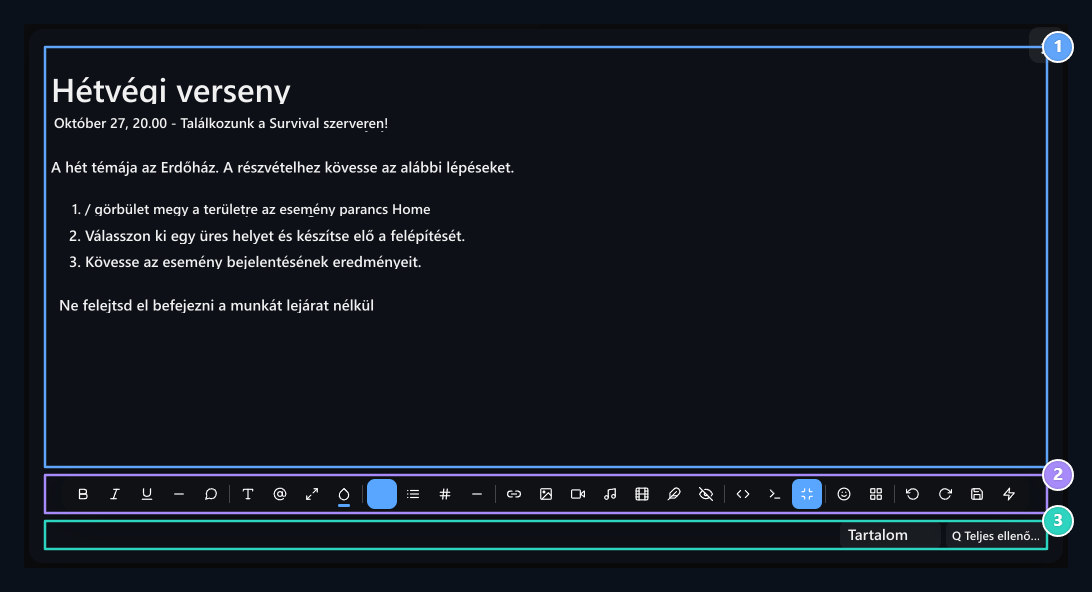
1. Tartalom
Készítsük el a bejelentés szövegét fejlécekkel, listákkal és highlighs.
2. Jármű-rúd
Nyílt szöveg, média, GIF, erőforrás és a tervezetek eszközök.
3. Szöveges ellenőrzés
SQuick nézd meg a cikket a Full denetle.
Írj és válaszd ki a szöveget
Kattintson a tartalommezőre, és írja be. Belépés új bekezdés, Shift + Enter alsorban a bekezdés. Hozzáadni a szöveget máshonnan máshova formátumból a Ctrl + Shift + V Használhatod. Ha megváltoztatod a szót, először ezt a szót válaszd. Készíts egy bekezdést a kurzor megfelelő bekezdésébe, hogy a fejlécet készítsd vagy igazítsd össze. Szöveg formátum, amit kiválasztás nélkül nyitsz, arra a részre is alkalmazható, amit továbbra is írsz. Várja meg az egérikonok, hogy a jelentés a szerszámok. Hosszú cikkek Teljes képernyő A gomb kibővíti a munkaterület. Ha nincs egy azonos gomb vagy egy nyitott ablak Címkék visszatér a normál megjelenés.Fejléc és szövegformátum módosítása
Cím Vannak normál bekezdések, fejlécszintek és kódblokkbeállítások a menüben. A fejlécek használata a fő részben, kisebb a már meglévő részeknél. Visszatérés a normál cikkbe bekezdés Válassz!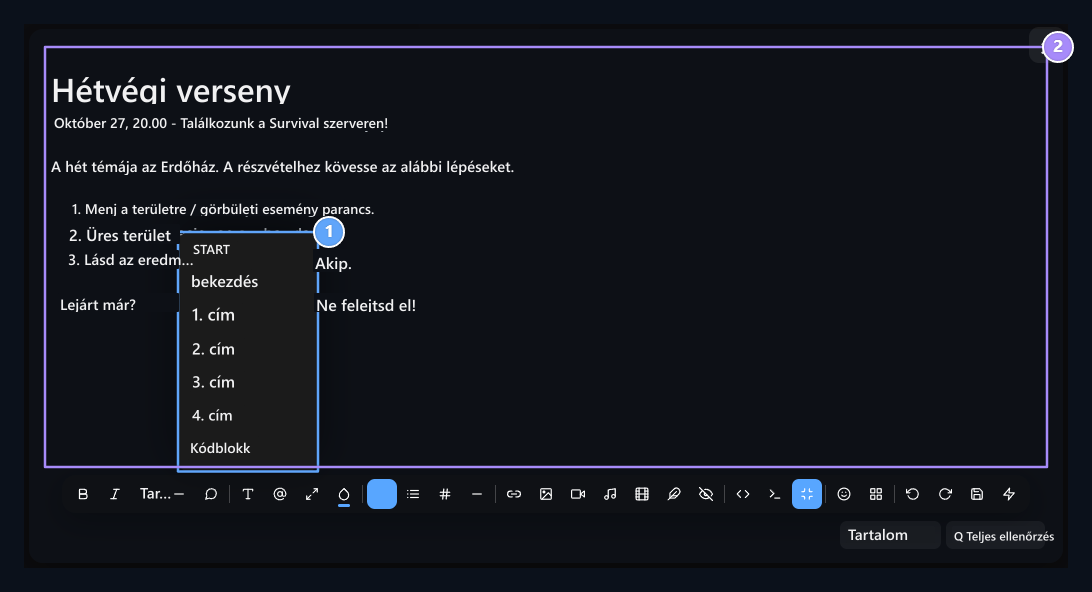
1. A cím kiválasztása
Select normál szöveg és fejlécszintek.
2. A minta szövege
Date vastag, téma push, lépéseket a szám list.
Betűtípus, méret és szín
Betűtípus A menüből beállított opció, mint Arial, Verdana, Tahoma, Georgia, Times New Roman vagy Courier New. Betűméret A menüben különböző méretű, például 12, 14, 16, 18, 22, 28 vagy 36 pixel látható. A betűméret megváltoztatásával a kép sarokfogantyújával nagyítsunk ki egy képet; ennek lépései alább találhatók. Szín A szerszám előtt Szöveg vagy háttér Válassza ki a lapot. Ezután állítsa be a színt a paletta. Egy speciális szín Privát nyitott színválasztó a beállítás. Szöveges betűk változtatni háttér színe vissza a kiválasztott szakasz.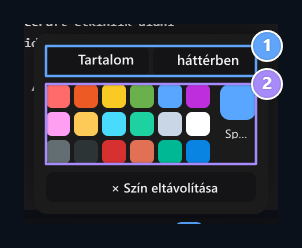
1. Szöveg vagy háttér
Select a szín a cikk vagy a háttér a kiválasztott text.
2. Színválasztás
Select egy szín a raklapról vagy használja a szín.
Szakasz beállító és elválasztó vonal
A kurzor megtartása és szerkesztése a szerkesztendő bekezdésben összehangolás menü Bal oldali beállítás, Középpont, Jogosultság vagy Indokolás Válassza ki. Válassza ki a megfelelő szövegeket, hogy több bekezdést egymáshoz igazítson. Vízszintes vonalAdds egy szeparátor, ahol található. Például, akkor elkülöníti a részvételi feltételeket ezzel a vonallal.Készíts tárgyakat és listákat
Független információk, mint például a díjak A tétel listája, kell tenni érdekében Számlista típusú. Választhat több bekezdést, és átalakítani őket listás eszköz. Belépés új anyagot nyit meg. Az üres tétel listájának átszerkesztése a befejezéshez és a normál bekezdéshez Belépés Nyomja meg a gombot. A jelek formátumát vagy a számozást megváltoztathatja a listás menüben lévő opciók segítségével; például a betűkkel vagy római figurák rangsorát választhatja.Add hozzá és módosítsd a linket
Kattintson a link helyére, vagy válassza ki a linket. Kapcsolat Nyisd meg az eszközt URL a területen lévő cél, Cím írja be a szöveget, amit az olvasó látni fog a mezőn. Új lapon nyílik Válassza ki és válassza ki az opciót Hozzáadás Nyomd meg a gombot.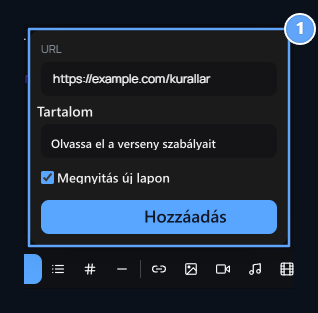
1. Kapcsolódási információk
Enter a cél cím és a szöveg, hogy megjelenik; állítsa be az új lap option.
https:// - A gépelési hiba.
A linken megjelenő szöveges szöveges szöveges cikket szerkesztheti. A célcím a megfelelő link a forrásnézetből történő változáshoz. href Keresse meg az értéket:
<a ...> és </a> távolítsa el a címkét és addig is megvédje a szöveget.
Képek hozzáadása
Hozd a kurzort arra a helyre, ahol a kép lesz található. Ha a vizuális vonal egy külön sorában akarsz állni, először nyisd ki az üres bekezdést. Képek Használja az eszközt, és válassza ki az alábbi módszerek:- Fájl feltöltése: Válasszon ki egy képet a számítógépéről, vagy húzza a fájlt a telepítési területre. Több képet is választhat. Várja meg, amíg a telepítési mutató befejeződik.
- Hozzáadás URL: A vizuális fájl közvetlen linkje Hozzáadás Nyomja meg a gombot. Használja a hivatalos címet helyett a honlap.
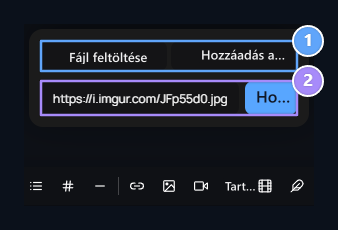
1. Feltöltés vagy URL
Select fájl számítógépről vagy használja a képcímet közvetlenül.
2. A kép címe
Get szöveg közvetlenül a képpel és a beírással.
Hogyan nagyítsuk ki a képet?
- A cikk belső képe egyszer kattintson. Kék négyzetek jelennek meg a sarkokban a kiválasztott kép.
- Hivatalos az egér négyzet a jobb alsó sarokban Hozd.
- A nyomott gomb megtartásához és a sarok megtartásához Húzd ki jobbraA kép nő.
- Hagyja el az egeret, amikor jön a méret kívánt. Kattintson egy másik helyre a szövegben, hogy zárja le a kiválasztást.
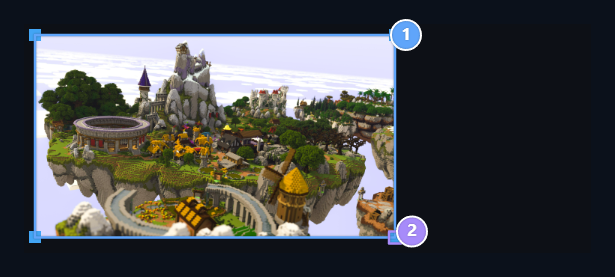
1. Kiválasztott kép
Once kattintson a képre; kék fogantyúk jelennek meg a kanyarok.
2. Méretkezelő
Grow az alsó jobb sarokban húzással, zsugorítsa le a húzással bel.
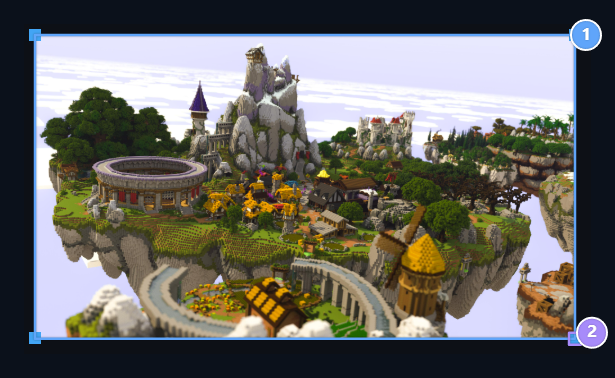
1. Nagyított kép
A minta szélessége 360 pixelről 540 pixelre távolodott el; az arány fennmaradt.
2. Drop drag
Leave the mouse and save the article when you want.
Hogy lehet csökkenteni a képet?
Most ugyanaz a sarokfogantyú. húzza a képet a közepére. Így a kép zsugorodik. Nem kell használni betűméret menüben, amely megváltoztatja a méret a szöveg. Válassza ki a képet, amit meg fog változtatni, mielőtt több kép is lesz; győződjön meg róla, hogy a kék fogantyú a megfelelő vizuális. A kis vizuális elmosódott, ha nő is; használja a fájlt megfelelő felbontásban nagyobb megjelenés.A szélesség beállítása számokkal és a kép közepe
Ha teljes szélességet szeretne, akkor teljes szélességet kell elérnie az eszköztárnál HTML/Code view Nyissa ki a gombot. Kapcsolódó kép<img> A címke keresése. A címke megváltoztatásakor a következő struktúrát kell használni: src Írja be a helyszínen lévő kép aktuális címét:
height:auto A magas fiú arány védelme. A vizsgálati vegyi anyag koncentrációjának meghatározása: megakadályozza, hogy a kép a területen kívül terjedjen. display:block;margin:0 auto a midsts egy külön sorban. Csak akkor, ha az aktuális címkét szélesen megváltoztatod width Egyszerűen frissítse az értéket. Használja a címke szerkezete a mintában, hogy az átlagot, és védi a saját vizuális címét.
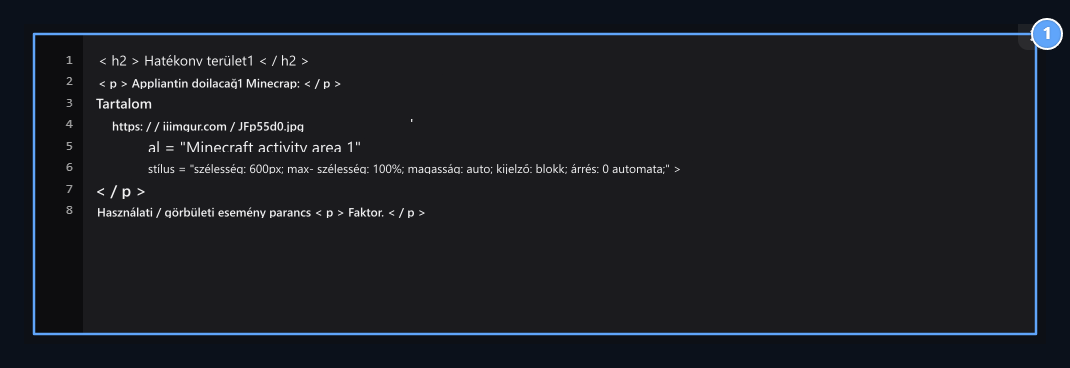
1. Pontos méret és átlag
szélesség: 600px szélesség határozza meg; magasság: auto sebesség védi; pereme: 0 auto kép mides.
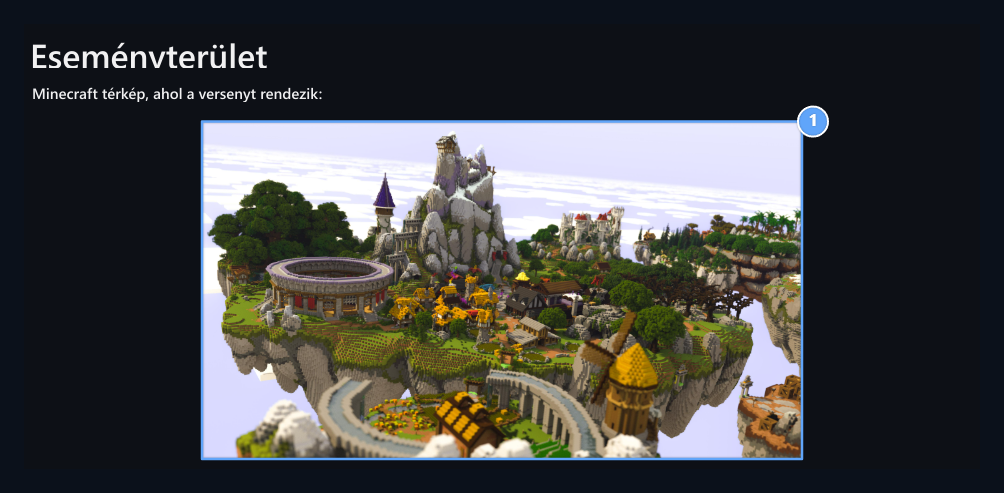
1. 600 pixel és középső
A kép a szöveg közepén; nem kő kívül a területen keskeny screens.
alt Írhat egy rövid leírást, amely megmutatja a vizuális a mező. Ha azt szeretné, hogy magyarázzák meg, bárki a kép alatt, majd írja be ezt a szöveget a bekezdés a kép.
Távolítsa el a képet, vagy cserélje ki egy másik képpel
Kattintson a képre, és a kék fogantyú megjelenjen; Tartalom A kijelölt hivatalos tartalom eltávolítása a kulcs megnyomásával. Ha a rossz képet távolította el Vissza! Használd a gombot. Távolítsa el a régi, hogy változtassa meg a képet, ugyanazon a helyen Képek Nyissa meg az eszközt, és új fájlt vagy címet adjon hozzá. Ez a folyamat megváltoztatja a vizuális a cikkben; mentse az utolsó cikket.Keressétek a GIFs-eket, és mérjétek meg a kedvenceket!
GIF Nyisd ki a szerszámot. Felderítés Például a lapon lévő keresési mezőben Tartalom Címkék Keresés Nyomja meg a gombot. Add hozzá a cikkhez kattintva a GIF Kártyát, amit szeretsz.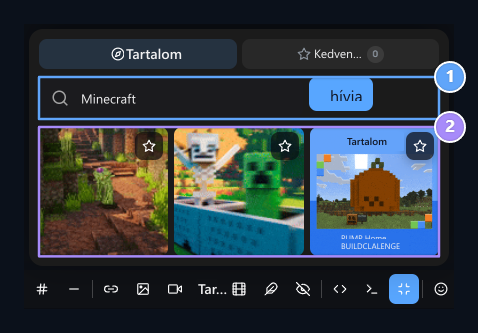
1. GIF keresés
Write egy szó, mint a mineral és nyomja meg a Keresés gombot.
2. A GIF minta eredményei
Add tartalom megnyomásával GIF kártya; kap a kedvenceket a csillagok.
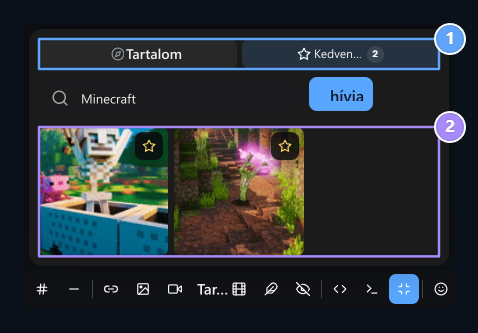
1. Kedvencek
Re- adja be a GIF- eket, amelyeket ugyanabból a böngészőt.
2. Kedvenc GIF-ek
To hozzáadása belül, nyomja meg a csillag eltávolítani a kártyát a kedvence.
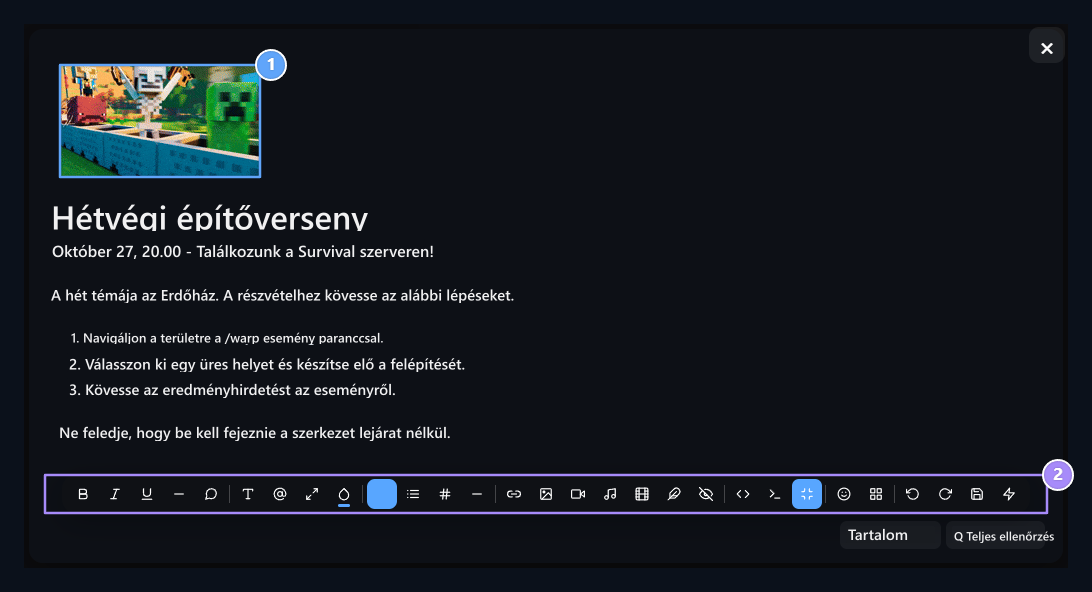
1. GIF a belső
Sselect mobil vizuális kép hozzáadódik a hely, ahol van image.
2. A szerkesztés folytatása
A A szöveg kitöltése után használja a nyitott oldal regisztráció gombját.
Videók hozzáadása
videó Három módszer van a járműben:- URL: A YouTube vagy a Vimeo által támogatott videó link írása Hozzáadás Nyomd meg a gombot.
- Beágyazott kód: Paste és add hozzá a beágyazott kódot a videó megosztási opciók.
- Feltöltés: Válassza ki a videó fájlt a számítógépen; várjon a telepítés telepítése a tartalom, mint teljes.
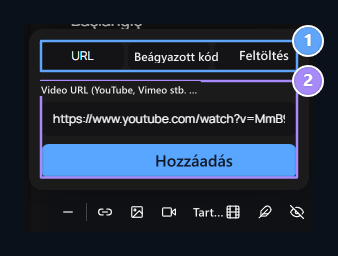
1. Video módszer
Select a kapcsolat, a beágyazási kód vagy a betöltési tab.
2. Videó kapcsolat
Ener a videó cím és a szöveg hozzáadása button.
Hanglejátszó hozzáadása
Zene Nyisd ki a szerszámot. A hangfájl címe és választható Cím Címkék Hozzáadás Nyomja meg a gombot, a példában a cím “Eseménypromóció”.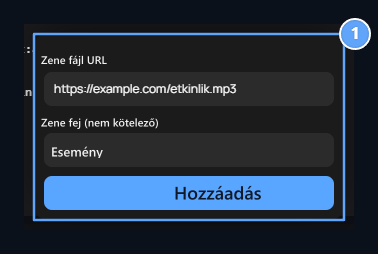
1. Hangfájl és fejléc
Directly press MP3 cím és a fejléc a játékos és a beszúrási gomb.
<audio> A te tételed. src Az érték a fájl címe; frissítheti ezt a címet, hogy módosítsa a fájlt.
Létrehozni táblázatokat és betölteni a cellákat
táblázat nyissa meg az eszközt. A grill egérrel történő meglátogatásával meghatározhatja a sorok és oszlopok számát, és rákattinthat a kívánt méretre. A mellékelt táblázat celláira kattintva írja be a szöveget; Taboo A következő cellába költözhetsz a kulccsal.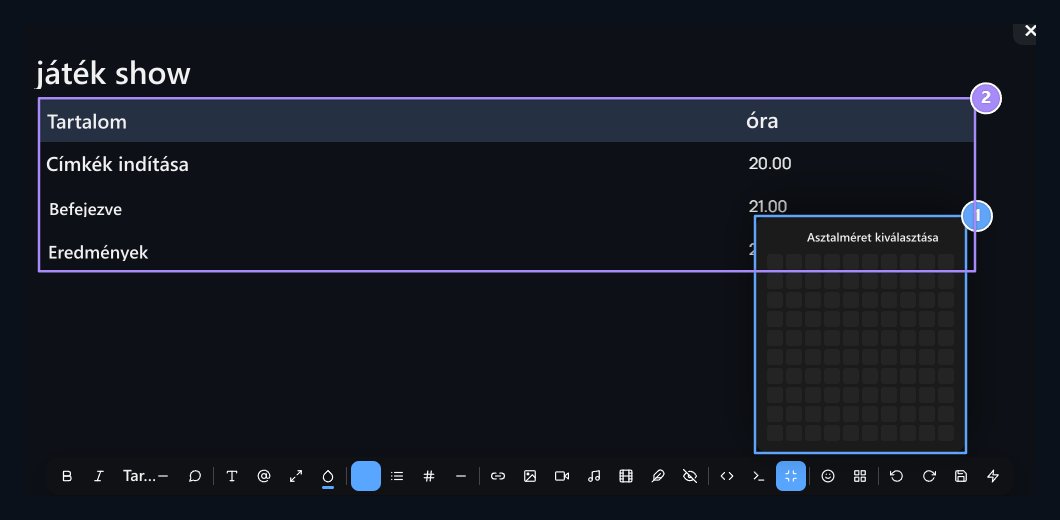
1. Sorok és oszlop
SSet a tábla mérete a rácsban; add hozzá a kattintás.
2. Teljes minta
Type a színpadon és a órák a verseny cellái.
<tr> egy sor, <td> egy adatcella, <th> jelképezi fejléc sejt. Kapcsolódó a beültetés vagy eltávolítása a vonal <tr>...</tr> Szerkesztése. Találja meg ugyanazt a számú más sorokkal az új sorban. Ahhoz, hogy eltávolítsa a táblázatot teljesen <table>...</table> Távolítsa el a megoszlás és forduljon vizuális megjelenés.
Add hozzá Emoji és ikon
emoji Válassza ki az eszköz egyik legfelső kategóriáját, majd kattintson a kívánt expresszre. Emoji hozzáadódik a cikkhez. A szöveget kiválaszthatja és törölheti, vagy írhatja a környezetbe, mint egy normális karaktert.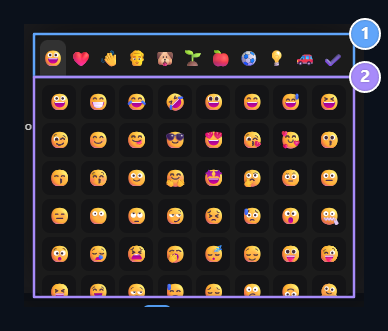
1. Emoji kategóriák
Switch csoportok, mint például arcok, állatok vagy tárgyak.
2. Emoji választás
Adapt szöveges megnyomásával a kívánt expresszion.
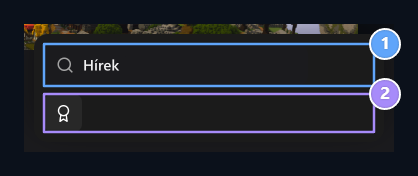
1. Ikonkeresés
A díj a nyereményikonra van kijelölve a sample.
2. Hozzáadás ikon
Kattintson az ikonra, ha szeretné, hogy a szöveg a helyén legyen.
Konvertálja a discord formátumokat
A szöveg beillesztése a következő szöveghez: Discord A szerkesztőnek. Discord formázás → Átalakítás Discord szöveg HTML Ha a szöveg be van jelölve, akkor a partíció átkerül az egész cikkre, ha nincs más lehetőség.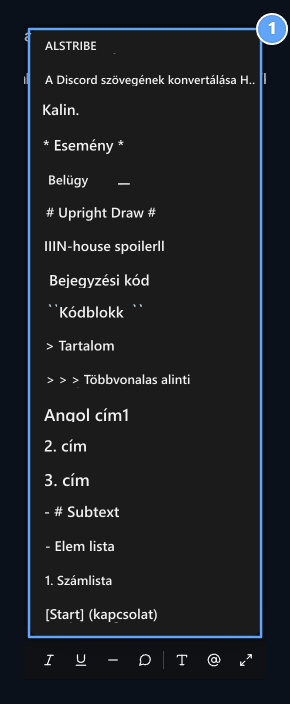
1. A viszályok formátuma
Convert Markdown szöveg vagy alkalmazza a formátumot a kiválasztott text.
Adjunk hozzá egy lecsúsztatós részletet
Spoiler nyissa meg a szerszámot. A Spoiler gomb címe a fejléc a mező az olvasó kattintson, A spoiler tartalma Írja részletesen a területen. Hozzáadás Nyomja meg a gombot.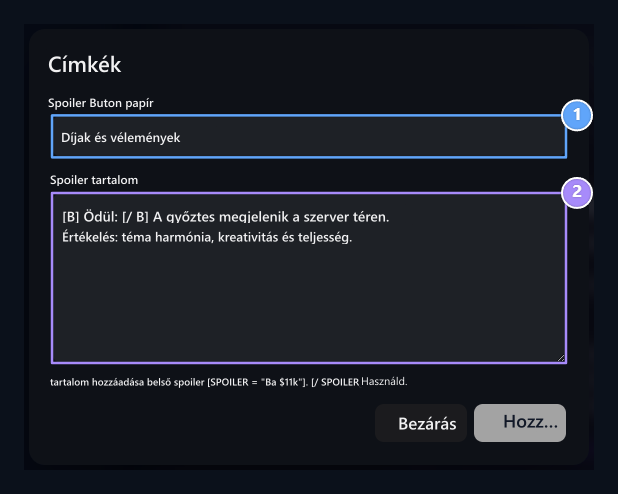
1. A szakasz fejlécének megnyitása
Type a fejléc, hogy az olvasó kattintani.
2. A szöveg részletezése
Add leírások és támogatott BBCode formátumok a particion.
[B]Ödül:[/B] A vbetCode formátumokat használhatod. A példában a “Betétek és értékelés” cím tartalmazza a díjszámítási és értékelési kritériumokat.
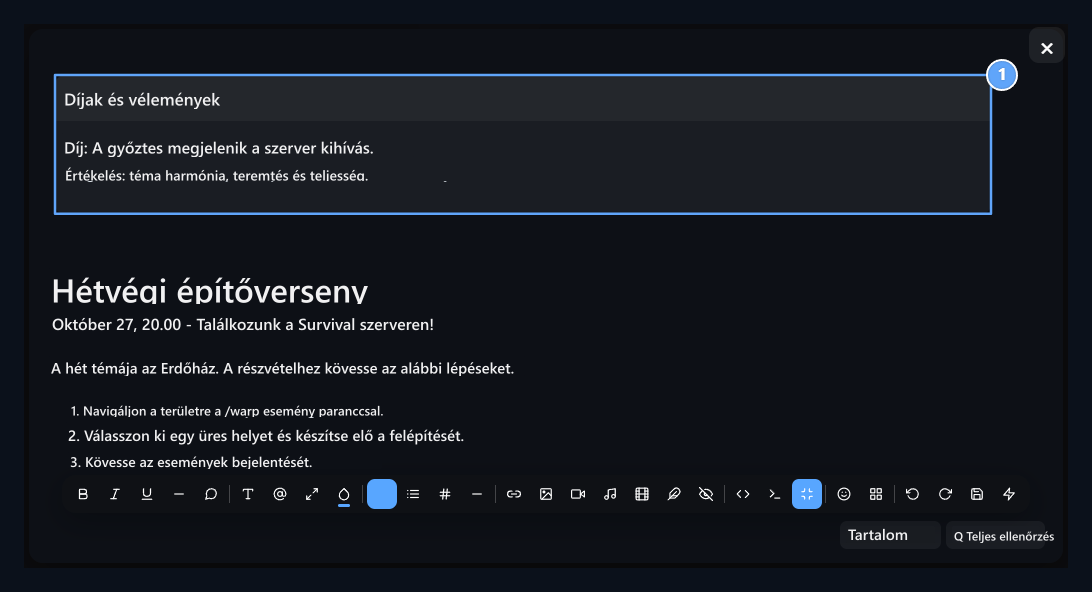
1. A leejtési részlet
A díj és az értékelés szövege ugyanazon cím alatt nyílik és zároltat.
<details> a leeresztés szakasza, <summary> Tartalmazza a kattogó fejlécet. A részleg teljes eltávolítása <details>...</details> Távolítsa el az elemet.
Szerkesztés BBCode nézetben
BBCode nézet Nyomja meg a gombot. A cikk szerkeszthető címkével nyílik. Ha újra megnyomja ugyanazt a gombot, akkor a vizuális szerkesztéshez fordul.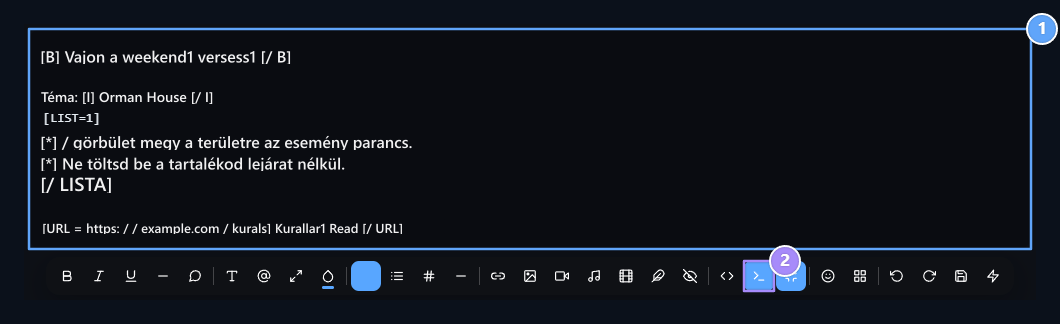
1. BBCode nézet
Edit címkék nyitással és záródok.
2. Kapcsolja be a vizuális megjelenést
Back az azonos gombú formázott tartalomhoz.
[B], [I], [U], [S] A szöveg vastag, nyomott, hatmagos és karcos. [LIST] Elem lista, [LIST=1] számlista; minden egyes tétel [*] - Kezdve a “Start” -al. [QUOTE]...[/QUOTE] Idézem: [ICODE]...[/ICODE] rövid kód, [CODE]...[/CODE] többsoros kódhoz használt. [IMG]https://example.com/resim.gif[/IMG] hozzáadhatod a formátumot.
Írja be a nyitó címke zárását. Az utolsó nézet átállítása során egy szöveg, amely komplex tábla vagy beágyazott média.
Szerkesztés HTML hegesztési szempontból
HTML/Code view gombbal megnyithatja a cikk forráskódját. Itt szerkesztheti a szélesség, link cím, média forrás vagy vonalak az asztal. Ha a munka befejeződött, nyomja meg ugyanazt a gombot, és forduljon vizuális megjelenés. BBCode mező[B]Kalın[/B], HTML mező <strong>Kalın</strong> írva. Ne keverjük össze a címkéket két megjelenés együtt. Meg lehet menteni a draft előtt szerkesztés, visszaállítani a meglévő szöveget egy rossz változás.
Mentsd meg és állítsd helyre a vázlatot
Tengelyek megnyitja a menüt. A A vázlat mentése most a meglévő szerkesztői tartalom helyi példányát tárolja. A Hozzon mentett vázlatot feltölti ezt a másolatot a szerkesztőre. A a tervezet törlése eltávolítja a böngészőről a másolatot.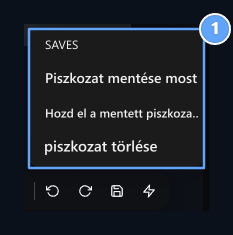
1. Helyi tervezet
Save a tervezet, visszaállítás vagy tisztítás.
Ellenőrizze és mentse a végső nézet
Ellenőrizze a vaktöltények, linkek célok, kép szélességét, GIFs, játékosok és pop- up szakaszok a szövegben. Vissza a normál megjelenés, ha a teljes képernyőn. Kiadás, Kiadás, Mentés vagy Frissítés A regisztráció befejezéséhez nyomja meg a gombot. A kép tervezetének betöltése vagy tárolása nem menti meg a cikk végét a helyszínen. Töltse ki a cikket, vagy ha a kiadvány vagy a termék más területeit is tartalmazza.Készíts tartalmakat mesterséges intelligenciával
A kocsin Tartalom létrehozása A gomb lehetővé teszi, hogy készítsen egy cikket a mesterséges intelligencia. Megjegyzés, leírja, mit kell írni a termék leírása vagy segít szöveget; használja a szövegben kialakult a szerkesztő.- Kattintson a cikk hozzáadására és Tartalom létrehozása Nyisd ki a szerszámot.
- Írja be a tárgyat, a szükséges információkat, a hosszt és a narratívákat, amiket szeretne.
- Küldés Nyomja meg a gombot, és várja meg a választ. A szöveg tartalom mezőben hozzá.
- Ellenőrizze a szöveges olvasást és dátumot, a szerver nevét, parancsait és feltételeit.
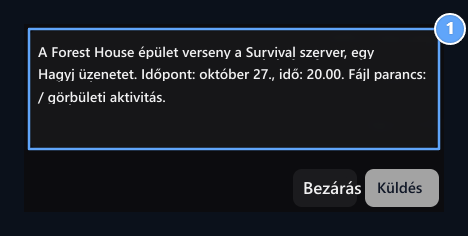
(1) A tartalom kérése
Adja meg a folyamat, hogy a téma, dátum és a játékos megteszi; ellenőrizze a bejövő szöveget, mielőtt kiadja.
Írási és nyelvi információ audit (Betűzőellenőrzés)
Betűtípus-ellenőrzésHelps Ön ellenőrzi a gépírási és nyelvi információs kérdéseket a szöveg. A szerkesztő Gyors ellenőrzés és teljes ellenőrzés alatt használja a gombokat.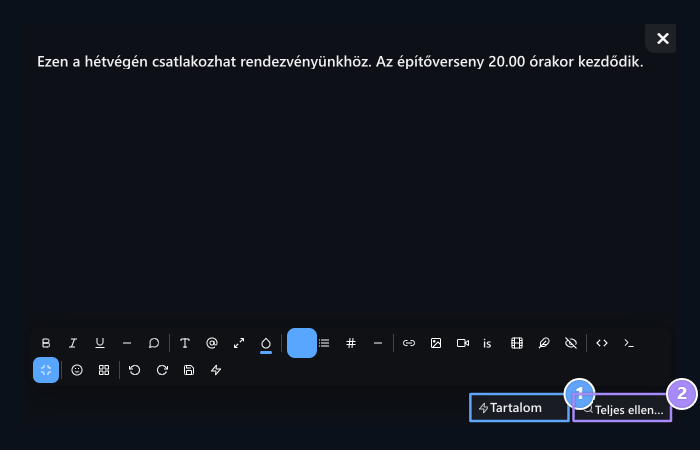
1. Gyors ellenőrzés
Use az én írási control.
2. Teljes ellenőrzés
Use nyelvi információ ellenőrzés beleértve a vezérlés.
- Gyors ellenőrzés: Ez teszi a szövegírás ellenőrzését.
- Teljes ellenőrzés: Add nyelvi információ ellenőrzés az írás vezérlést.

Bejelentés
Készítse elő a bejelentés kategóriáját, vizuális és publikációs beállításait.

A termék leírása
A Részletek szerkesztése a termékinformációs területen.

Súgó cikkek
Prepare kérdések, válaszok és segít kategóriák.