Ugrás a fő tartalomhoz
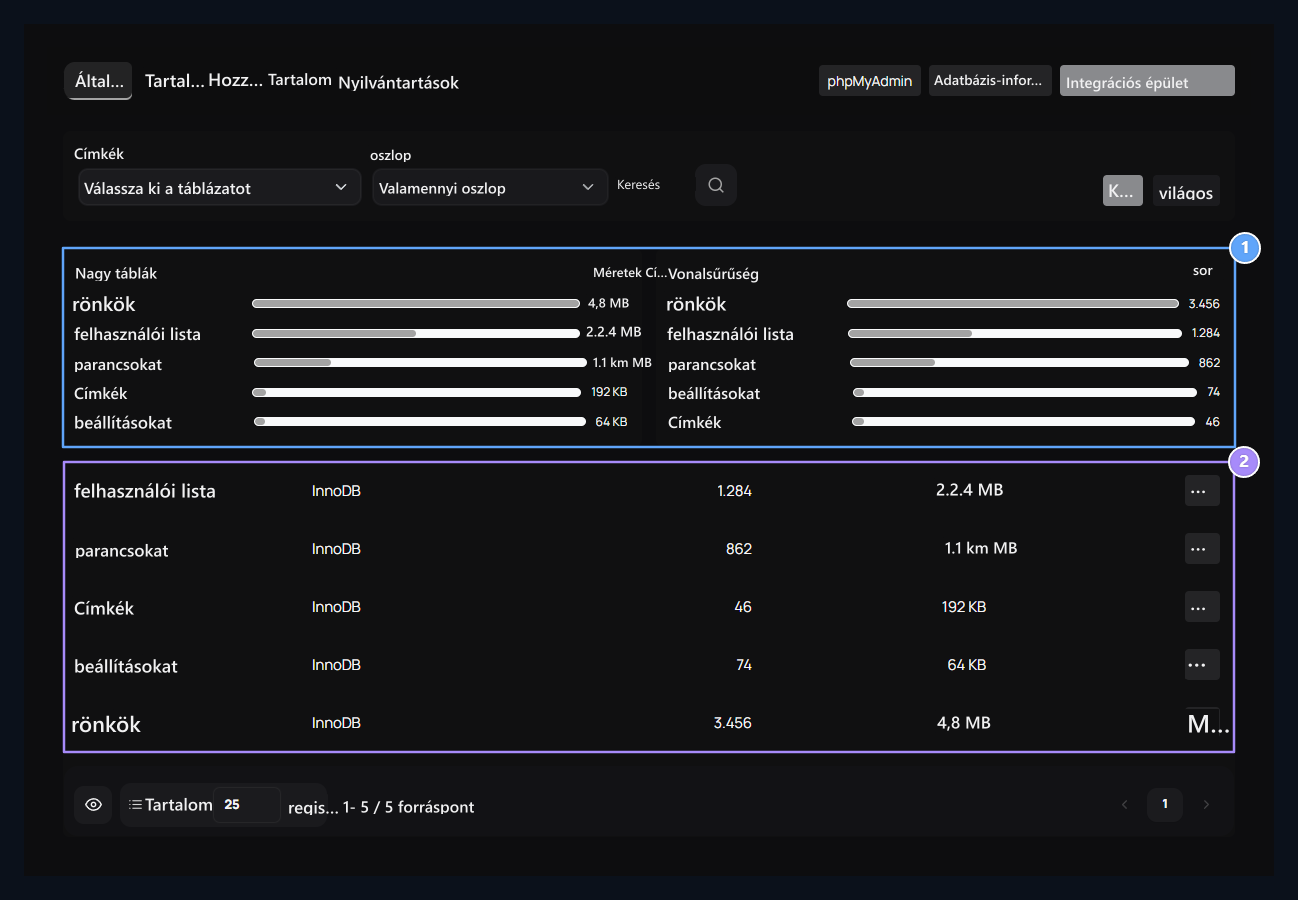
Beállítások → Adatbázis nyissa meg a képernyőt. Válassza ki a táblát fog dolgozni először; majd Általános, Structure, Input, Space, Tranzakciók és Nyilvántartás Menj a fülek.

Open the table

Size and density, open the table

1. Méret és sűrűség

Compare asztalok a legtöbb hely és a legtöbb rows.

2. Nyissa ki az asztalt

Log egy tablónyitó gombjával.
Top legnagyobb festmények grafikonok lefedett terület, sor sűrűsége mutatja a rekordok számát. Ellenőrizze az asztal nevét, a motor, a sorok számát és méretét az alsó listából. nyitott kattintson a gombra vagy a vonalra, váltson a asztalra. Bezárás megjelenítésQShortcut a terület a kiválasztott táblázatot mutatja. történeti táblázatok a listáról, amit a megnyitóidhoz küldhetsz, Vissza az asztalokhoz Az asztalok kiválasztása nélkül a szerkezet és a beillesztett eszközök nem érhetők el.

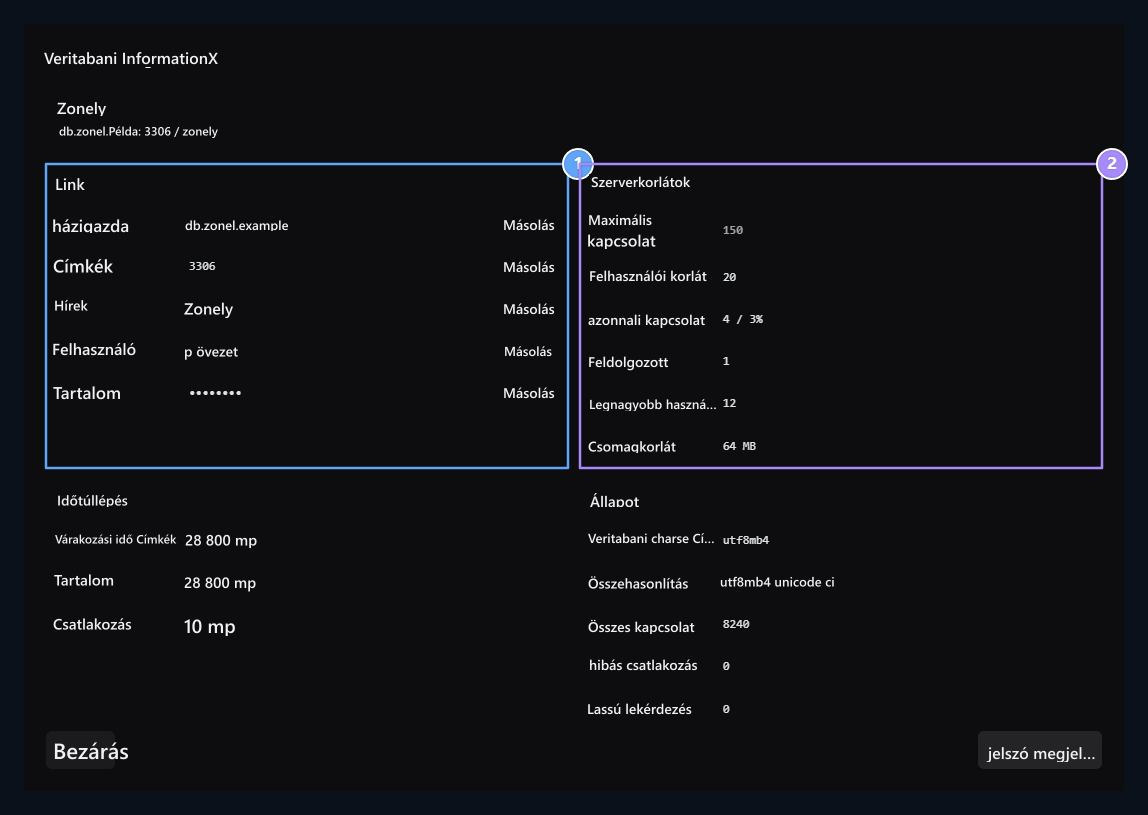
A linkre vonatkozó információk

Connection information, Server capacity

1. Kapcsolódási információk

Get Host, port, adatbázis és felhasználói információk itt.

2. A kiszolgáló kapacitása

Monitor kapcsolat számok és csomag limit ugyanabban az ablakban.
Adatbázisra vonatkozó információk Nyomja meg a gombot. Host, Port, Adatbázis és FelhasználóName Szerezze meg az értékeket a megfelelő másolati gombokról. A jelszó maszkkal látható; a megjelenítés gombjával megváltoztathatja a láthatóságot. Ugyanezen ablak csatlakozási korlátozásai, azonnali használata, csomaglimit, időtúllépési értékek és karakterkészlet. Ezek a rendelkezésre álló kapcsolat adatai. Külön járművekkel való kapcsolódáskor szükséges a jármű által működő szerver adatbázisához való hozzáférés. A Adatbázis-kapcsolat hozzáférési probléma esetén használja az útmutatót. phpMyAdmin a bemeneti ablakot a gombról is meg tudja nyitni, Bejelentkezés a phpMyAdmin-be Te is csatlakozhatsz.

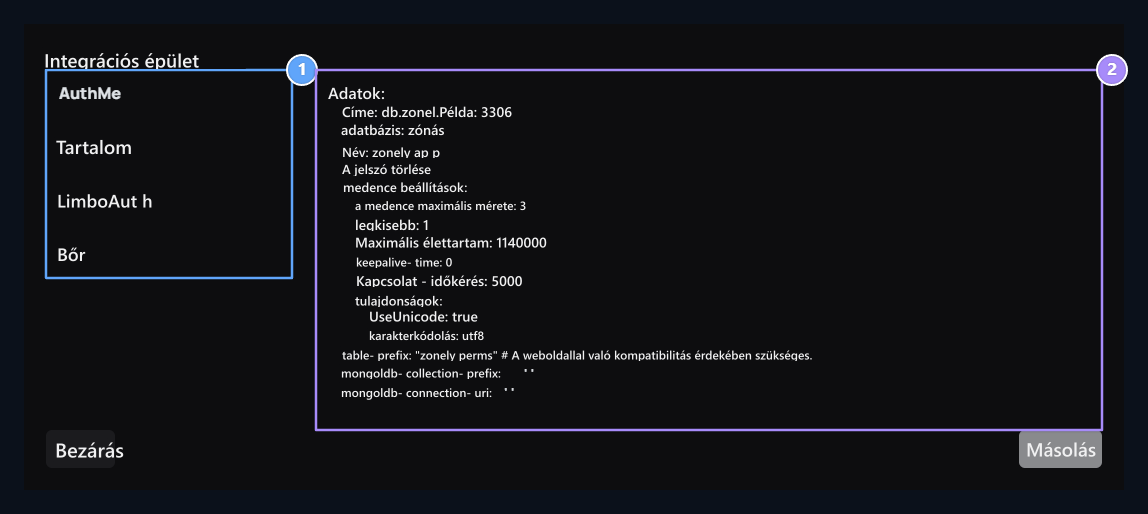
Integrációs vázlat létrehozása

Select the plugin, Pre-configured

1. Válassza ki a plugint

Open AuthMe, LuckPerms, LimboAuth vagy SkinsRestorer tasla.

2. Ready- to- beállítás

Cope a szöveg, amely linket információt és a plugint át a beállítási fájlba.
Integrációs építők Nyomja meg a gombot, és balra AuthMe, LuckPerms, LimboAuth vagy SkinsRestorer Select. Formált szöveg Másolás Get. Adja át a kapcsolat értékeket a beállítási fájlt a plugin összehasonlításával a mezők a táblázat előtag és az add- on verzió használ. A telepítés befejezése a megfelelő útmutatóval: AuthMe, LuckPerms, LimboAuth, SkinsRestorer. NLogin, amely nem elérhető az építész NLogin Kövesse a térképeket az útmutató.

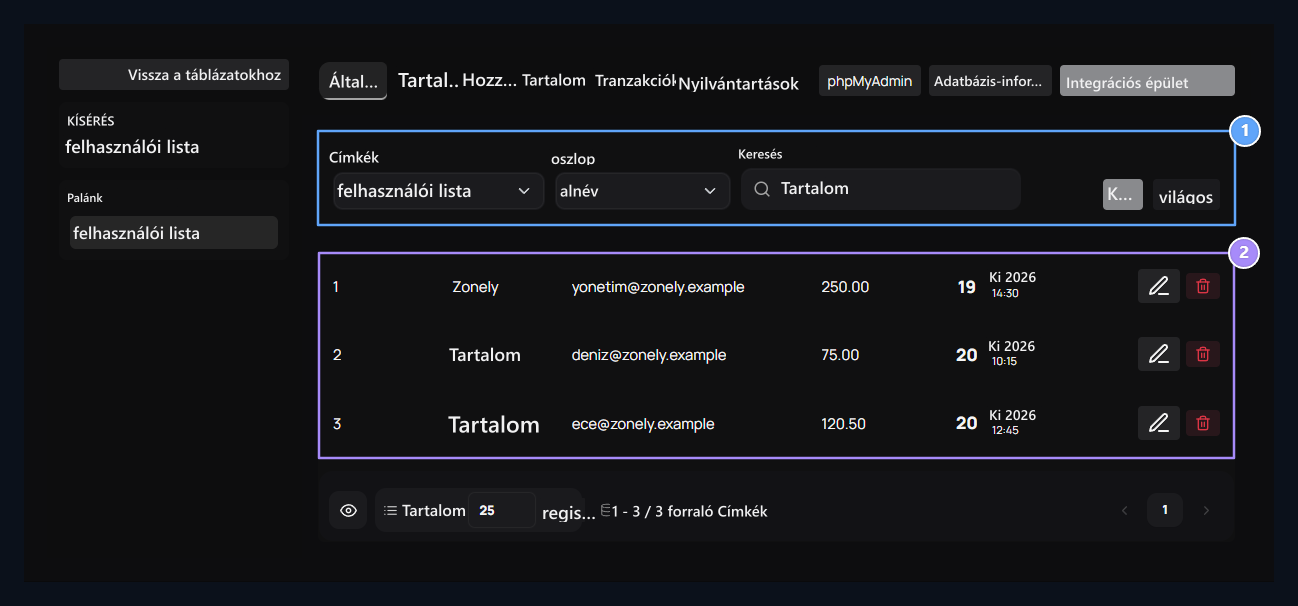
Keresés és szerkesztés regisztráció

Search in table, Cell and line editing

1. Keresés az asztalon

Select a táblázat, oszlop és a keresendő érték, és nyomja meg az Ara.

2. A cella- és vonalelrendezések

Click Edit a cellához az egyes területekhez; a teljes regisztrációhoz
táblázat, oszlop és Keresendő adatok töltsd fel és töltsd ki a mezőket Keresés Nyomja meg a gombot. Például userslist táblázat subname oszlop Deniz Keresés: A CRR 429. cikke (1) bekezdésének b) pontjaa keresés egyetlen domain-nel történő korlátozás nélkül történik. Tisztaeltávolítja a keresési méretet. Kattintson a cellára, hogy megváltoztassa az egyetlen értéket. A sor területeinek megnyitás együtt Szerkesztés A sorelrendezés és törlési opciók a regisztráció meghatározásánál az elsődleges kulcsos táblázatban találhatók.

Mentsd meg a sejtváltozást
New value is taken to the taste first

1. Új érték

Ez az ablak a kiválasztott oszlopok értékét szabályozza.

2. Először is az ízlés

It hozzáad a listát azok, akik a cell.
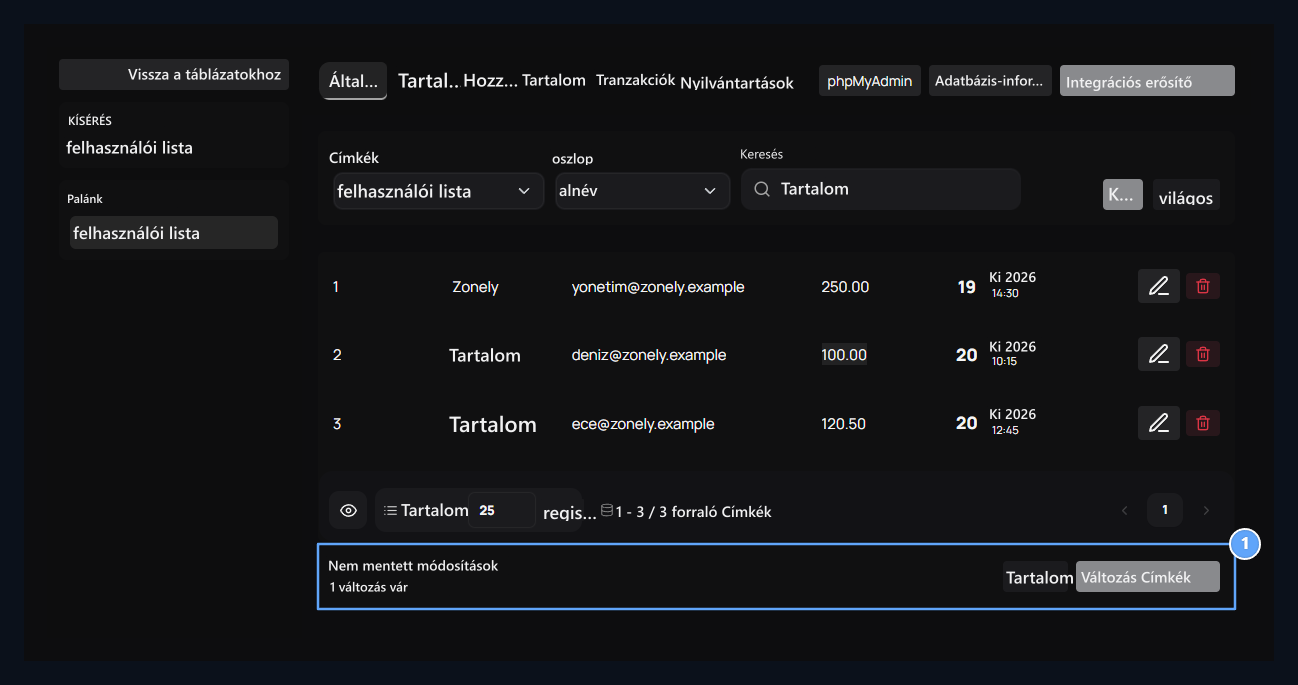
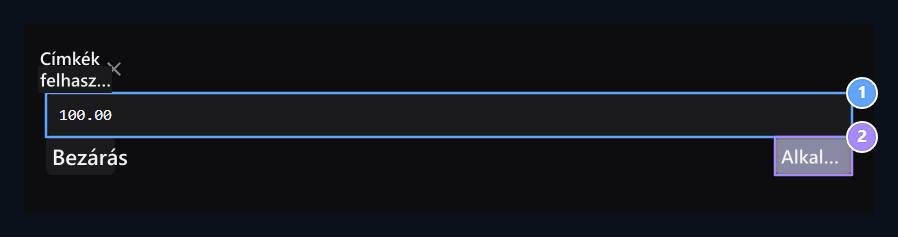
Ellenőrizze az oszlopot és a táblát a fejlécen, írja új értéket és Alkalmazás Nyomja meg a gombot. Ha az oszlop támogatja NULL Választhat; üres szöveg NULL a különböző értékek. Zárt területek szerkesztése, mint az elsődleges kulcs vagy kettős adatok csak olvasható. Waiting arrangements

1. Várakozási intézkedések

Authors to Save changes; Törlés a változások.
Alkalmazás A folyamat után a változtatások hozzáadódnak a bárhoz. Írjon az adatbázisba A módosítások mentése Nyomja meg a gombot. **Hülye.**remes függőben lévő elrendezések. Így tud készíteni több sejt és mentse őket együtt az utolsó lépés.

Olvassák el a struktúrát!

Column structure, Building SQL

1. Oszlopszerkezet

Type, Olvassa el a NULL, a kulcs, alapértelmezett érték és AUTO információk.

2. SQL létrehozása

Ellenőrizze az áramerősséget CREATE TABLE a táblázat meghatározása.
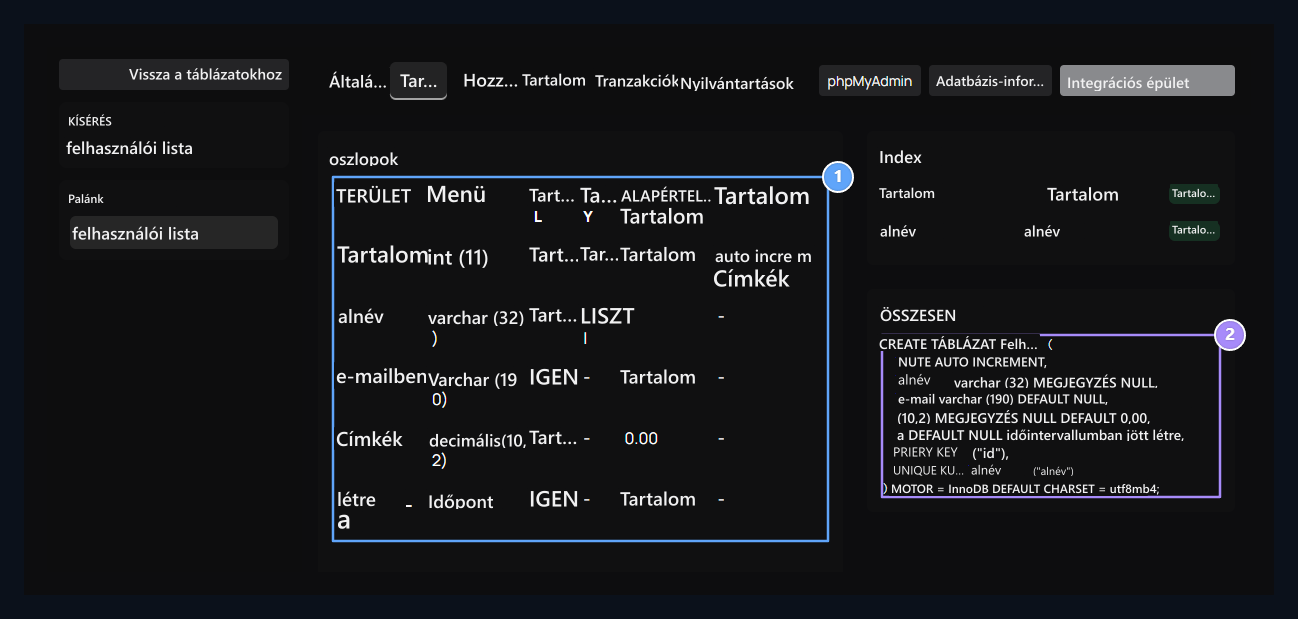
A kiválasztott táblázat oszlopnevei, adattípusai, NULL elfogadási, kapcsolói és alapértelmezett értékei itt találhatók. A Tartalom elsődleges kapcsoló, Tartalom egyedi kapcsoló; auto_increment automatikus váltás nagyobb értéket jelez. Indexek és CREATE TABLE A definíció megtekintése. Ez a szövegmező a táblázat jelenlegi szerkezetét mutatja, a lekérdezési eszköz nem.

Új sor hozzáadása

Save new line, form according to columns

1. Új sor mentése

Miután ellenőrizte a táblázatot és az értékeket, használja a Save.

2. Formanyomtatvány oszlopok szerint

Leave the AUTO space werke; you can choose NULL in the equal columns.
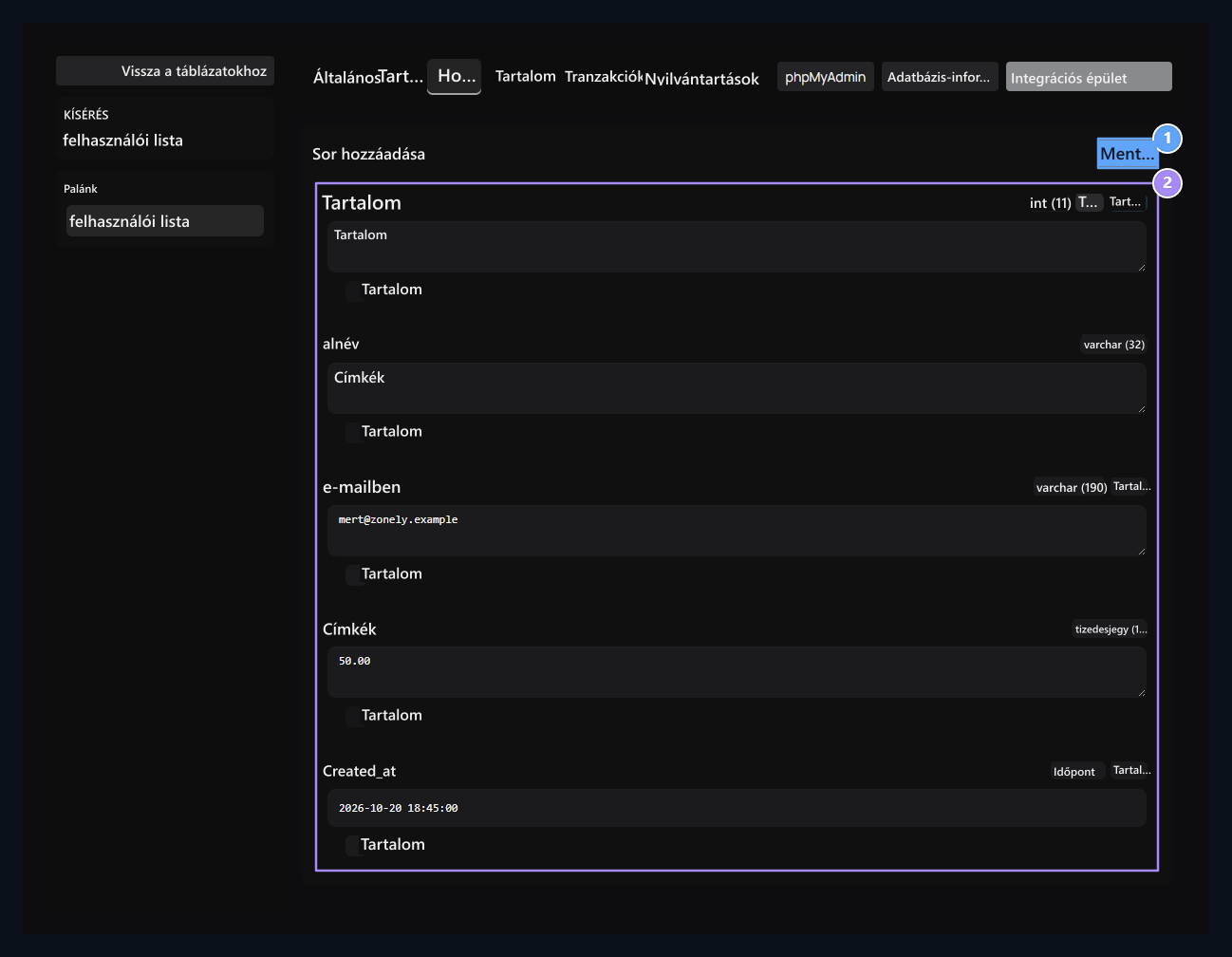
Hozzáadás A lap kitöltése az oldal információinak megfelelően. Automatikus gyártásmód Tartalom Az azonosító terület üresen hagyása; jelölje be a kívánt oszlopot NULL. Ellenőrzési táblázat és értékek Mentés Nyomd meg a gombot.

Szerezz erősítést és állítsd helyre

Select tables, restore backup the backup

1. Válassza ki a táblázatokat

A kiválasztott táblázatok exportszerkezete és adatai JSON.

2. Erősítés visszaállítása

Select Zonely JSON fájl vagy paszta JSON content.
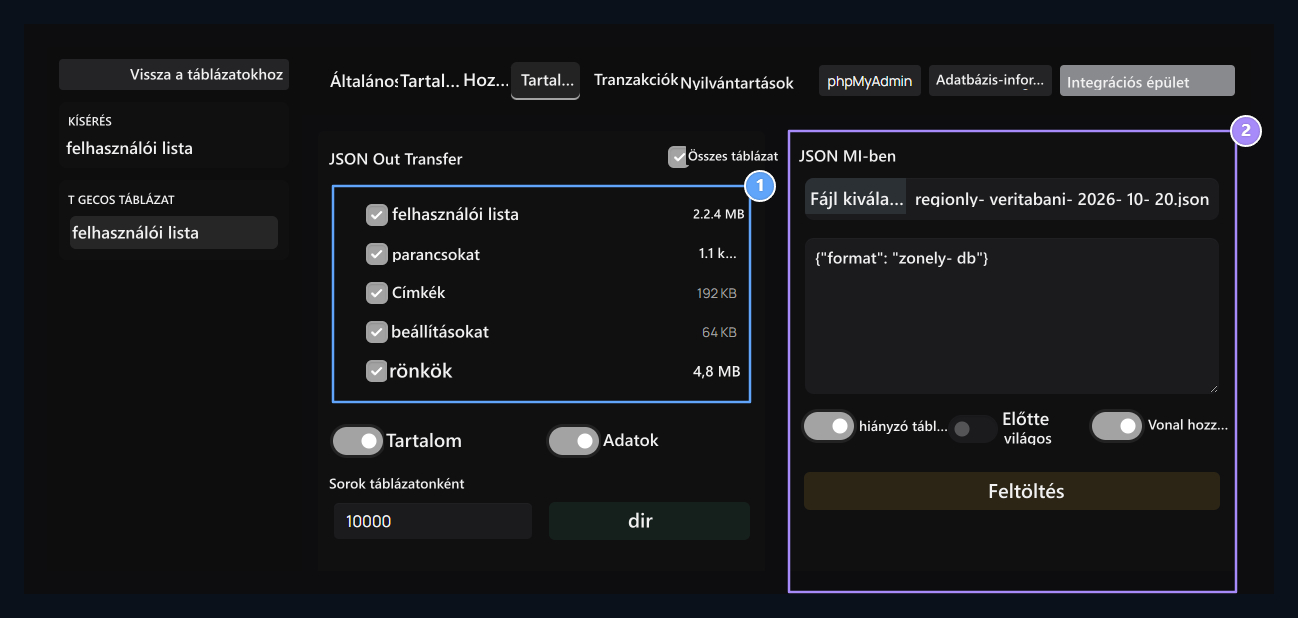
Tartalék tab Exportálás JSON Ellenőrizze táblázatok a szakaszban. szerkezettable definíció; Adatokadd vonalak a szinten. Tartsa Data opció nyitva, ha szeretné, hogy a naplók. táblázat Ellenőrizze a határértéket. Alapértelmezés 10000 érték nem teszi lehetővé, hogy minden rekordot kap a nagy táblázatok. Determine és azonosítsa a hatókört Letöltés Get JSON fájl. A Import JSON visszaállításához válassza ki a Zonely fájlt vagy a JSON szöveget. Feltöltés Ellenőrizze a cél és a preferenciák a benyújtott jóváhagyás. Először eltávolítja a meglévő adatokat; kap a jelenlegi biztonsági mentés előtt visszaállítás. A visszacsatolás ugyanazon adatok tisztítás is vezethet a kulcsfontosságú konfliktusok.

Asztali műveletek
Maintenance and deletion

1. Karbantartás és törlés

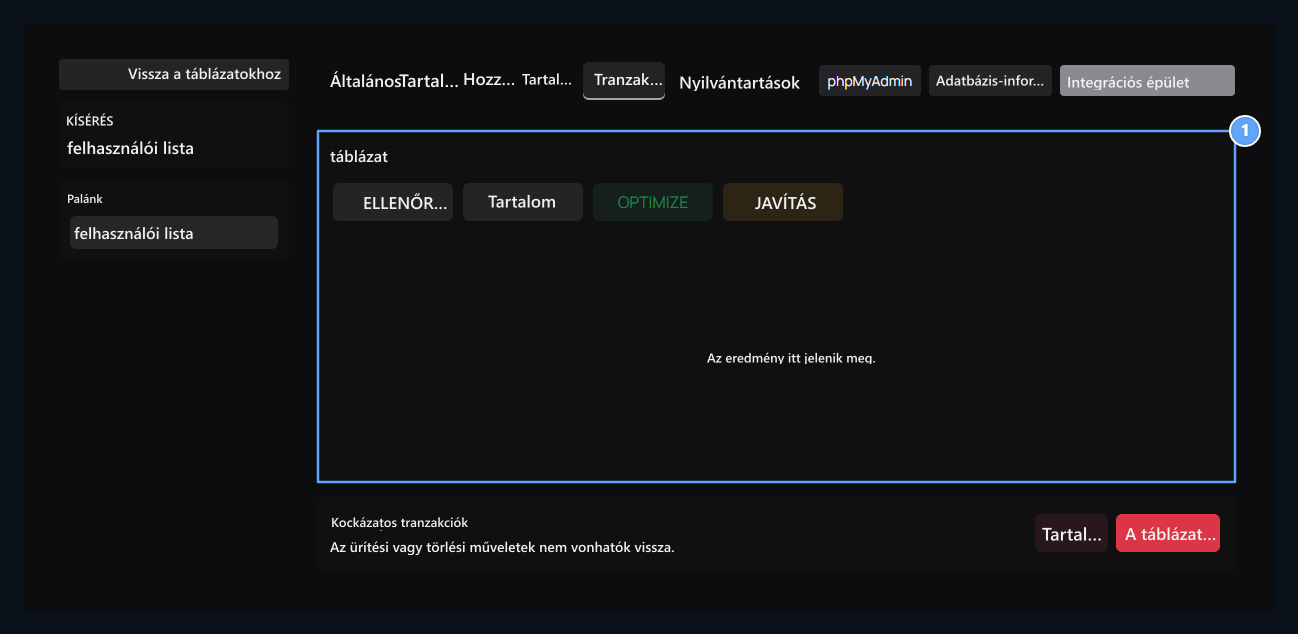
CHECK, ANALYZE, OPTIMIZE és a draft; különböző folyamatok a mentesítés és törlés.
Tranzakciók A lap a bal oldali kiválasztott asztalon működik. CHECK ellenőrzés, ANALYZE statisztikai elemzés, OPTIMIZED javulás, REPAIR ha támogatja, meg kell javítani a motorok. Olvassa el az eredményt ugyanabban a szakaszban. cumremes vonalak a táblázat. Táblázat törléseremes a szerkezet. Ellenőrizze az asztal nevét és a biztonsági mentés a jóváhagyásában ezeket a folyamatokat.

A tranzakció bejegyzésének megtekintése
Follow the process back

1. Kövesse a folyamatot vissza

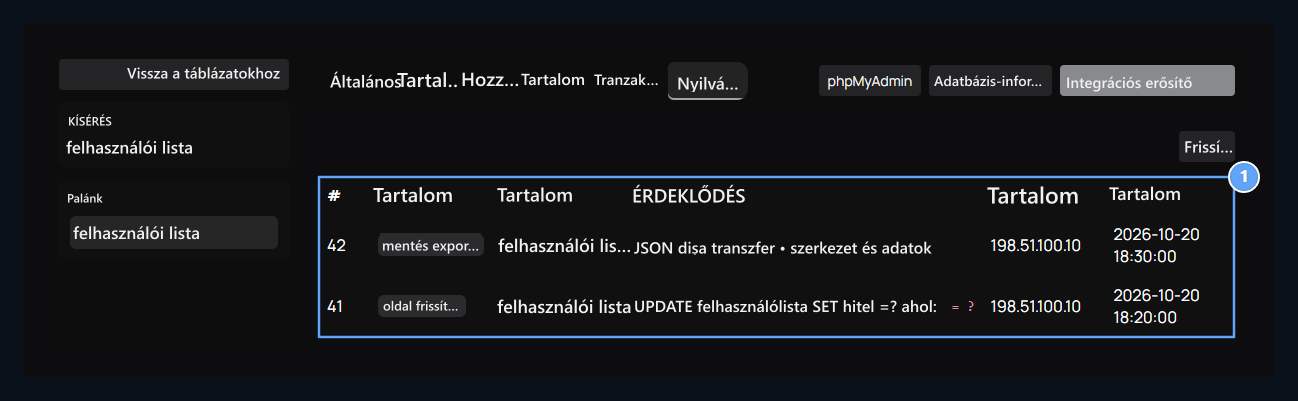
Read akció, céltábla, SQL, IP és dátum területek együtt.
Nyilvántartás Olvasd el a műveletet, célozz, SQL, IP és dátum információk a lapon. Frissítés Szerezd meg a listát újra vele. Egyezik a céltábla és az idő, miközben egy bizonyos változás. Paszter Lásd a kalauzt.