
 Kezdőlap
 Felhasználói útmutató
 Fejlesztők
 Fizetési áthidaló utak
 Integráció & Eszközök
 Webhely használata
 Hibaelhárítás
Keresse meg a Értesítést
A Webhook hozzáadása új bejelentőképernyőt nyit meg. Keresse meg a regisztrációt a keresési területről, szerkesztse a vonalon található folyamatmenüből. Ellenőrizze a lista és a regisztrációs információk típusát együtt.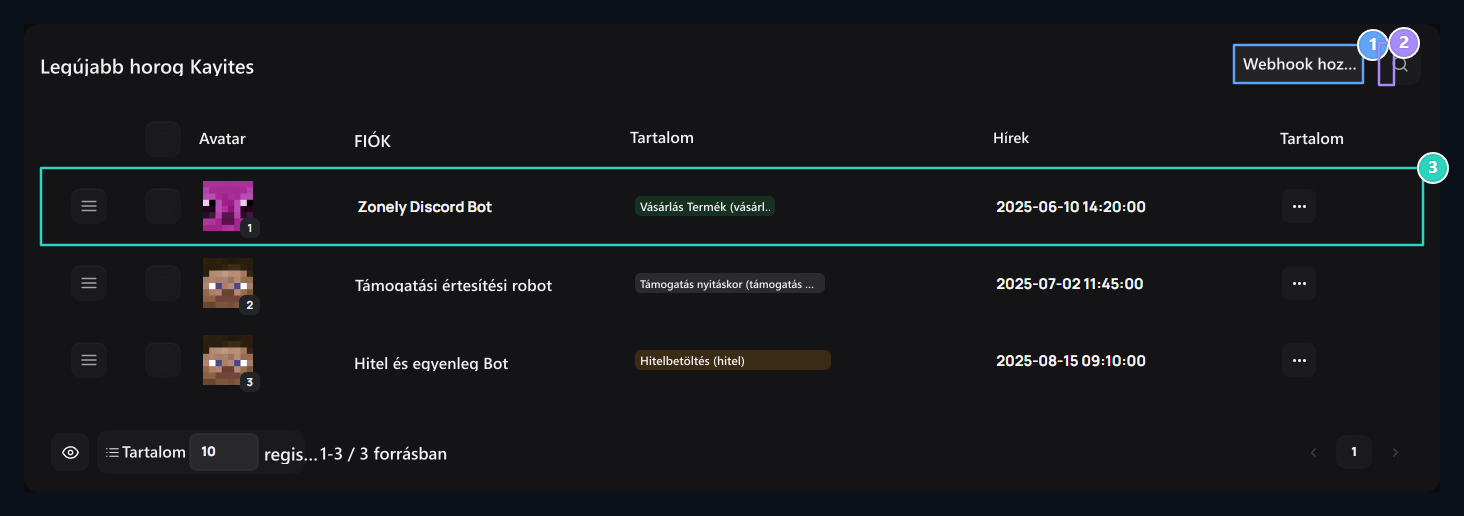
1. Webhook hozzáadása
Open a fiók, hogy azonosítsa az új Discord vagy külső webhorog csatorna.
2. Keresés csatorna
Quick szűrő a meghatározott webhorog reguls. között
3. Regisztrált csatornák
Active bot neve, csatlakoztatott platform, kiváltó esemény típusa és a teremtés dátuma.
Adja meg a linkre vonatkozó információkat
Kapcsolat lépés Bot név, Avatar URL, Név és URL Bot név postcide jelenik meg; használja a hirdetési helyet, hogy megkülönböztesse a kapcsolatot a panel.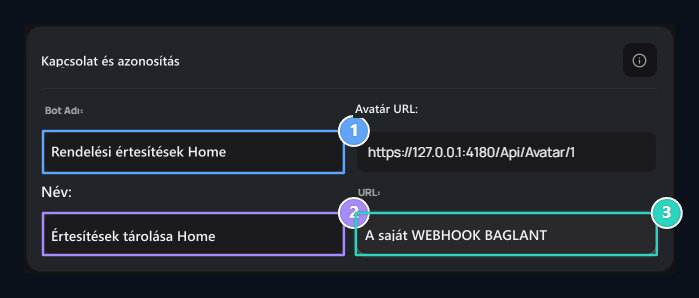
1. Bot név
Type a név, hogy megjelenik a bejelentés.
2. Név
Sset egy név, amely megkülönbözteti ezt a linket a panel.
3. URL
Enter saját webhorog kapcsolat küldeni értesítéseks.
Válassza ki az eseményt, hogy elkezdődjön a bejelentés
Eseménytípus válassza ki a kategóriákhoz kapcsolódó csoportot, és válassza ki, hogy melyik intézkedést kell elküldeni.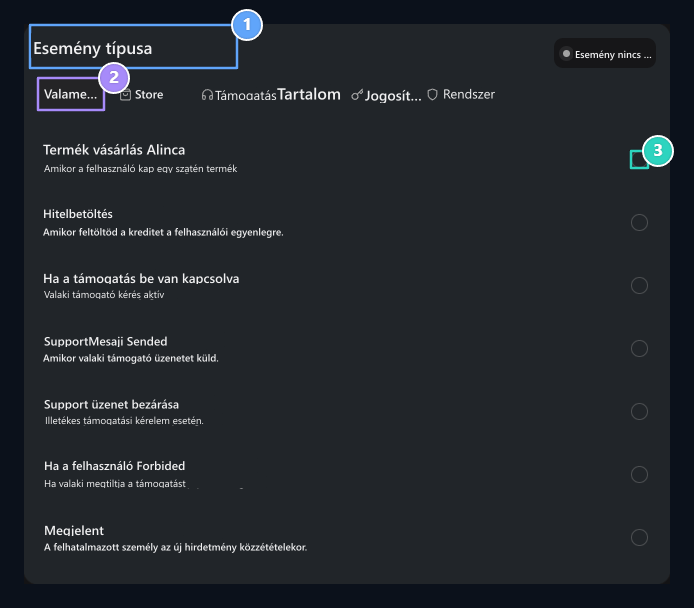
1. Kapcsolási lépés
Turn to Bot name and destination link settings here.
2. Eseménykategóriák
Szűrő a bolt, támogatás, tartalom, licenc és rendszer események.
3. Esemény típusa
Válasszon ki egy eseményt, mint például a vásárlást, a hitelfeltöltést vagy a bejelentést követő támogatást.
Üzenet szerkesztése
Üzenet tartalma töltse ki a mezőket a lépés. Előnézet lehetővé teszi, hogy kövesse a változásokat, miközben szerkeszti a megjelenését az üzenet.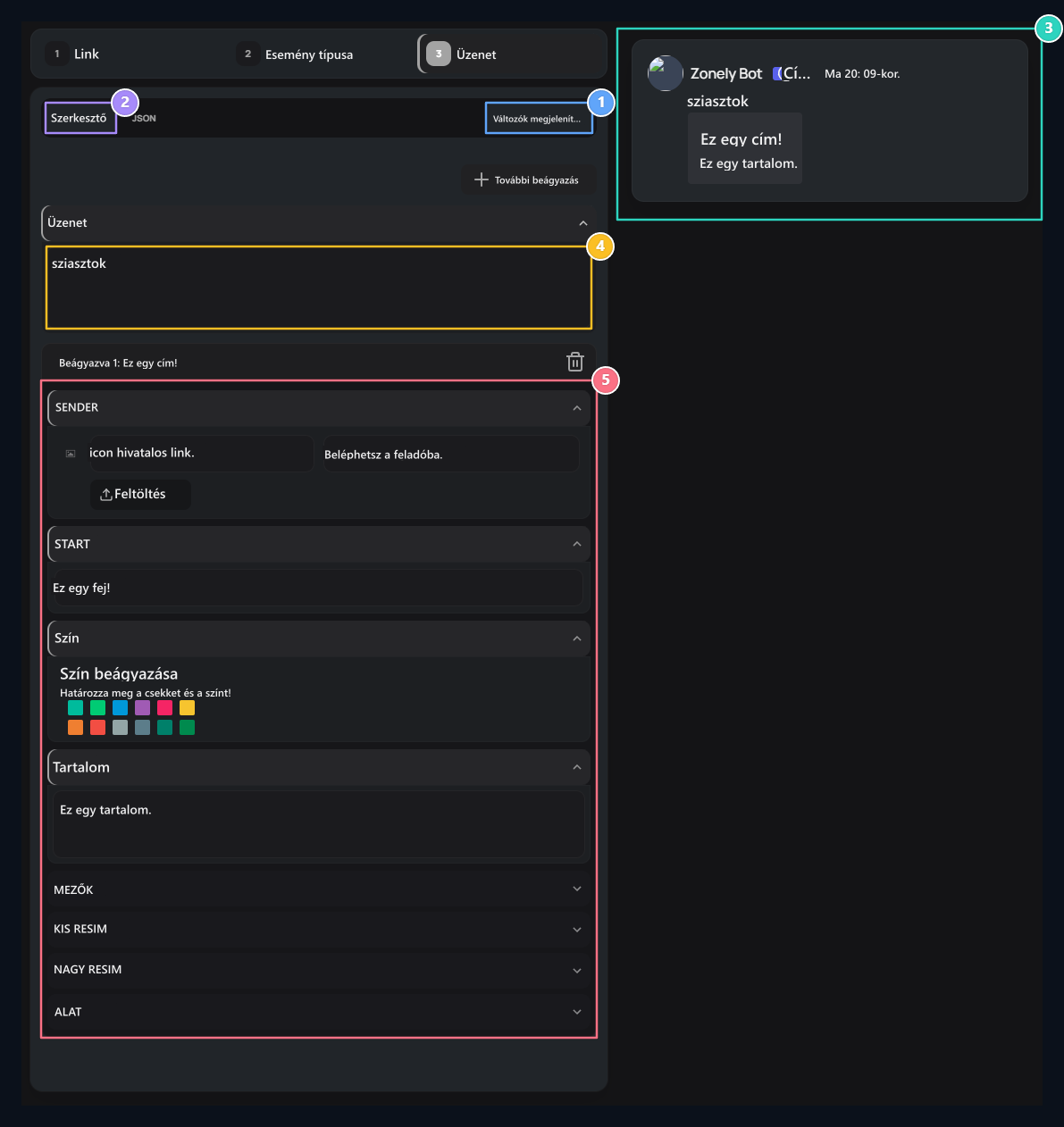
1. Változók megjelenítése
& # 123; felhasználónév & # 125;, & # 123; ár & # 125;, & # 123; termék & # 125; dinamikus változókat nyit meg, mint & # 123; termék & # 125;
2. Szabályozás és JSON
Edit tartományokkal vagy a JSON template. között
3. Élő diszkord előnézet
Watch a pillanat, amikor az üzenet, amit létrehoztál megjelenik a Discord csatorna.
4. Szöveg és ping
Standard értesítési szöveg vagy @ everyone tag that will appearing above the Embed card.
5. Beágyazott területek
Szerző (Szerző), Cím, Leírás, Szín-, Thumbnail és Footer konfiguráció.
Változók megjelenítése A kijelölt eseménynek megfelelő értékeket a gombról lehet elérni. Használhat olyan változókat, mint a felhasználó neve, a termék vagy az összeg az üzenetben. A változók hozzáadása a listán látható varázsigével.
Van egy kész üzenetsablon
Van egy kész üzenetsablon
JSON Helyezze be a sablont a lapon. Ellenőrizze a területek és előnézeteket, akkor fordul a szerkesztő úgy néz ki, mintha várná.
Regisztrálj egy közleményt
A A tesztelési üzenet küldése- t a cél felé szóló mintatartozóval. A Kiadás létrehozza a regisztrációt; ha a meglévő regisztrációt kiadják Frissítés A módosítások alkalmazása.Differenciálköteg
Read szerver kapcsolat, bot beállítások és szerepmatching.