
 Kezdőlap
 Felhasználói útmutató
 Fejlesztők
 Fizetési áthidaló utak
 Integráció & Eszközök
 Webhely használata
 Hibaelhárítás
Válassza ki a forrás és a transzfer irányát
Szoftvertípus Válassza ki a támogatott forrást a listáról. Töltse ki a gazdatestet, portot, felhasználót, jelszót és az adatbázis nevét az adatbázisból történő átvitelben. Készítse elő a fájlt, amit a fájlátadásban választott módszer támogat. A forráslink a régi installáció adatai, amelyeket az adatokhoz kell beszerezni. Ellenőrizze, hogy a megfelelő forrás az Ön választása és a kapcsolat számára elérhető-e.Indítsd az áthelyezést
Az információ kitöltése után Az ügylet megkezdése A gomb használata. Ellenőrizze az eredmények bejelentését és az átadott rekordokat. A fájlok kiválasztása vagy a nyomtatvány kitöltése nem indítja el az önrobbanást.Támogatott erőforrások és részletes lépések
Támogatott webes szoftver
Támogatott webes szoftver
Enter LeaderOS forrás
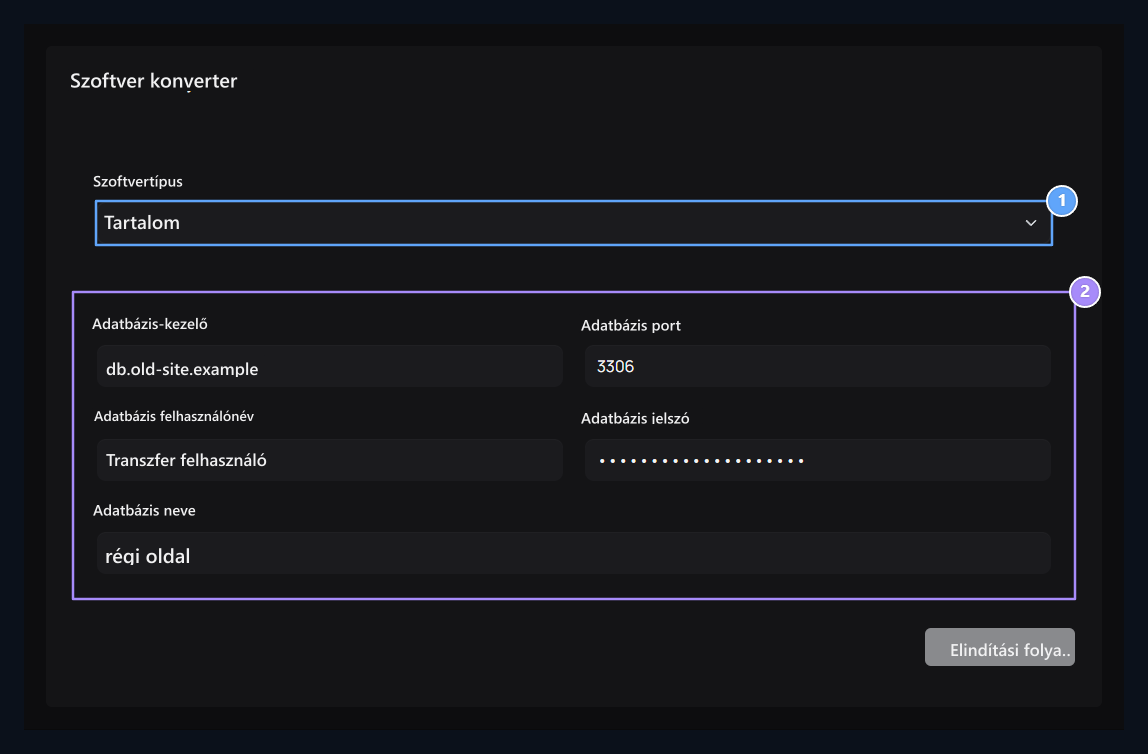
1. Hegesztő szoftver
Select LeaderOS vagy Minexon; a kapcsolat a régi software. adatbázison keresztül történik
2. Hegesztési kapcsolat
Enter Host, port, felhasználó, jelszó és adatbázis neve.
Enter Minexon forrás
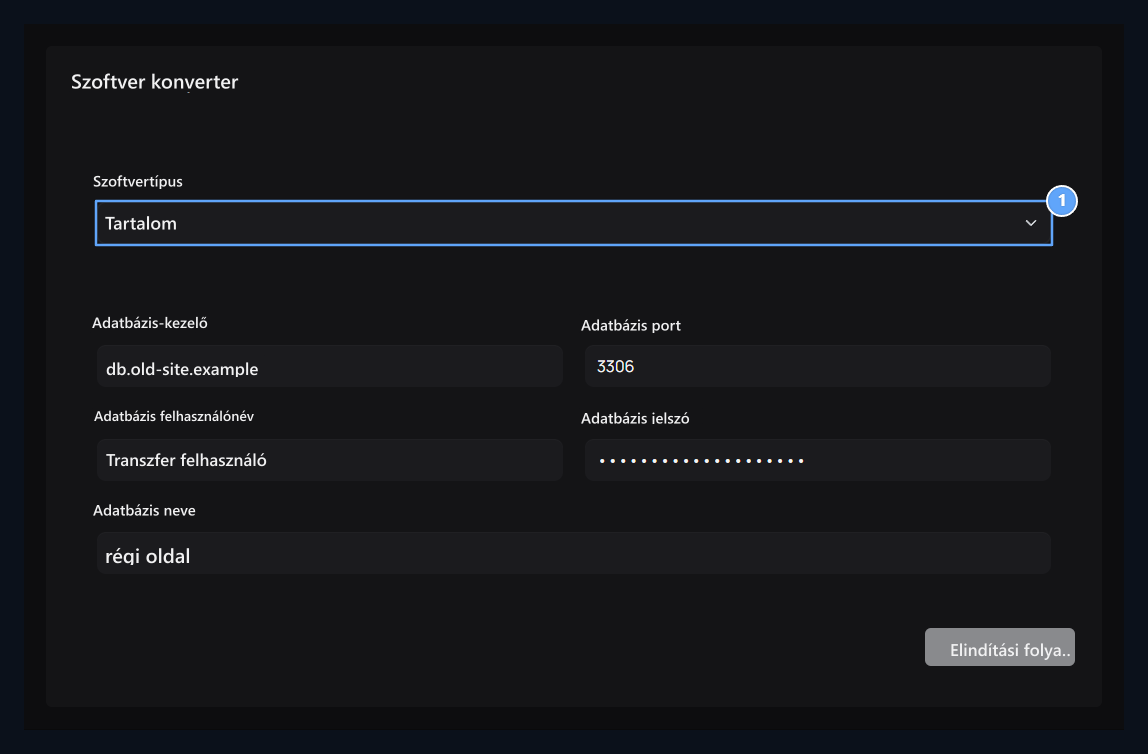
1. Minexon transzfer
Filled azonos csatlakozási területek Minexon adatbázise.
Támogatott számlafájlok és átutalási irányok
Támogatott számlafájlok és átutalási irányok
Importálja az AuthMe fájlt
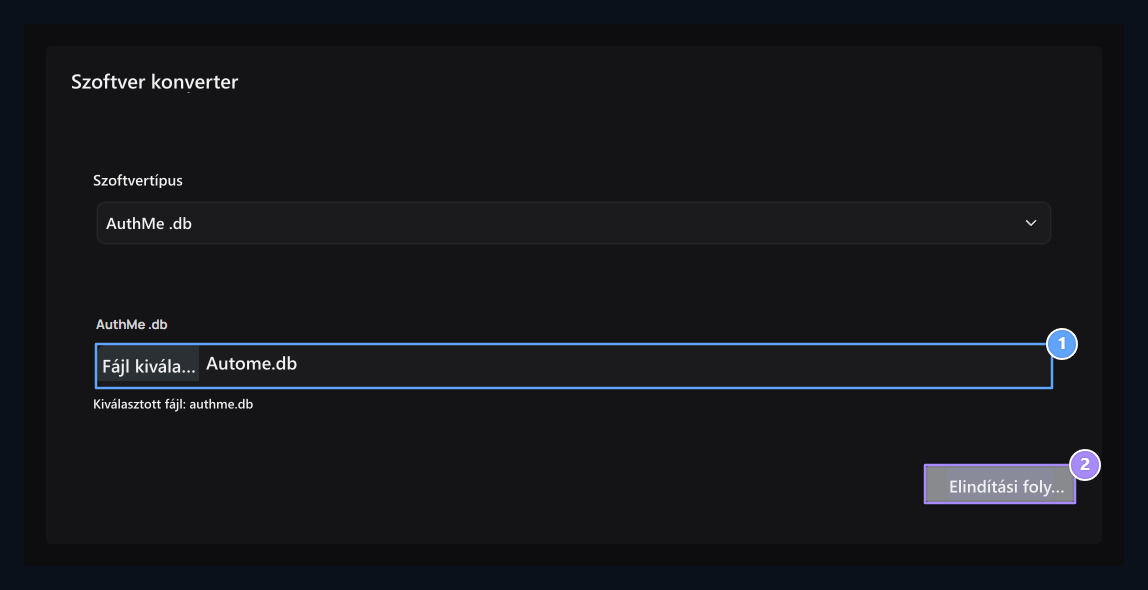
1. AuthMe SQLite fájl
Válassza ki az AuthMe .db fájlt; MySQL A domainek közel vannak ebben a módban.
2. Házon belüli áthelyezés kezdete
Transfer a fájlkiválasztással külön lépésekkel.
Exportálás AuthMe fájl
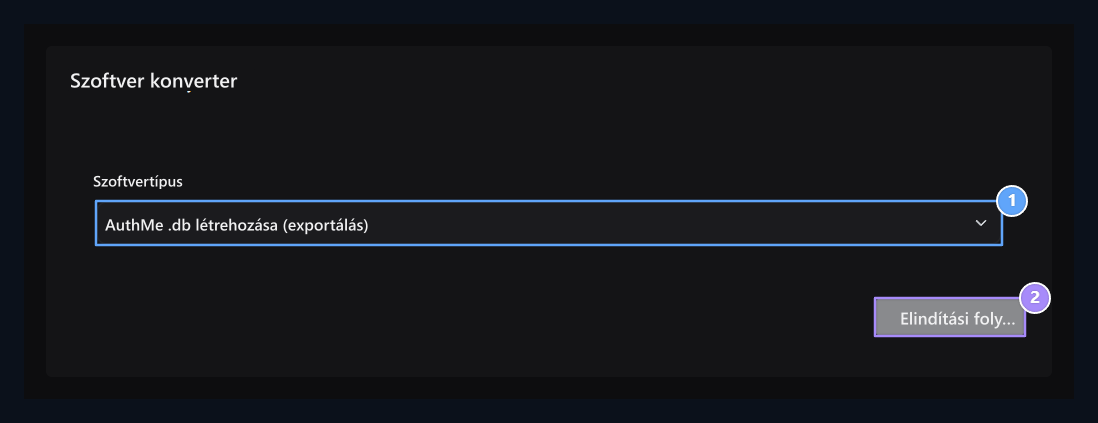
1. Hozzon létre AuthMe .db
Válassza ki az AuthMe fájlgeneráció irányát Zonely.
2. Fájlgeneráció
A letöltési terület akkor nyílik meg, amikor a folyamat sikeres.