
 Kezdőlap
 Felhasználói útmutató
 Fejlesztők
 Fizetési áthidaló utak
 Integráció & Eszközök
 Webhely használata
 Hibaelhárítás
E-mail küldés SMTP - ajánlott
Levelezési beállítások ablak SMTP Válassza ki a módszert. Adja meg az e-mail szolgáltató szerver címét, portját, biztonsági típusát, felhasználónevét és jelszavát; készítse elő és mentse a feladó nevét. Határozza meg a port és a biztonsági típus szerint a szolgáltató. Jelszó visszaállítás és e-mail ellenőrzés üzenetek a címzettnek.Választható: Csatlakoztassa Google fiókját
Választható: Csatlakoztassa Google fiókját
Csatlakoztassa Google fiókját
Levelezési beállítások a szállítási módszer az ablakban Google Válassza ki. Ha nincs csatlakoztatva a fiók, akkor használja a Google linket.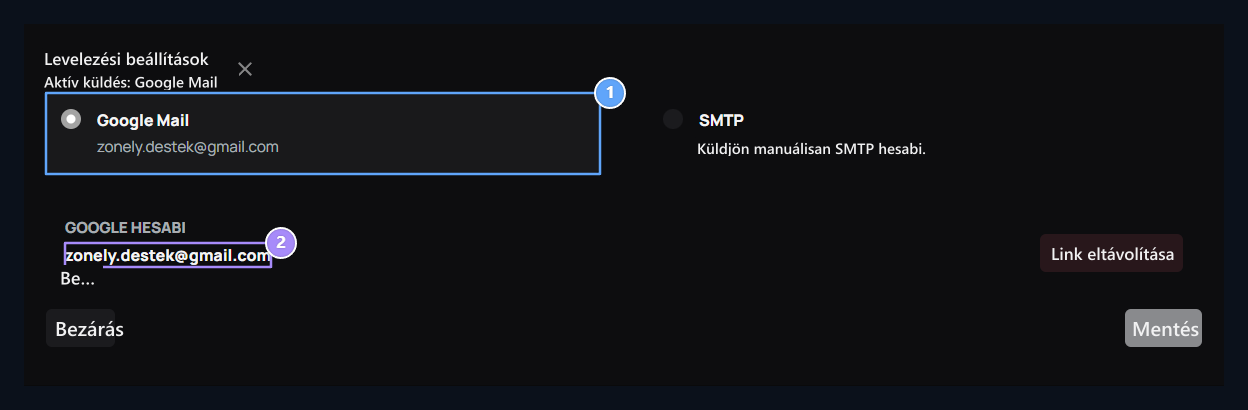
1. A Google fiókkal való küldés
A Gmail cím a Google opcióban található. A fiókot itt lehet linkezni.
2. Kapcsolt cím
Check Google fiók a submission.
“A Google nem ellenőrizte ezt az alkalmazást” Ha a képernyő eltávolításra kerül, az alkalmazás azt állítja, hogy nem tölti be a Google hitelesítését. Ha csak a megjelenített alkalmazásra és fejlesztőre támaszkodszkicsi az alsó Speciális a kapcsolat megnyitása Ugrás a “zonely.gen.tr app (nem biztonságos)” -ra Folytathatja a lehetőséget, majd ellenőrizheti a kívánt engedélyeket. A Google leírása →
Ellenőrizze a bejövő és küldött üzeneteket
Bejegyzés Ellenőrizze a feladó, téma és üzenet összefoglalóját a lapon. Nézet megnyithatja az üzenetet és válaszolhat. Posted Kövesse a fülről továbbított üzeneteket.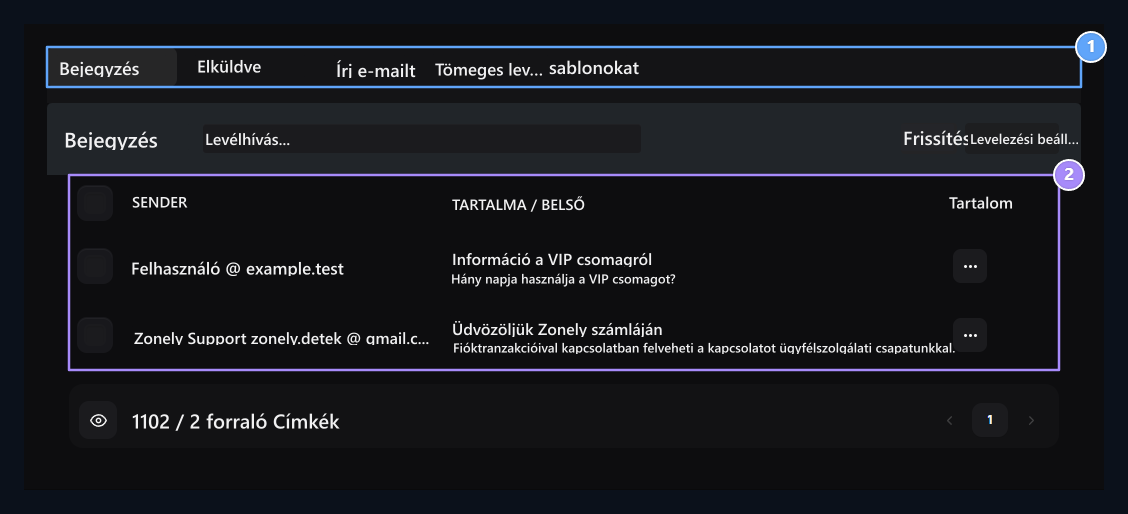
1. E-mail fülek
Invove, küldött, új e-mail és sablonok állnak rendelkezésre ugyanazon screen.
2. Bejegyzés
Check a feladó és a téma; nyissa meg az üzenetet a View.
Írj új e-mailt!
Írj egy e-mailt Nyissa ki a lapot, töltse ki a címzett címét, témáját és üzenetét. Küldés Ha megnyomja a gombot, az üzenet a kiválasztott szállítási móddal továbbítható.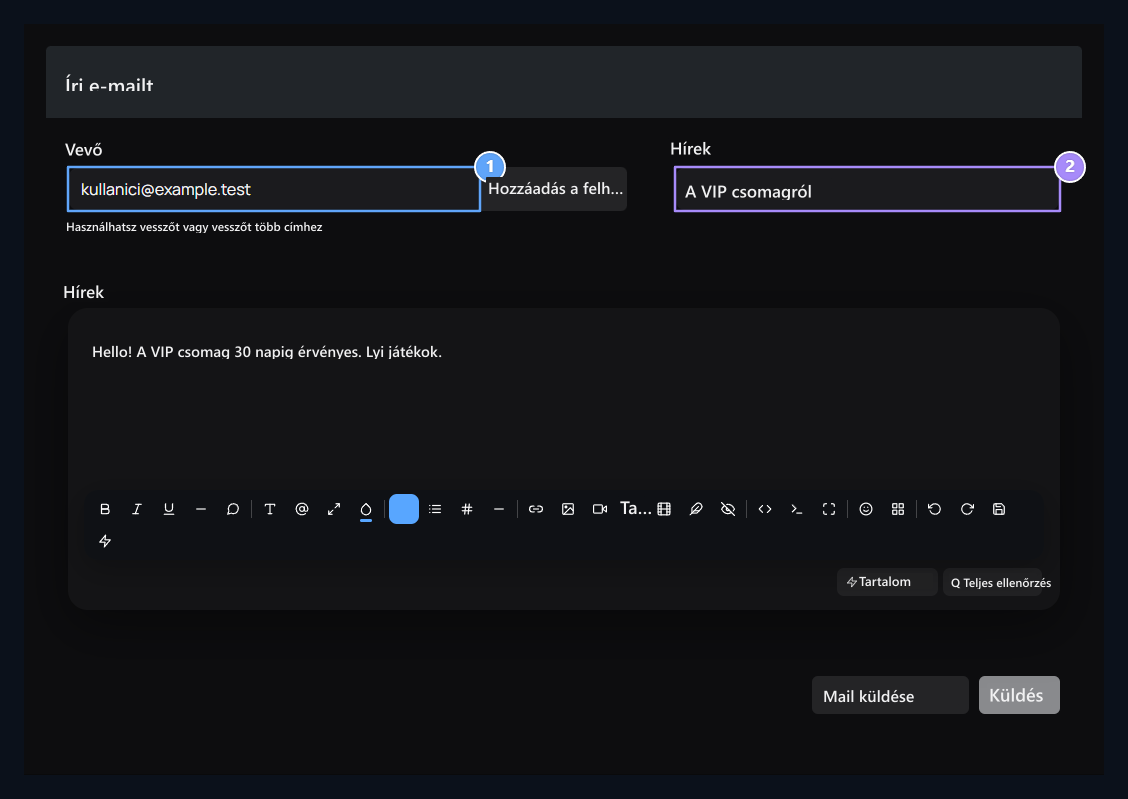
1. Átvevő
Write az e-mail cím, hogy az üzenet áthalad.
2. Tárgy és üzenet
Complete fejléc és tartalom, és továbbítsa a kapcsolódó fiók Send.