
 Kezdőlap
 Felhasználói útmutató
 Fejlesztők
 Fizetési áthidaló utak
 Integráció & Eszközök
 Webhely használata
 Hibaelhárítás
A partíció, téma és válaszok megtekintése
Irányító testület Tárgyalások Az alapértelmezett nézet a szekciók és alszakaszok alatt, témák alatt mutatja az üzeneteket. A fejlécek alregisztráció-megnyitásával és szűkítésével is megnyitható.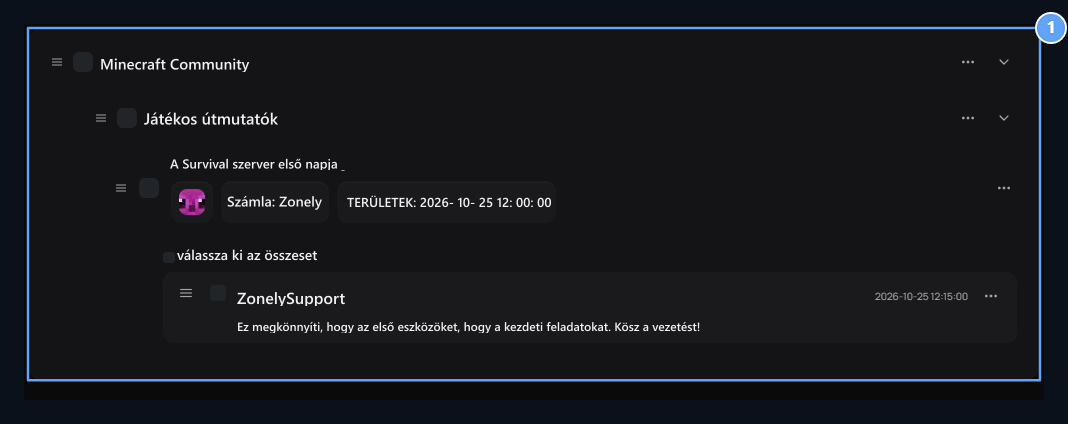
1. Részben, témakörben és üzenetekben
Check lejátszóútmutatók és témaválaszok a Minecraft Community. alatt
Partíció és alszakasz létrehozása
A szakasz hozzáadása Készítse el a nevét, leírását és partíciós képet a képernyőn. Fő kategória meghatározza, hogy a mező partíció felső fejlécét melyik lesz.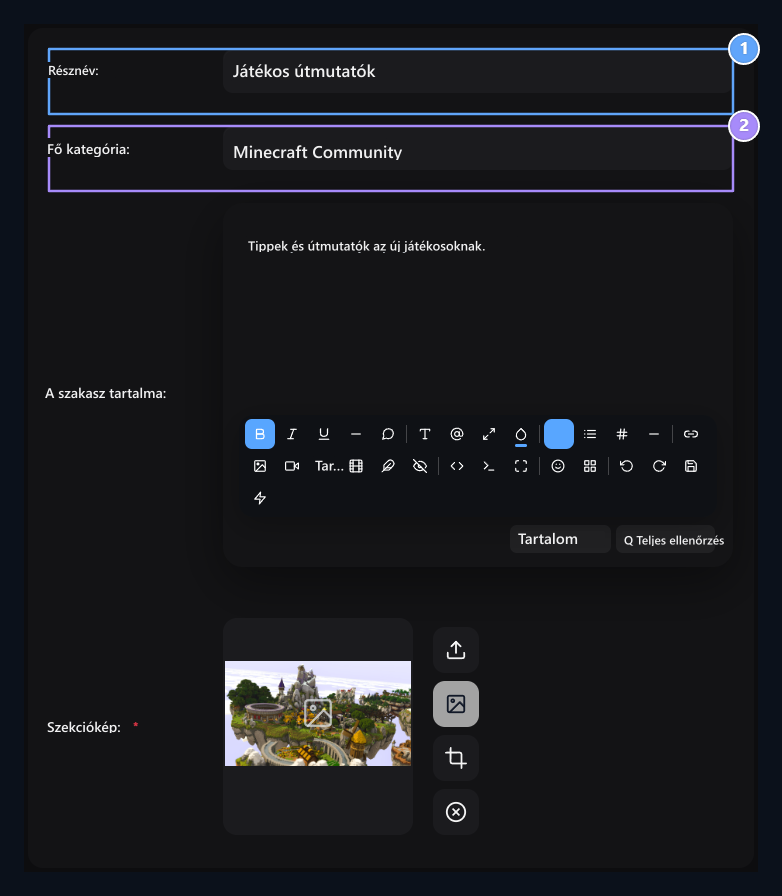
1. Résznév
Type a részleg neve.
2. Fő kategória
Select a felsŠrész, hogy létrehozza az alsó szektion.
Hol nyitnak a játékosok partíciókat?
A felhasználó weboldala /consultations Lásd a partíciókat az oldalon. A végső részvények a szakasz leírása, téma és üzenet számok ugyanazon a képernyőn. A megfelelő rész nyomja meg a sajtó nevét. Például egy új játékos Játékos útmutatók A Az első nap a Survival szerveren Nyisd meg a témát.Hogyan alakítja a felhasználó a témát?
A felhasználó, aki a fiókba bejelentkezik, megnyitja a téma létrehozása gombot a megfelelő részben. Megválasztja a részleg, írja meg a címet és a tartalmat a téma; Létrehozás osztozkodjunk. Adja meg a fejléc megosztásának témáját. Írja le a keresett kérdést, hogy magyarázatot, tapasztalatot vagy választ kapjon a tartalomban. A téma megnyitása előtt ellenőrizheti, hogy a megfelelő részben van-e hasonló részesedés.Írj egy választ a témára
A fő megosztási és játékos válaszok együtt jelennek meg a téma részleteiben. A felhasználó, aki bejelentkezik, írja a választ az üzenetmezőre az alján Küldés Ugyanarra a témára. A példában egy játékos osztja, hogy kezdeti feladatai megkönnyítik az első eszközök megszerzését. A téma fejlécének frissítése nem változtat ezen a válaszon; a téma- és üzenetrekordokat külön-külön a vezetői oldalon veszik fel.Javaslatok
Make játékosok megosztják új ötleteiket a szerveren, és szavazzanak az ajánlásokról.