
 Kezdőlap
 Felhasználói útmutató
 Fejlesztők
 Fizetési áthidaló utak
 Integráció & Eszközök
 Webhely használata
 Hibaelhárítás
Hol éri el a felhasználó az egyént?
Miután bejelentkezett a felhasználói fiókba Profil → A vállalkozók A fogamzásgátló formákat a szekcióból is elérheti, és követheti a vonatkozó szabályokat.Tekintse meg a névsorok listáját bejelentkezés nélkül
**/list/appeals**A nyílt oldal nyitva áll bárki számára, aki a hódítás nyílt formáit sorolja fel. A látogatók anélkül nézhetik meg ezt a listát, hogy bejelentkeznének a számláikba.
Szállodák listája nem szerepel az alapértelmezett menübenHa akarod. Menü beállításai Kérelmek A cím hozzáadása /list/appeals Megadhatja.
Lásd a nyomtatványokat és a beérkező készítményeket
Alapértelmezés Minden egyes forma a nézetben megnyílik a csoportban. A felhasználó, aki a sorban a forma alatt alkalmazza a hódítás státusza és időpontja. A csoport fejlécének megnyomásával szűkítheti az alregisztráció idejét. A keresési terület megnyitása a keresési ikonnal a tetején.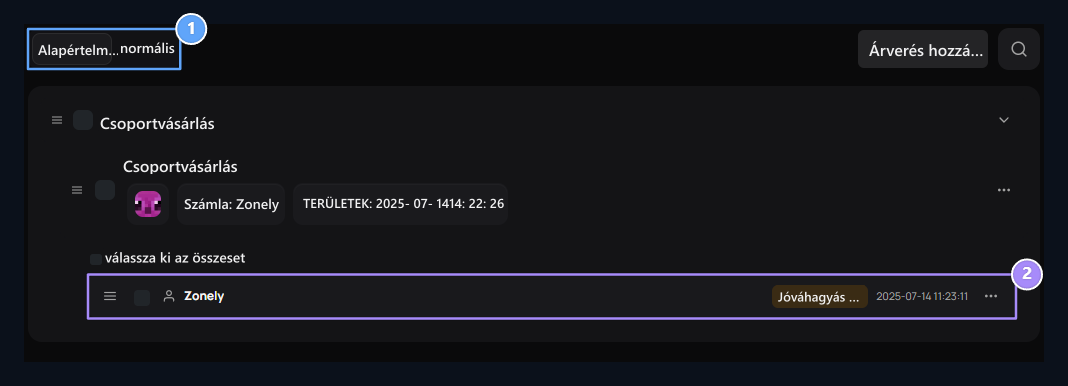
1. Megjelenés kiválasztása
See a nyomtatvány és a kérelmezők az alapértelmezett nézet együtt; folytassa táblázatok.
2. Kifüggesztett aukció
Ellenőrizze a felhasználó, státusz és dátum, és nyissa meg az aukció.
Használj asztalokat a normális megjelenés
Tartalom Nyomd meg a gombot. Nyilvántartás Listázza a nyomtatványokat, amiket a lapon készített. Kérelmek A lap megfelelő nyomtatványának kiválasztásával felülvizsgálhatja az elkészített árveréseket.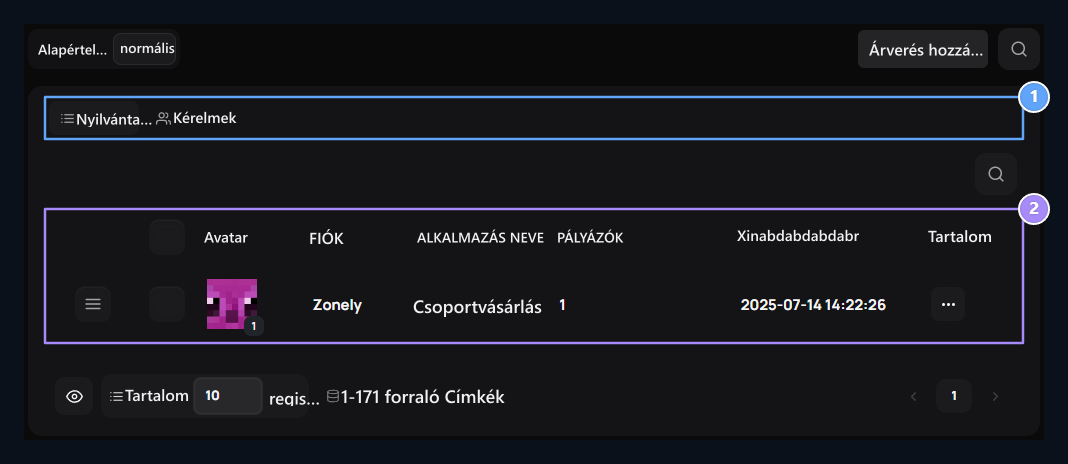
1. Nyilvántartások és vállalkozók
Open a csomagokat küldött ezeket a sablonokat a megfelelő tab.
2. Alakzatlista
Find a számla, és kezelni a folyamat menu.
Teremtsünk egy agressziót
Alkalmazás hozzáadása Nyomja meg a gombot. Töltse ki az általános információkat a nyomtatvány először.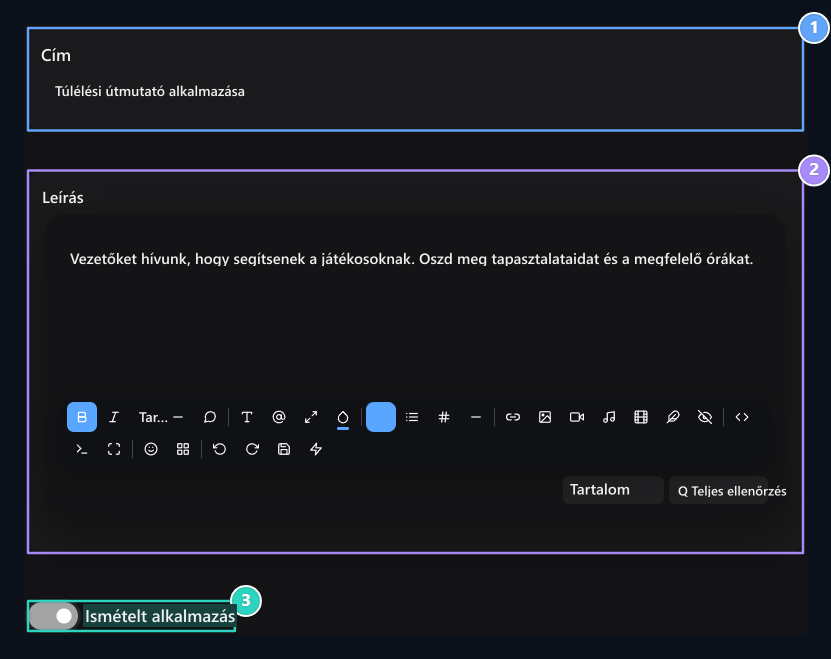
1. Cím
Type az aukció megnyílt.
2. Leírás
Tell a feladat és a feltételek a hódítás.
3. Ismételt megbékélés
Determine, hogy ugyanaz a felhasználó nem képes újra alkalmazni.
Kérdések hozzáadása
Kérdések → + Hozzáadás A gomb minden egyes nyomáson új kérdőlapot ad. A Kérdés írja be a kérdést, amire a jelölt válaszol. Műfaj Válassza ki, hogyan juthat el a domain-ről a válaszig.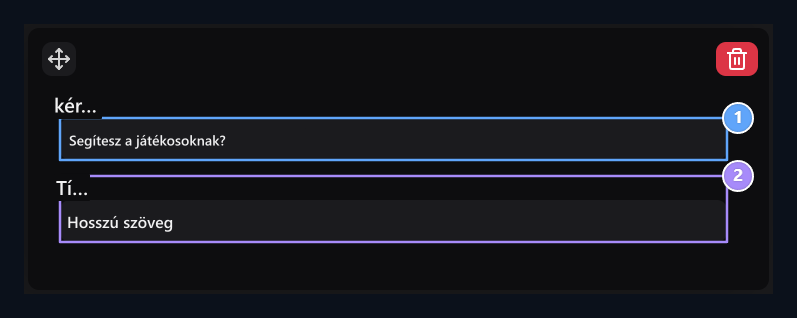
1. Kérdés
Type a kérdés, hogy a felhasználó válaszol.
2. Válasz típusa
Get írásbeli válasz rövid szöveges vagy hosszú tandot.
Készítsünk elő egy egyetlen lehetőség kérdést
Típus → Egyszeres kijelölés Válassza ki. Bezárás Változók (megszakítás) A mezőben lévő opciók. Például Túlélés, Skyblock, TevékenységekA felhasználó három lehetőséget kínál, és az egyik kiválasztásra kerül.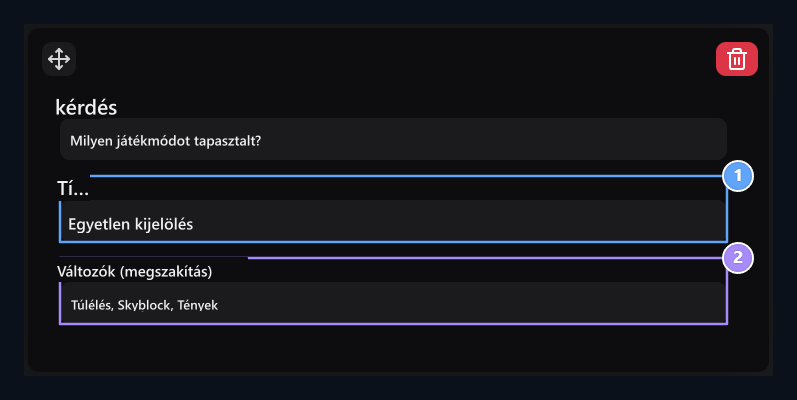
1. Egyszemélyes választás
Signs az egyik felhasználói lehetőségek alone.
2. Változók
Recalls vessző: túlélés, Skyblock, tények.
Készíts több lehetőséget
Típus → Többszörös választás Válassza ki és ajánlja a változókat újra. A felhasználó több játékmódot is megjelölhet ebben a kérdésben.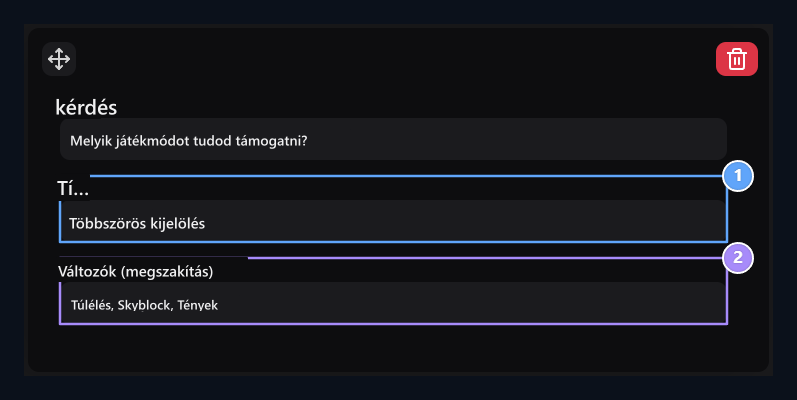
1. Többszörös választás
User több opciót is megjelölhet.
2. Változók
Take a lehetőségeket, hogy lehet jelölni comma.
Kérdések rendezése és a forma mentése
A kérdés szekvencia módosítása a kérdés kártya bal felső részén lévő fogantyú kihúzásával. A kukás gomb eltávolítja a kérdést a nyomtatványról. A kérdések kitöltése után, a képernyő alatt Kiadás Hozzon létre egy űrlapot a gombdal. Ha a meglévő űrlapot szervezi, a Frissítés Mentse a változtatásokat.Értékeld a küldött aukciót!
Nyomja meg az alkalmazott vonalat vagy nyomja meg a vonalat három pont → Nézetek a folyamat megnyitása. Felhasználónév, forma, státus és dátum Ellenőrizze az információt. Arany Kérdések Olvassa el a választ minden kérdésre és jelöltre a részben.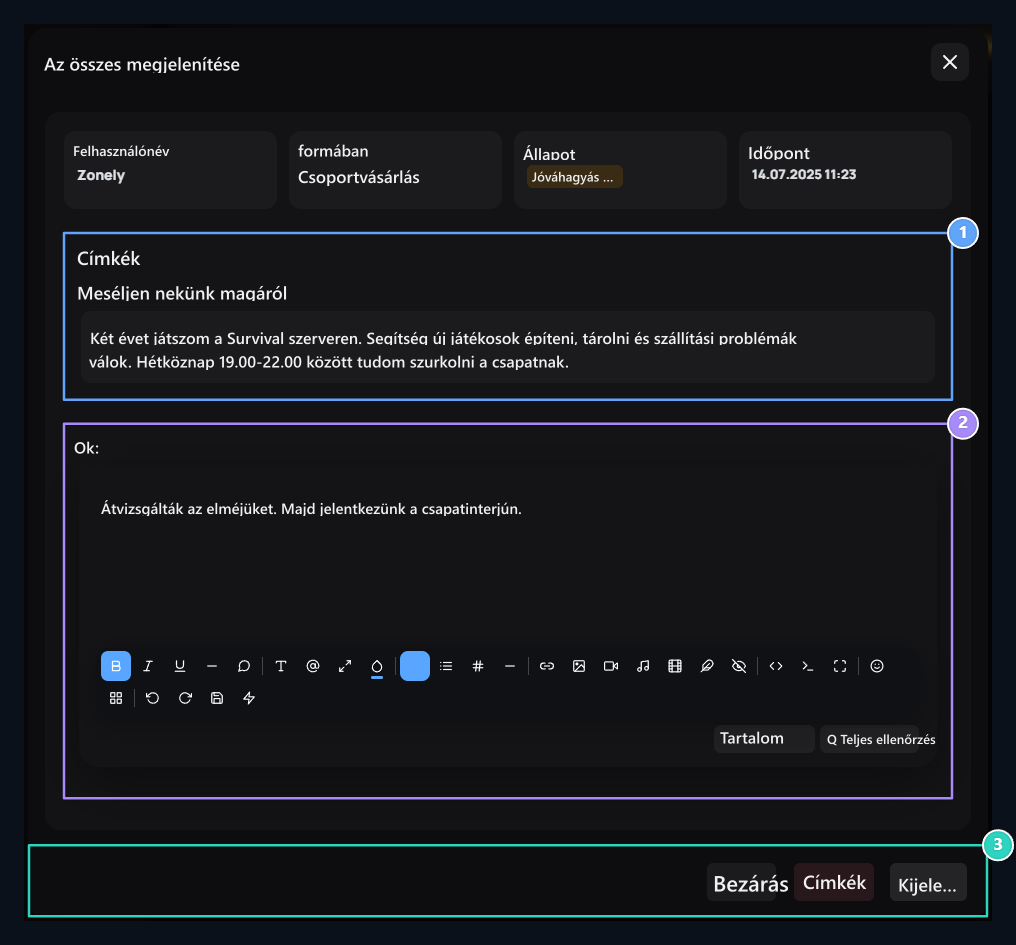
1. Kérdések és válaszok
Ellenőrizze a választ az alkalmazás minden kérdésére.
2. Indokolás
Type a leírás a döntés.
(3) Határozat
Evaluálja a konvergenciát a jóváhagyással vagy Reddett.