
 Kezdőlap
 Felhasználói útmutató
 Fejlesztők
 Fizetési áthidaló utak
 Integráció & Eszközök
 Webhely használata
 Hibaelhárítás
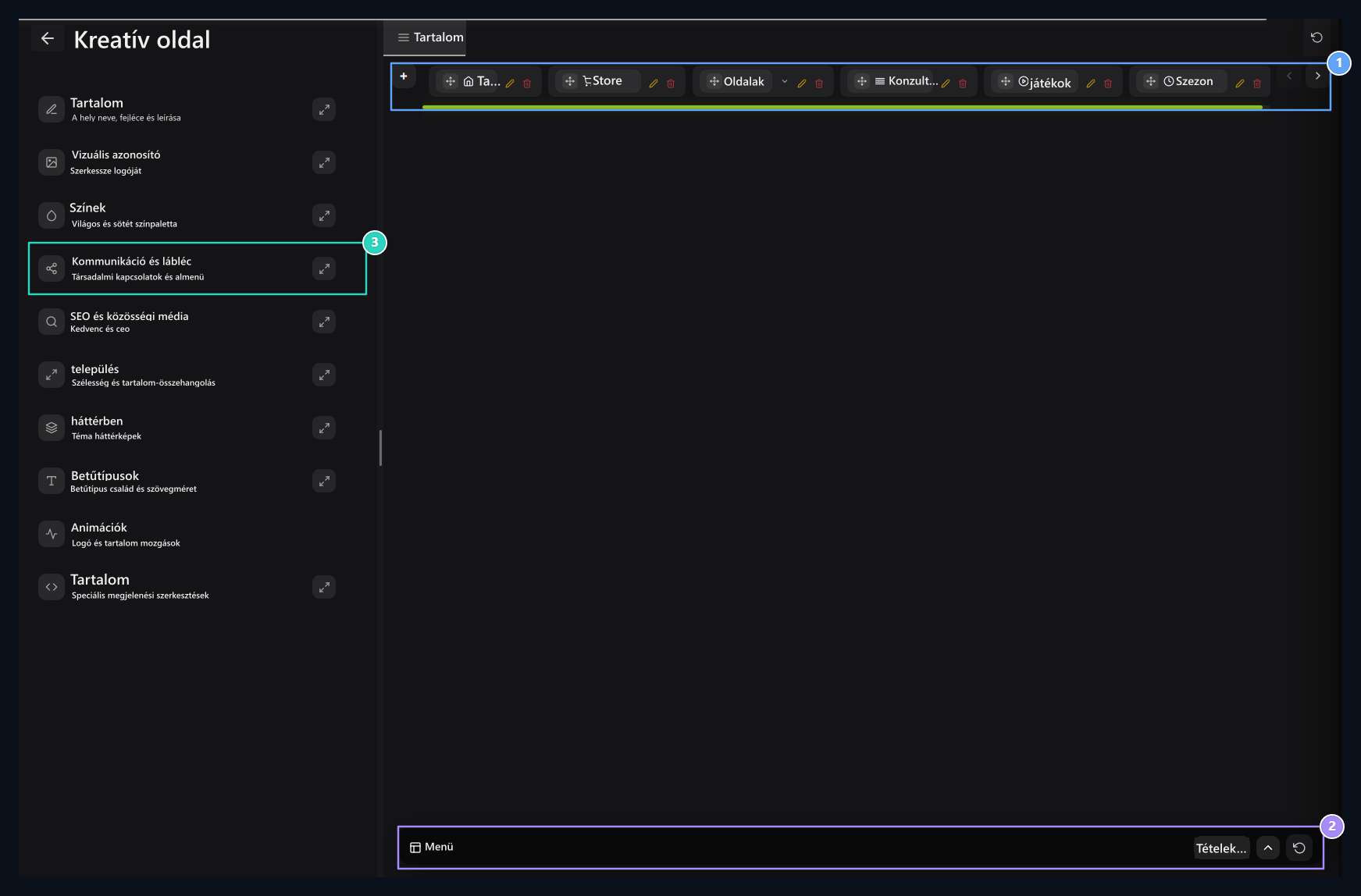
1. Navbar szerkesztési terület
Használja a felső menükártyákat és az új elem behelyezési gombot.
2. Footer menü
Open az alsó menü a nyíl gomb; szerkesztése csoportok és kapcsolatok.
3. Társadalmi számlák
Enter Facebook, X, Instagram, YouTube és Discord címek.
Nyisd meg a szerkesztett elemet
A főmenülap mellett Oké., nyissa meg és zárja le a linkek. A saját tétel toll A bejegyzés módosítása a gomb megnyomásával. Következő tétel Navbar + Használd a gombot.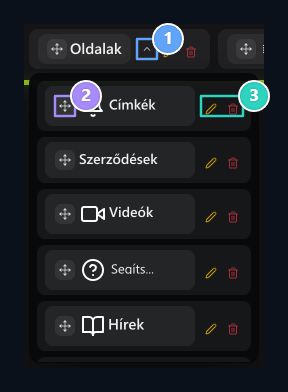
1. Nyissa meg az alsó menüt
A kártya melletti nyíl bezárja és bezárja a részlinkeket.
2. Szállítófogantyú
Rakja a terméket a saját sorrendjébe vagy egy másik főmenübe.
3. A tétel szerkesztése
Az injekciós toll megnyitja a megfelelő link beállításokat; az egyes elemek szerszámai.
Töltse ki a közös menüterületeket
Menü címA látogató a név, hogy kattintson. ikon Válasszon egy ikont a mezőből; a kijelölt nyitás után keresheti az ikont. Top Menü Annak meghatározása, hogy a független elem vagy más menüben van az alacsonyabb. Menü a sajátis a fő elem független. Ha kiválasztja egy másik menü, a tétel kerül alá. Írása egy másik menü a fejléc mezőben nem határozza meg ezt a kapcsolatot. RGB Az opció a színhatást kezeli a menüben, ahol a felajánlott. Részinformációk Készíts további magyarázatot a tétel a területen. Menü típus határozza meg, mi fog történni, ha kattintott: Rendszeres kapcsolat Megnyit egy címet, modál az ablak ugyanazon az oldalon nyílik meg.Hozzáadás egy oldalhoz
- Készítse elő a menü fejlécét és ikonját.
- Menü típusa → Normál kapcsolat Válassza ki.
- Oldaltípus Keresse meg a céloldalt a szelektív. Ha a választás szükséges további termékek, felhasználó vagy oldal információk, töltse ki az adott területet.
- Ha megadod a címedet Különleges oldal Válassza ki és írja be az insite útvonalat vagy a teljes külső címet.
- Tab állapot Válassza ki ugyanazt vagy új lapot.
- A felső menüpont kapcsolatának és megjelenési preferenciáinak ellenőrzése és ellenőrzése Kiadás Ments meg.
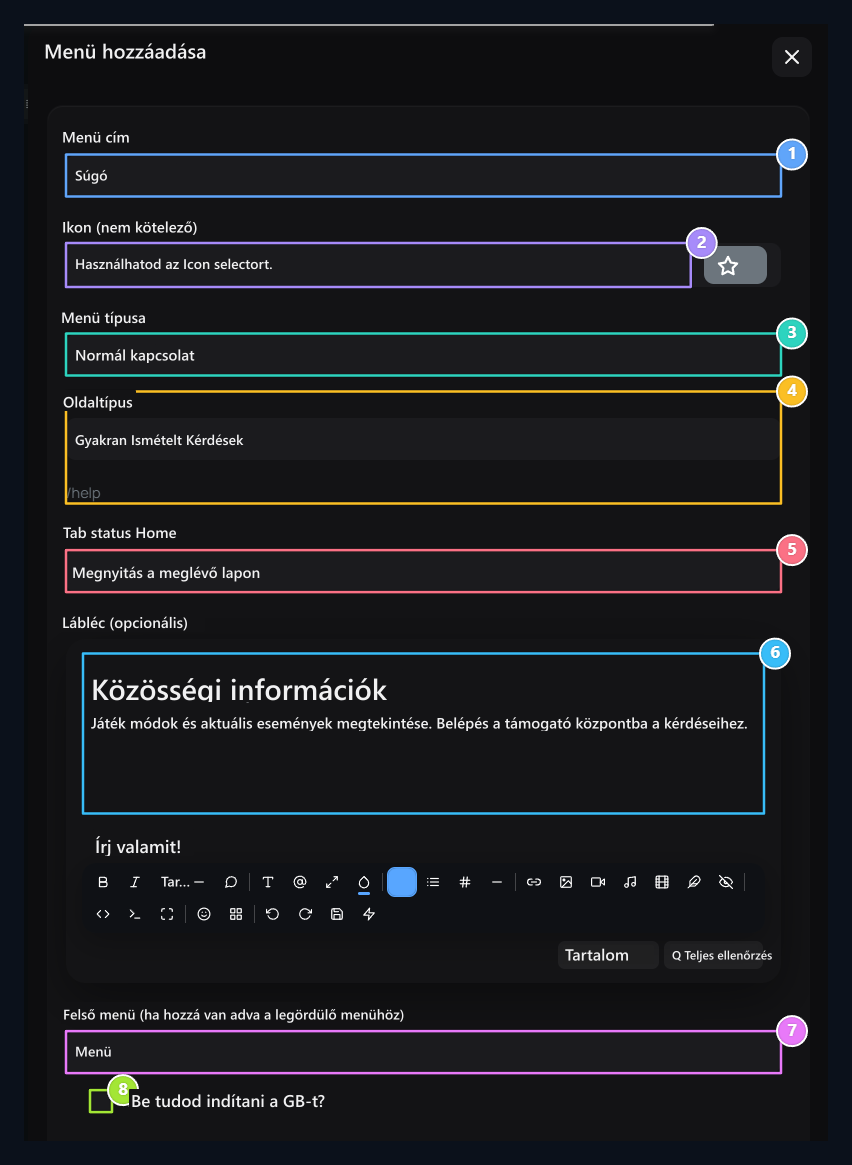
1. Menü fejléc
Ener a nevét a látogató látni fogja a felső menü
2. Ikon
Select az ikont, hogy a menü fejléce.
3. Menü típus
Select a normál link váltson egy page.
4. Kapcsolat és tab
Type a cél cím, hogy ugyanazt a lapot vagy új fülválasztás.
5. Tab állapot
Select a kapcsolat megnyitandó a meglévő vagy új tab.
6. Részinformációk
Készítsünk kiegészítő magyarázatot, amely kíséri menü element.
7. A menü legfőbb kapcsolata
Select a menü, amely csatlakozik, ha az alsó elem lesz .
8. RGB nézet
Open a színhatás a választás.
Mi a modál, ha használják?
modálAz ablak a meglévő oldalon nyílik, amikor a látogató kattintani az étlapon. Használhat rövid leírást, vagy gyűjthet több linket egy ablakban. Az ablaktartalom látható, ahelyett, hogy a cél URL. A modális menü előkészítése előtt Menü típusa → Modal, akkor Modális tartalom Válassz! Csak szöveg leírás, Gombok és a kattintás.Csak a cikk segítségével jelenítsen meg leírást
- Új tétel Menü cím Típus Support Information például.
- Válassza ki az ikont és Menü típusa → Modal Tedd meg.
- Modális tartalom → Csak írj Válassza ki.
- Bezárás Modális szöveg Írjon egy leírást, hogy a látogatók a területen.
- Szükség esetén Top Menü Helyezze be a terméket egy csoportba az ablakkal.
- A képbeállítások ellenőrzése és ellenőrzése Kiadás Nyomd meg a gombot.
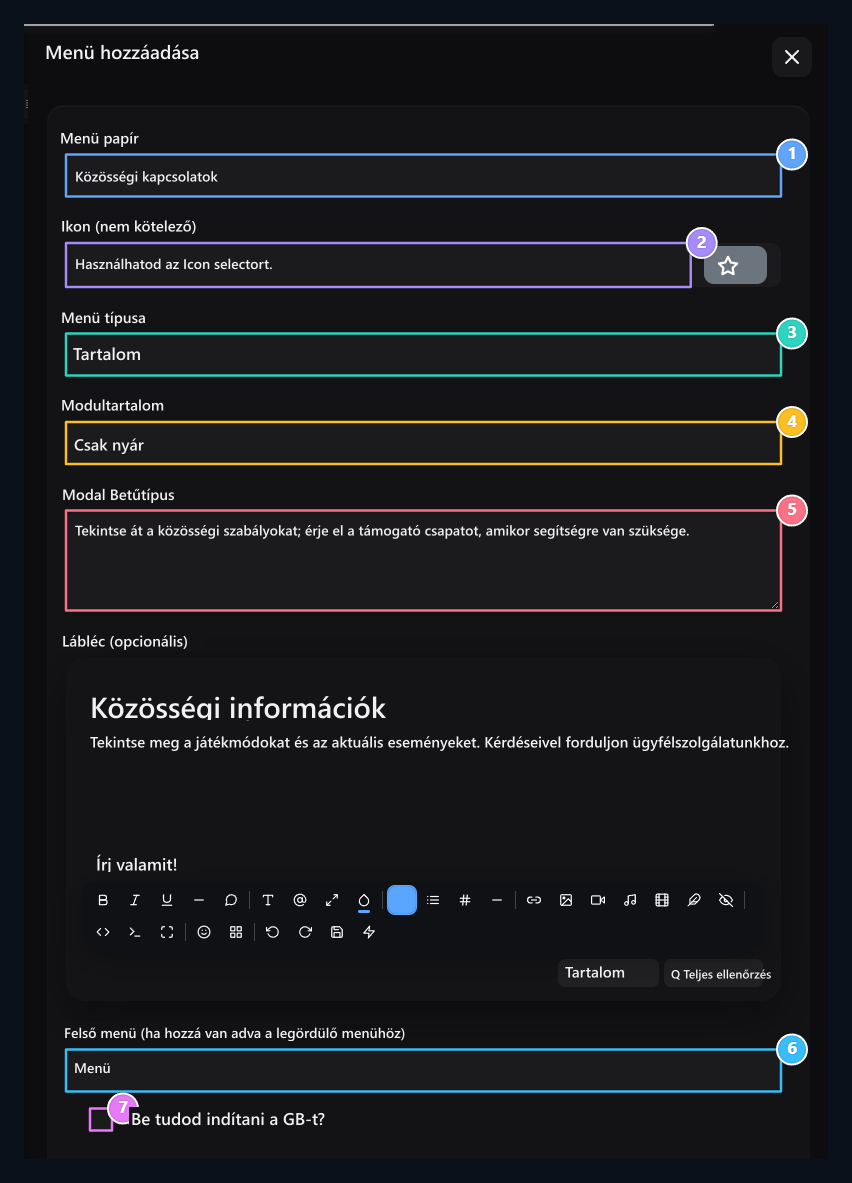
1. Menü fejléc
Write a menü nevét, hogy a látogató kattintani.
2. Ikon
Set egy ikon, amely illeszkedik a menu.
3. Modális menü
Modal menü típus Modal, csak válassza ki a tartalom betűtípus.
4. Tartalomtípus
Just válassza ki a cikket, hogy mutassa meg a leírást ebben az ablakban.
5. Modális poszt
Type Az ablak tartalma a menü gombra kattintva nyílik meg.
6. Menü helye
You is elhelyezheti modális elem alá a felső menü.
7. Színhatás
Nyissa ki a RGB a menüfejléc hatása az Ön kérésének megfelelően.
Ajánljon néhány célpontot gombokkal
Menü típusa modál, tartalom Gombok Válassz! Buton hozzáadása Nyissa ki a sort a gombgal. Töltse ki három területet minden sorban:- Nyomja meg a gombfejet: Az ablakra kattintva a Discord közösség.
- Buton URL: Ez a nyitó címe a gombnak.
- Gombszín: A gomb színe.
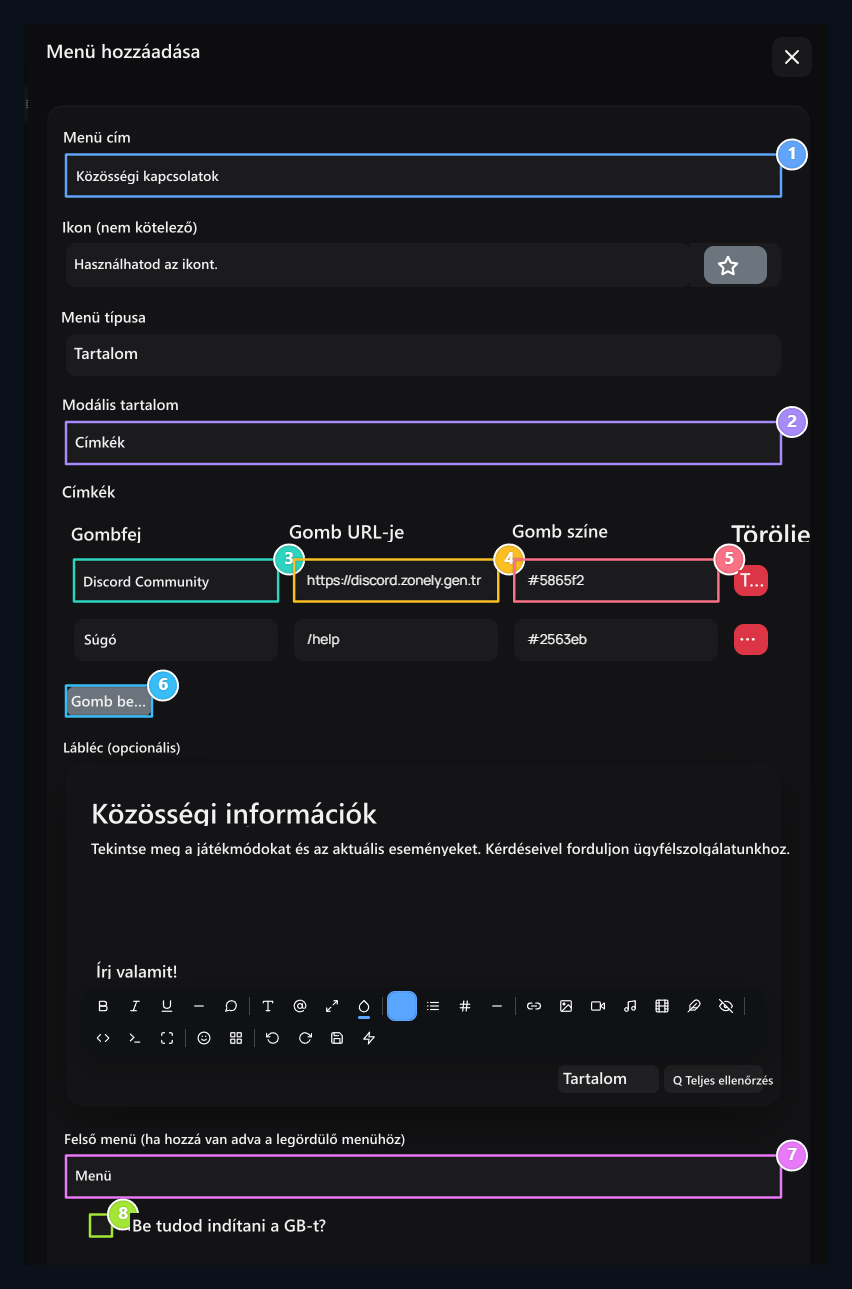
1. Menü fejléc
Type a menü neve, amely megnyitja a linkeket ablak.
2. Gombok üzemmód
Show több célkapcsolat az ablakban, hogy opens.
3. Nyomja meg a gombfejet
Type a gomb nevét, hogy kattintson az ablakra.
4. Pushgombbal URL
Type a cím, ha kattintson erre a gombra.
5. Nyomja meg a gomb színét
Select a színe a gomb.
6. Gomb beszúrása
Open az új sor; Sil gomb eltávolítja a megfelelő sort csak.
7. Legfontosabb menü
Position a független vagy más menü alatt
8. RGB
Select a hatás preferencia menü fejléc.
Navbar sor megváltoztatása és allink
Kártya a szállítási ikon vagy fejléc mezőből hold. Hagyja a pont között két fő kártya rendezni ugyanazon a szinten. Vegye ki a linket a középső a cél főlap, hogy egy másik menüben. Hagyja az alsó lista a kívánt sorrendben, amikor kinyitják. Távolítsa el a vízszintes Navbar a nyitott listából, hogy a fő elem vissza az alsó linket. szerkezet fő menü + alpont nem lehet létrehozni egy harmadik szinten azáltal, hogy egy csoport allinkek egy másik csoportba. Tartsa meg a elrendezést, törli vagy pop-up nyilak gombok nem a szállítási területen.Lábas csatlakozások előkészítése
Előnézet Footer menü A csoport fejlécei és allinkjei külön kártyaként jelennek meg. Minden rekord toll saját szerkesztési formát nyit meg.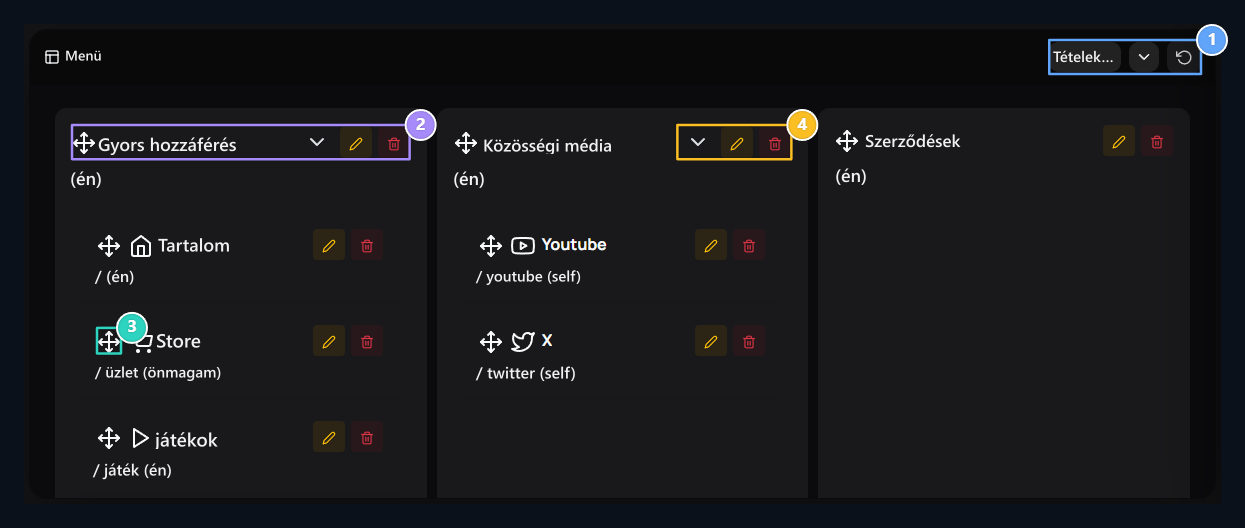
1. Lábak szerszámok
Open a panel vagy készítsen új regisztráció hozzáadása items.
2. Fő csoport
Change az alvállalkozók oszlopsorrendjét a csoport vezetésével.
3. Alsó link
Orne linkek csoport vagy mozgatja egy másik csoport
4. Csoportbeállítások
UR saját szerkesztő eszközök minden csoport és kapcsolat.
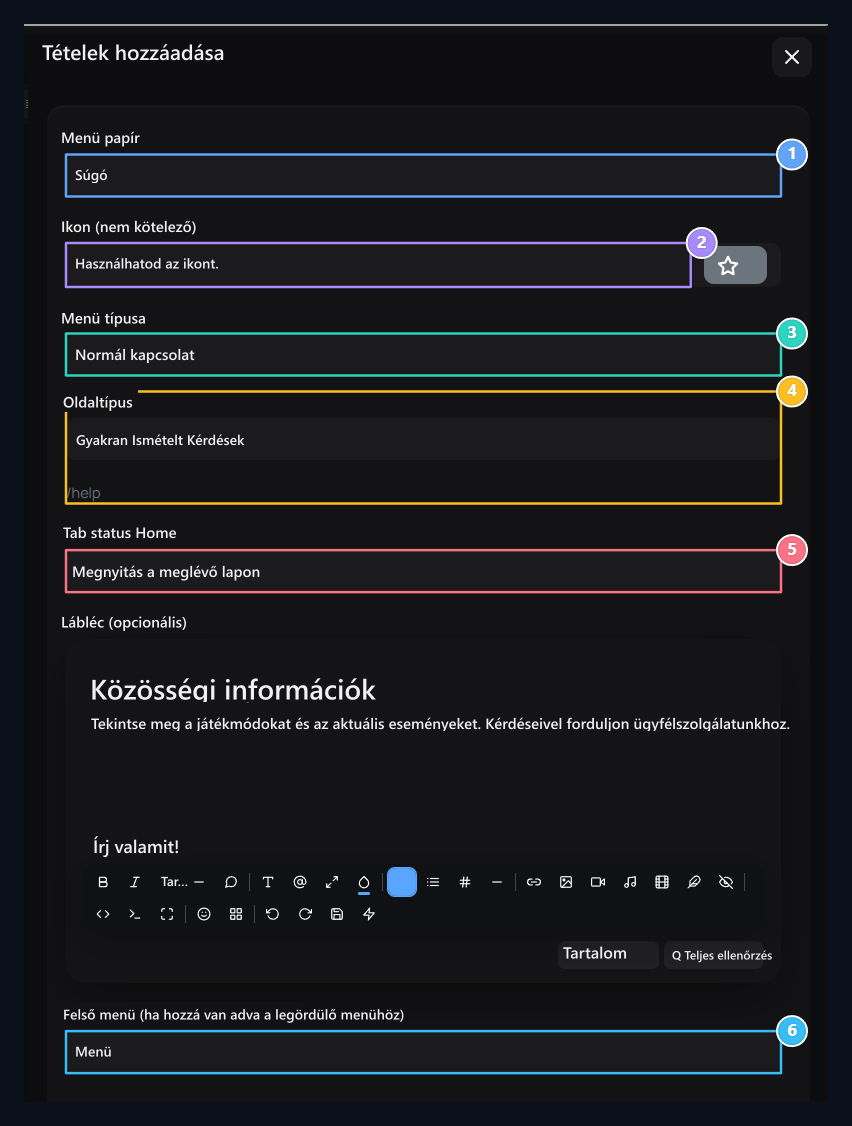
1. Alsó menüelem
Írja be a fejlécet, hogy a Footer.
2. Ikon
Select az ikonra a láb.
3. Menü típus
Select normál kapcsolat vagy modális ablak.
4. Céllink
SSet a látogató nyitó címe és a tab kiválasztása.
5. Tab
Determine a cél megnyitása ugyanazon vagy új tablon.
6. Alsó menücsoport
Show a tételt önmagában vagy más menu.
Mentsük meg és kapcsoljuk le a reset-et
Új menü Kiadás, meglévő elem Frissítés mentett. Vonza és dobja Navbar és Footer kártyák A megrendelés és a felső menü kapcsolat automatikusan menthető; várjon az eredmény értesítést. Az Ön általános webhelybeállításai Mentés a gomb nem használható a menüpontok helyett. Ha a rangsorban hibajelentés van, akkor a termék végső helyét váltsa fel. Navbar vagy Footer Menu fejléc körkörös nyílZmegnyitja a megfelelő listát a kezdeti telepítési elrendezéshez. Ha megerősíti, a menülista helyébe a telepítési elemek lépnek. A Navbar és a lábfej külön-külön kerül újraindításra.Írja be a szociális számla címét.
Bezárás Kapcsolat és lábfej Facebook, X, Instagram, YouTube és Discord a címek a szakaszból. A profil, csatorna vagy meghívó linket használja teljes címként.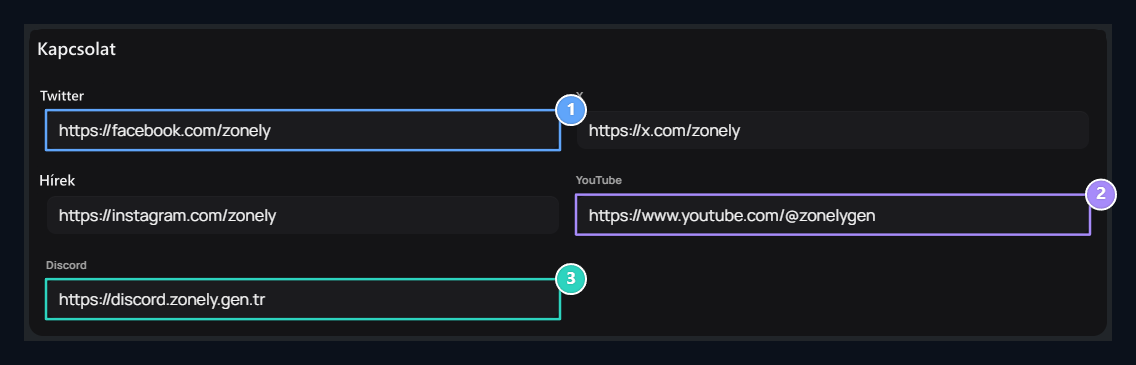
1. Társadalmi számlák címei
Type teljes profili linkek a Facebook, X és Instagram.
2. YouTube
Enter a megnyitó csatorna címe a látogató.
3. Differenciális felhívás
Use az érvényes részvételi linket a közösségben.