
 Kezdőlap
 Felhasználói útmutató
 Fejlesztők
 Fizetési áthidaló utak
 Integráció & Eszközök
 Webhely használata
 Hibaelhárítás
Tudj meg többet
Kezelésis kategória, csomag és hirdetési fa. Korábbi hirdetésekShows hirdetési naplók és statisztikák. Hirdetési területekrules of settlement and media; Beállítások, jóváhagyás, szűrő és AdSense preferenciák.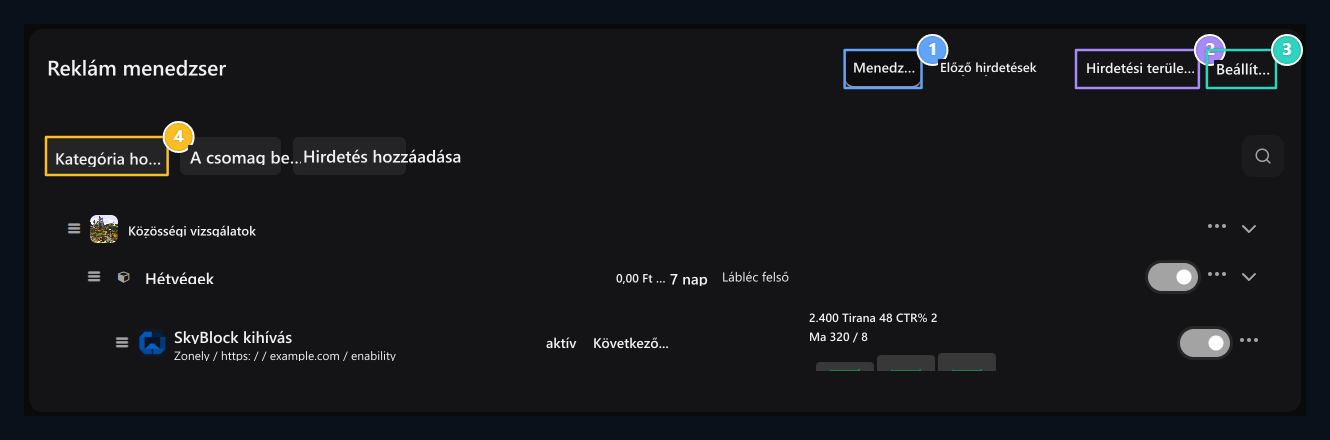
1. Kezelési lap
A kategóriákból, csomagokból és hirdetésekből álló menedzsment fa itt található.
2. Hirdetési területek
Isidentified where and what rules will appeared on the site of the ad.
3. Beállítások
Edit a jóváhagyás, szűrő és AdSense opciók itt.
4. Hozzáadás kategória
First készítse el a kategóriáját, majd csomagoljon és reklámozza.
1. Létrehozni ad space
Reklámterületek → Terület hozzáadása nyissa meg az utat. Tartománynév Definiate location with. Kód mezőFOOTER_TOP típus egyedi rövid kód, mint; kiegyenlítés Válassza ki a valódi benyomásokat az oldalon a listáról.
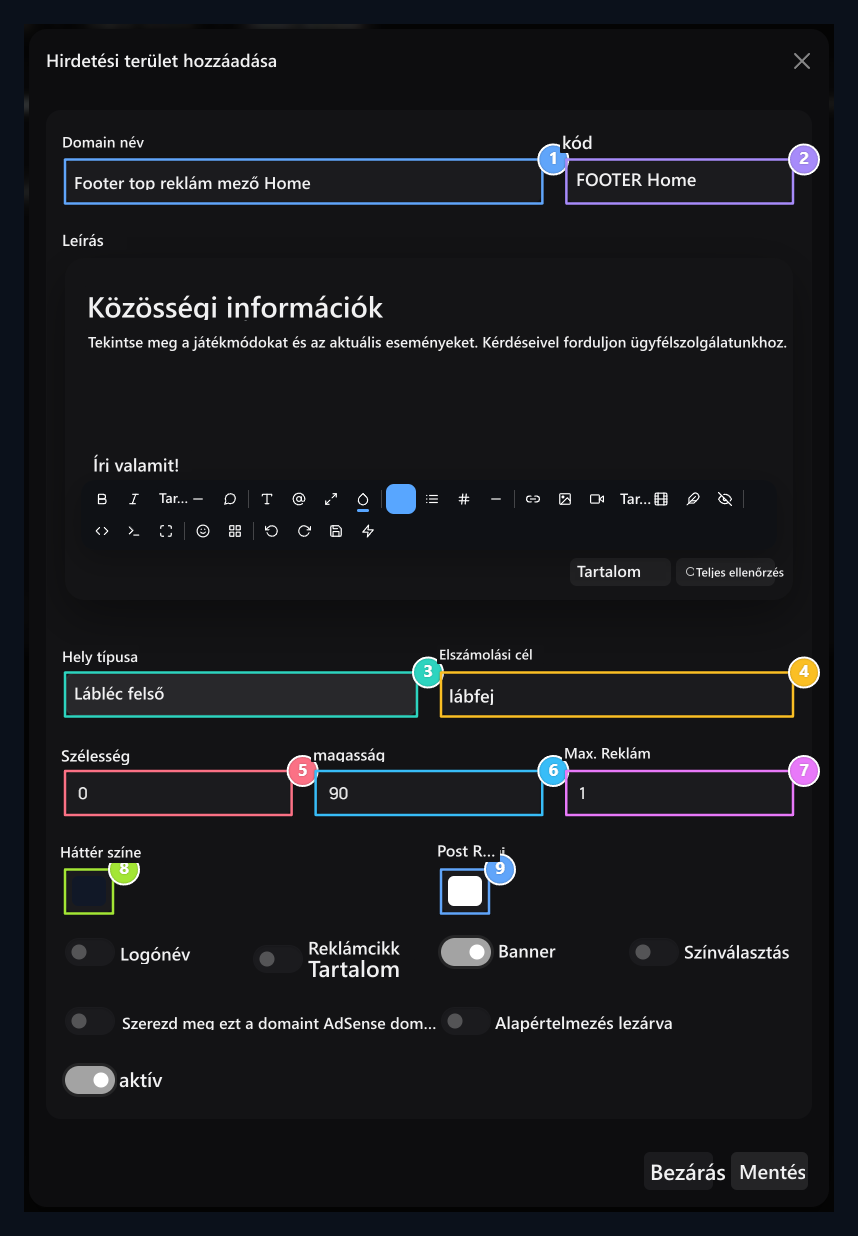
1. Tartománynév
Give egy nevet, hogy tudja a település a list.
2. Terület kódja
Unique rövidkód, amely meghatározza a szóközöket.
3. Elhelyezés
Válassza ki a kijelző helyét, mint a felső rúd, fejléc 6, popup vagy láb.
4. Különleges szelektív
Specifies the target CSS selector if you need special layout.
5. Szélesség
A mezőhöz használandó pixel szélesség beállítása.
6. Magasság
Adja meg a látótér pixelmagasságáta.
7. Területi szabályok
Size beállítja a hirdetési és vizuális / szöveges jogosultságokat, hogy egyszerre jelenjen meg.
8. Alapértelmezett padló
Select a kezdő színe a ad floor.
9. Alapértelmezett betűszín
Győződjön meg róla, hogy a szöveg olvasható a padlózat.
2. Hozzáadás kategória
Kezelés → Kategória hozzáadása Nyisd ki az utat. Név, LeírásVálasztható látási és Aktív A mezőket kitöltve hasonló csomagokat gyűjthetsz be ebben a kategóriában.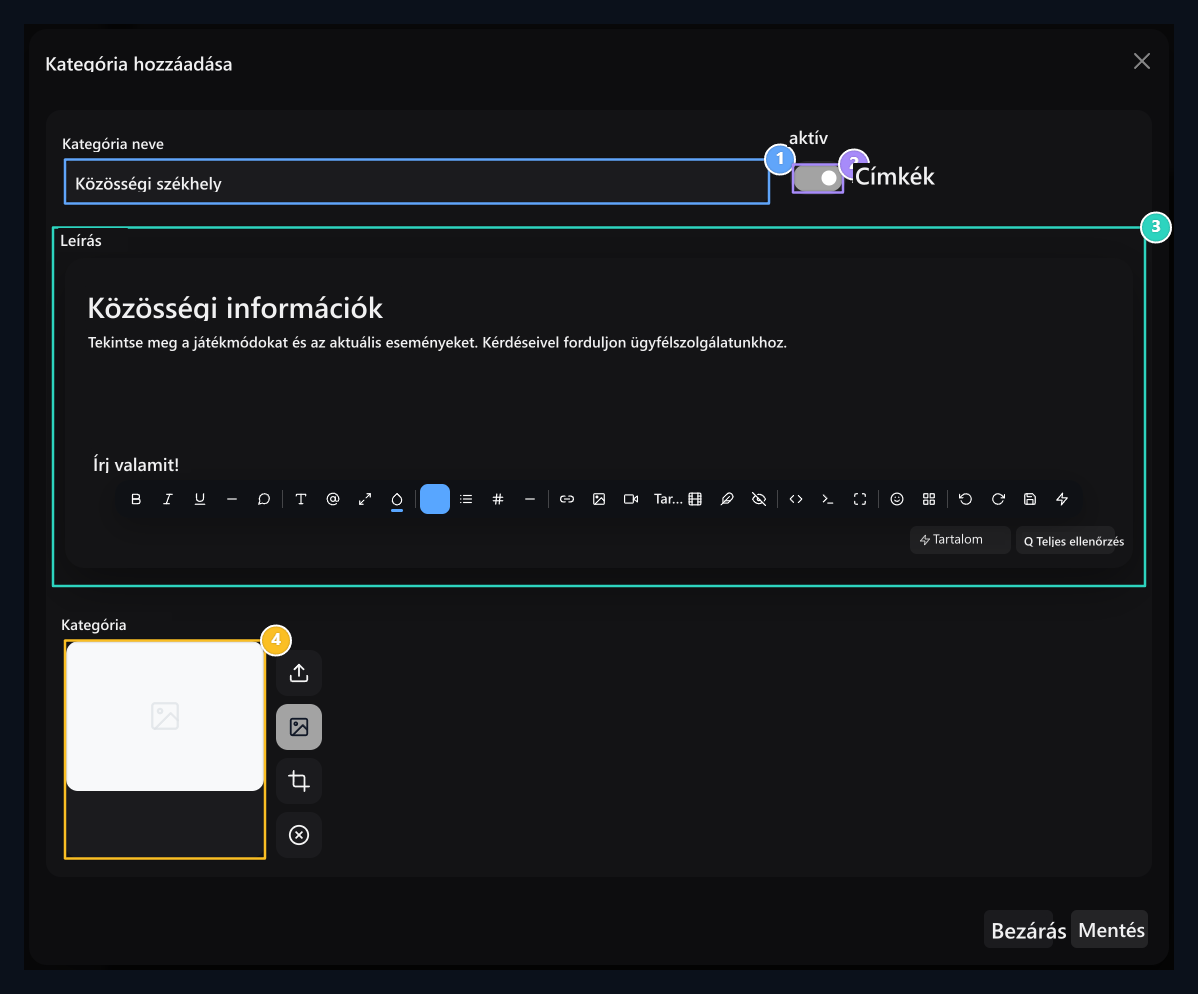
1. Kategória neve
Type a fejléc, hogy megmutatja hasonló csomagok együtt.
2. Aktív kategória
Aktiválja a kategóriát a csomagok használatához.
3. Leírás
ZMagyarázza meg a kategória használatát egy rövid tankönyv.
4. Kategória vizuális
Select vizuálisok, ha szeretné; ellenőrizze és mentse az activeness.
3. Készítsd a hirdetési csomagot
Csomagok hozzáadása gomb kinyit három tabs formában.Általános információk
Csomagolás Név, Kategória és Leírás töltse ki a mezőket. A töltés típusa A fizetős kiválasztás ingyenes vagy kifizethető. Ár a mezőben lévő összeget kell beírni. Aktív A csomag elérhetőségének beállítása.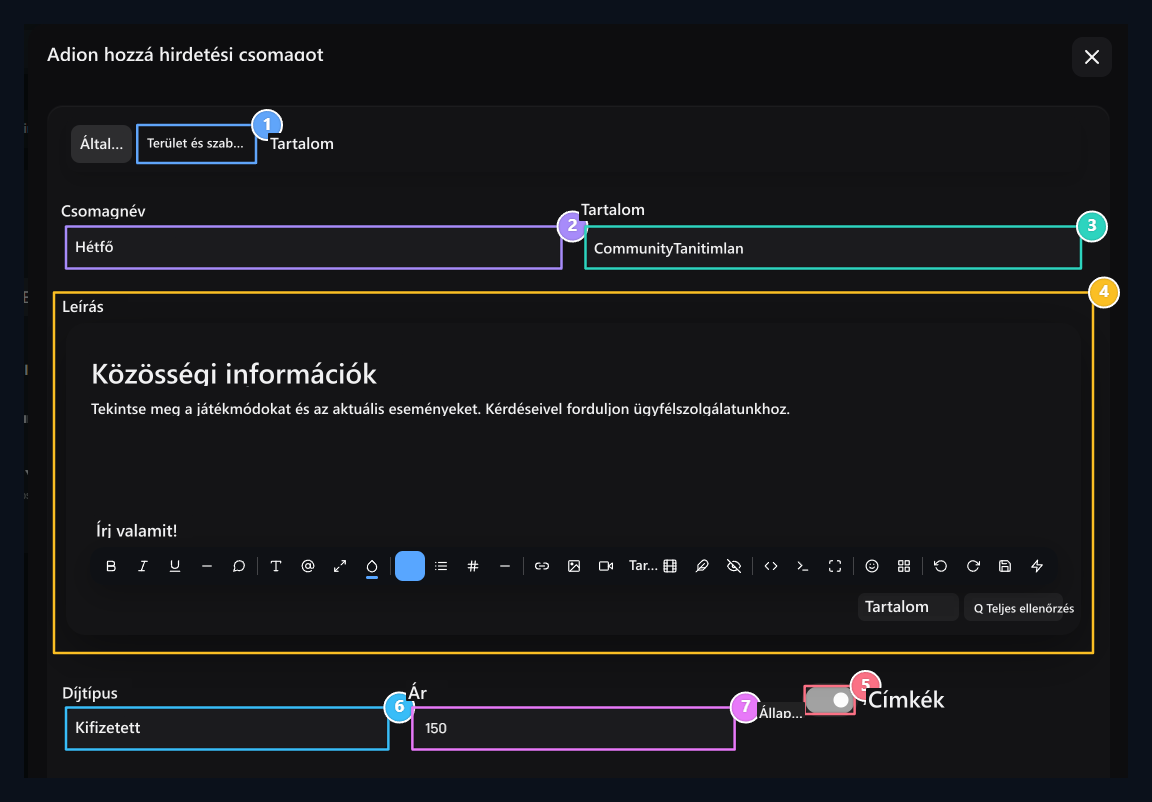
1. Terület és szabályok
SSet a elhelyezési terület, az idő és a korlátozások a következő tab.
2. Csomagnév
A A felhasználó csomagjának elnevezése tisztábban.
3. Kategória
Select a már meglévő hirdetési kategóriát.
4. Leírás
Tell a felhasználó, hogy mi áll rendelkezésre a csomag.
5. Aktív
SSet a csomag elérhetőségi státusza.
6. A töltés típusa
Select ingyenes vagy fizetett; adja meg az árat, ha paid.
7. Ár
Type a kifizetett csomag eladási összege.
Terület és szabályok
Előre megteremtetted. Reklámterület Válassza ki. A hely vizuális és szöveges szabályai átkerülnek a csomagra, és ellenőrizze azokat az információs mezőből.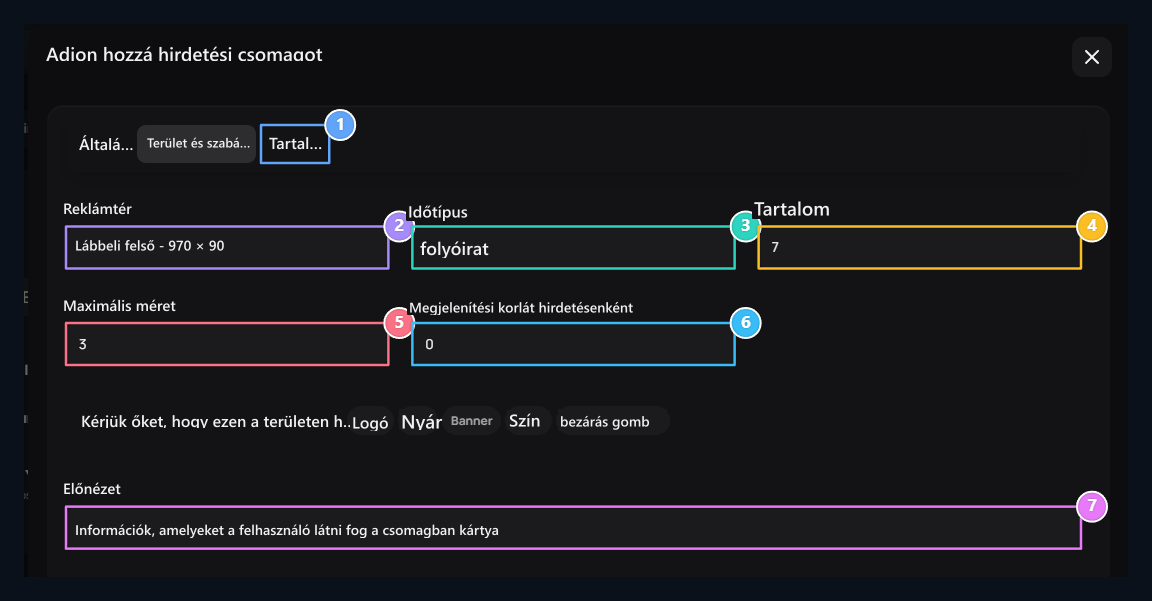
1. Sablon
In az utolsó lapon, a csomag HTML megjelenés és változók.
2. Hirdetési terület
Select a csomag által csatlakoztatott hely; média engedélyek jönnek a mező
3. Időtípus
Adja meg a használat időtartamát vagy időtartamát; adja meg a napok számát, ha az időtartam az időtartam.
4. Napok száma
Adja meg, hány napig használja a period.
5. Tail és limit
SSet a maximális farok és kijelző határérték szeparatel.
6. Megjelenítési határérték
SSet a teljes megtekintési limit a csomag.
7. Előzetes megjegyzés
Add a leírást a felhasználó a megjelenése a csomag.
Åsablon
A CRR 429. cikke (1) bekezdésének b) pontja Készítsd HTML megtekintését a csomagról a lapon. Ellenőrizze a kívánt cím elhelyezésére használt területek betűszámát, mint például fejléc, logó, URL, szöveg, háttér és szín a változó listából. Például a{{title}} fejléc, {{url}}.
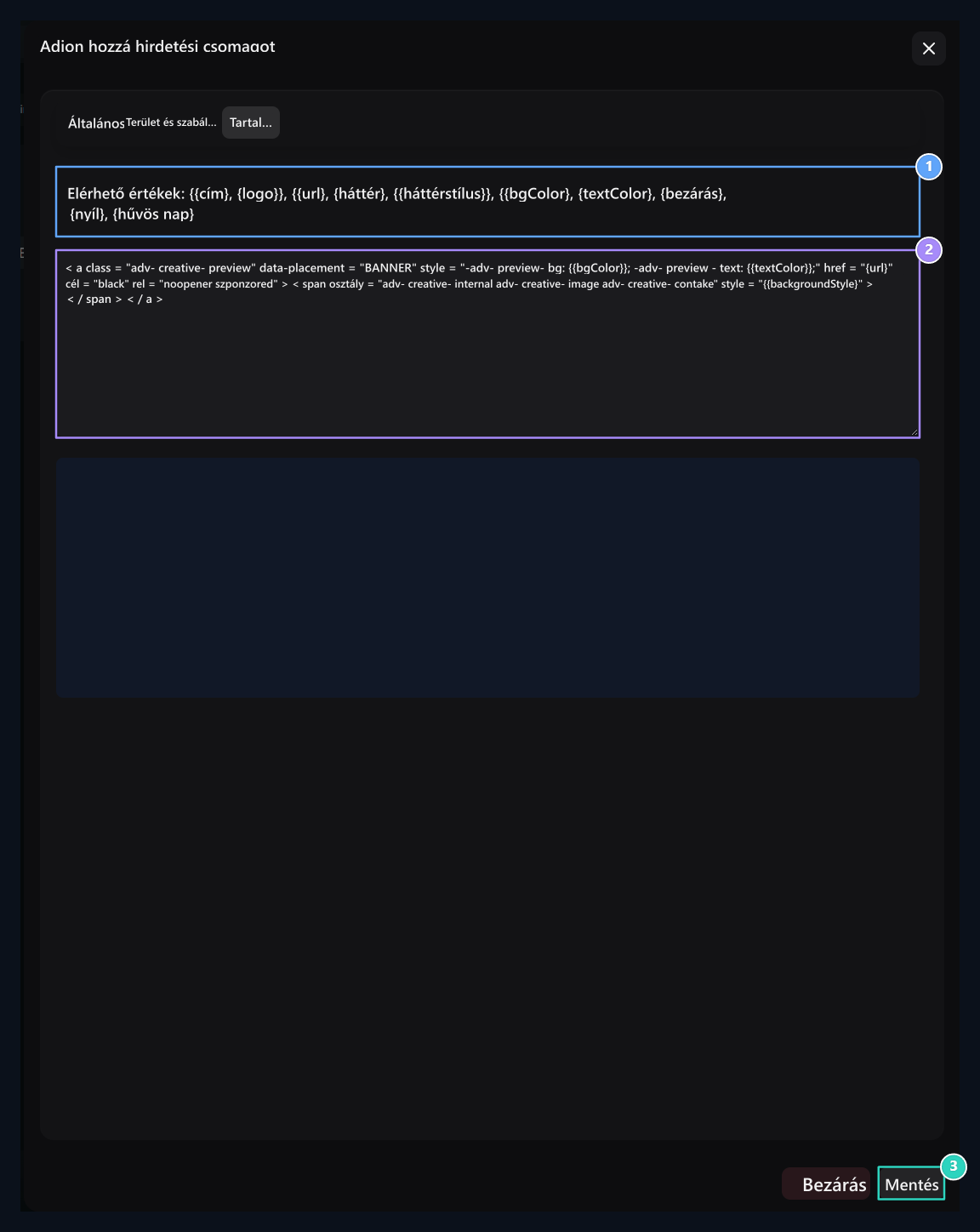
1. Sablon változók
Cím, logó, URL és megjelenési változók itt vannak felsorolva.
2. HTML sablon
Edit a hirdetési nézete a csomag; védje változó név.
3. Mentés csomag
It rögzíti az összes sablonfülek a Általános, Terület és Rules.
4. Hirdetések hozzáadása a felhasználóhoz
Kezelés → Hozzáadás Ad Megnyitja az utat. Keresés és hívja a felhasználó gépelésével legalább két karakter Csomagolás Válassza ki. A csomag kiválasztása határozza meg a használandó vizuális és szövegmezőket.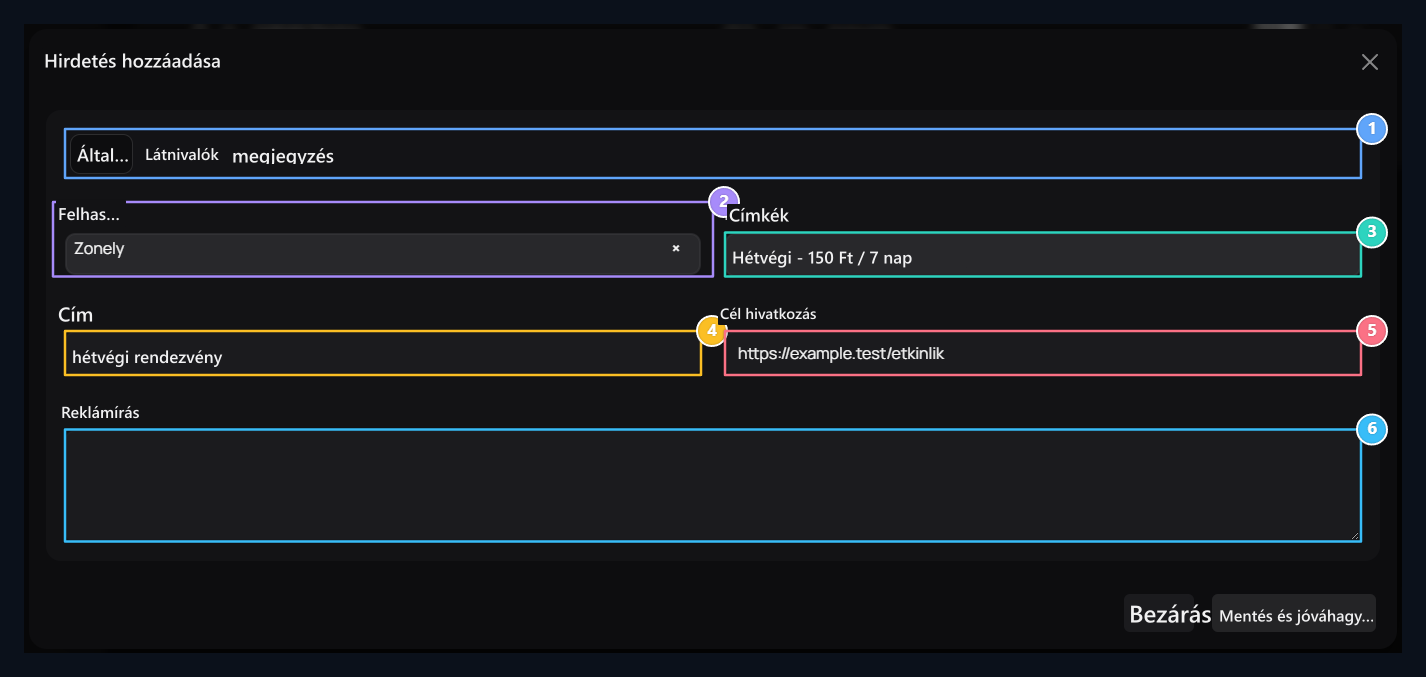
1. Látomás és megjelenés
Visuals a csomag szerint nyílik meg; szerkesztse a felülvizsgálati megjegyzés tab.
2. FelhasználóName
Select a fiók, hogy a hirdetés lesz owned.
3. Csomagok
Select a csomagot, amit előre készített; a rendelkezésre álló területek függenek a csomag.
4. A reklámfejléc
Write a kampány látható címe.
5. Célcím
Type A teljes link, hogy megnyissa, ha a hirdetés kattintát.
6. Reklám szöveg
Type a bejelentés, ha a csomag lehetővé teszi a szöveg use.
A status és a statisztika kezelése
A csomag kategóriától, reklámcsomagtól és reklámtól függ. Távozás után a megrendelés és a kapcsolat automatikus mentésEllenőrizze az eredményhirdetést. Ne keverje össze a reklámterületek külön rendelési mentésével. A csomag aktív kulcsával rendelkező egyetlen hirdetés eltér a jóváhagyási / írási státusztól. A megfelelő rekord szerkesztése annak megfelelően, hogy milyen területet szeretne ideiglenesen bezárni. Korábbi hirdetések Ellenőrizze a rekordokat a felhasználó fülén, csomagján és állapotában. CTR és dátum információ segít értékelni a teljesítményt a reklám.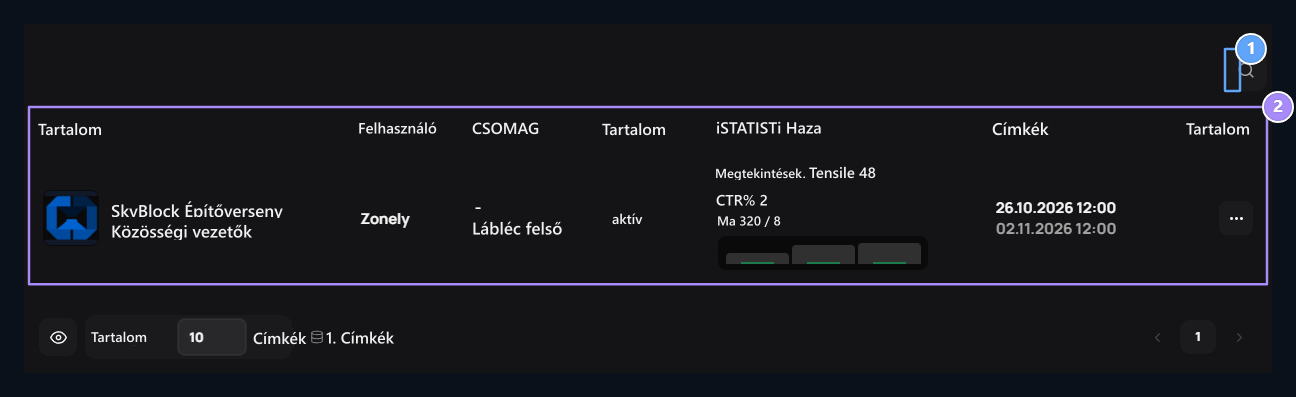
1. Hirdetési keresés
ZRegisztrálj a felhasználónak és a felhasználónak.
2. Állapot és statisztika
View, kattintson és dátuminformáció.
5. Engedélyezés és szűrők beállítása
Beállítások Nyisd ki a számlát. Engedélyezze a felhasználói hirdetéseketa felhasználói tartalom jóváhagyási folyamata; Ingyenes hirdetések automatikusan sorbanmeghatározza az ingyenes rekordok rangsorolását.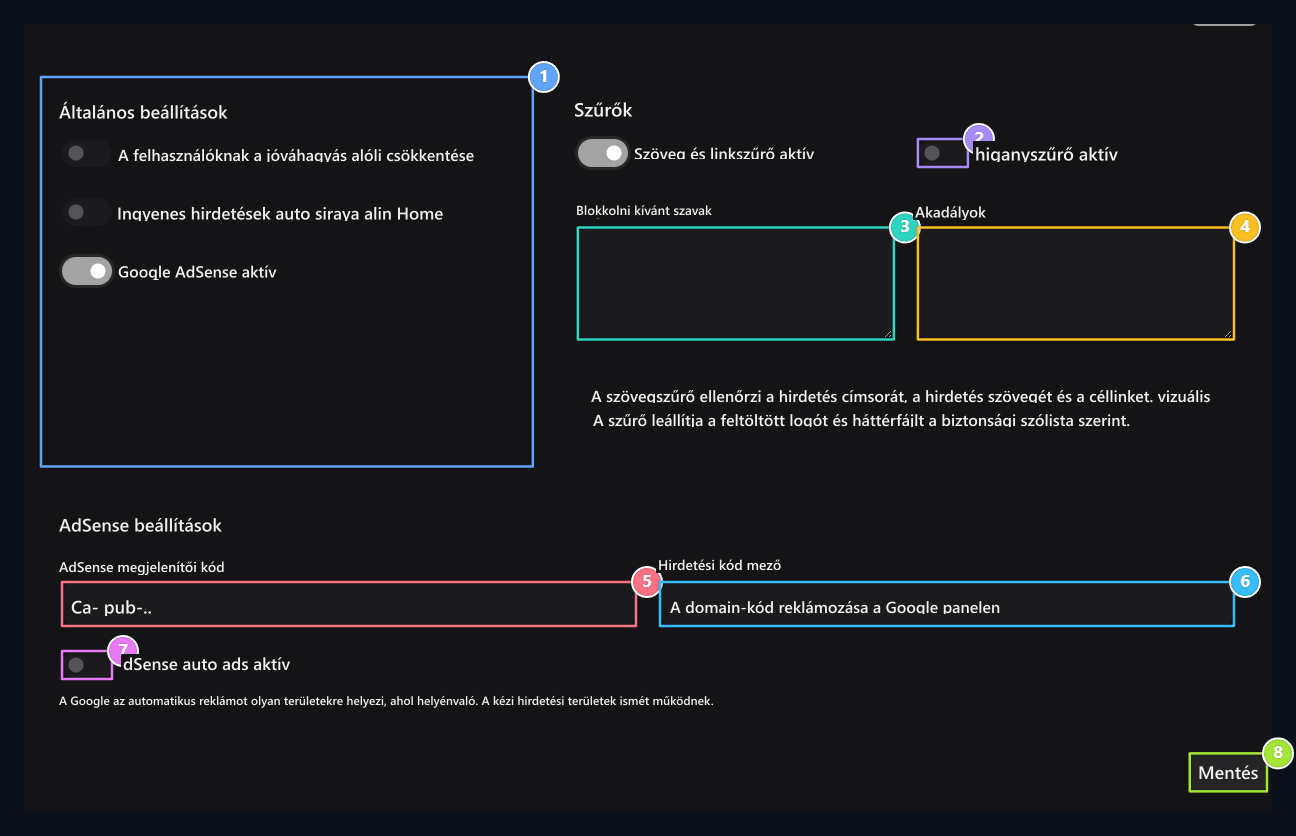
1. Megerősítés beállításai
Set automatikus jóváhagyási sorrend és ingyenes ads.
2. Vizuális szűrő
Elkülöníteni a vizuális szűrési preferenciát a szövegfájltól.
3. Tartalomszűrő
Type a szó és a domain nevek a megfelelő dobozok.
4. Csatlakozási szűrő
Specific domain nevek kell szabályozni.
5. A tartalom megadása
If AdSense nyitva, adja meg a műsorszolgáltató és a hirdetési mező kódok saját számlájáról.
6. AdSense domain kód
Ener a kód a hirdetési hely a számlában.
7. Automatikus hirdetések
Idenable the AdSense auto ad preference.
8. A beállítások mentése
Save opciók ezen a lapon, gomb a fenéken.