
 Kezdőlap
 Felhasználói útmutató
 Fejlesztők
 Fizetési áthidaló utak
 Integráció & Eszközök
 Webhely használata
 Hibaelhárítás
Jelentések az oldalról és a játékból
Felhasználók a helyszínen keresztül A jelentés küldésére is sor kerülhet. Például chat üzenet Jelentés A hatóságok a folyamat megindításával és az indokok meghatározásával jelenthetik a kapcsolódó üzenetet a hatóságoknak. Minecraft szerver ZonelyCore Ha használja a játék küldött jelentések a játék át a menedzsment panel keresztül a linket az oldallal. Így, az értesítések a helyszínen és a játék Jelentések Kövesse a szakaszt. Első ZonelyCore kapcsolat teljes és aktiválja a jelentés rendszer a plugin.Kövesd a jelentések állapotát
A lista tartalmazza a riporterek, jelentett, okok, státusz és dátum területek. Várj! A nyilvántartásba vételek felülvizsgálatra várnak, a jóváhagyott vagy elutasított jelentéseket határozatokkal együtt sorolják fel.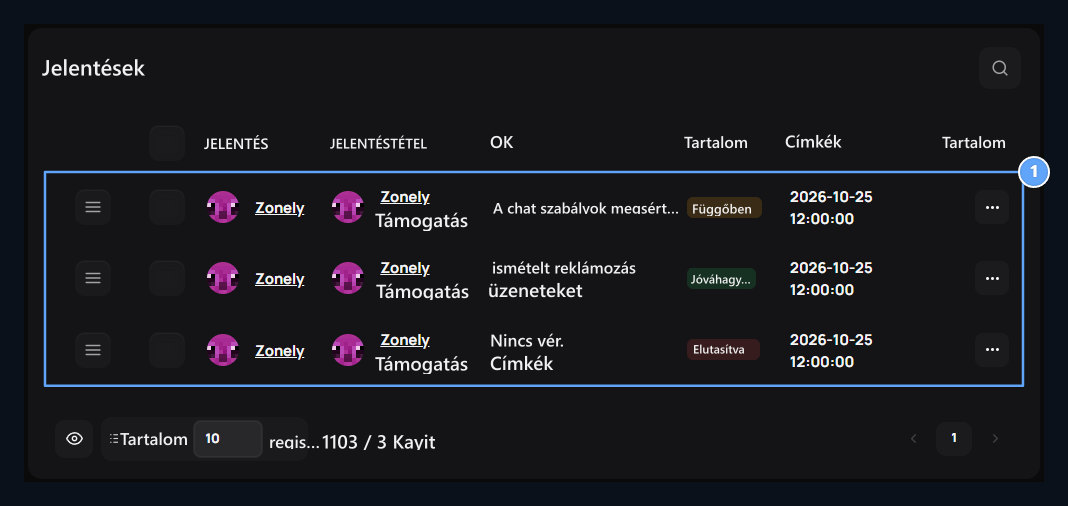
1. Jelentés státusa
In a várakozási, felülvizsgálati jóváhagyott és elutasított jelentések.
Lásd a szükséges és a lejátszó rekordokat
A jelentés részleteiben ellenőrizze a talajt és a számlaadatokat. A rendezvény összefoglalója a játékos legújabb szerverét és világtudását, helyét, chat és parancsszámát mutatja, ha van regisztráció.
1. Jelentés a helyzetjelentésről
Ellenőrizze a bejelentett és jelentett számlát.
2. Regisztrációs fülek
Go között a legújabb chats, parancsok, bizonyítékok és moderációs történelm.
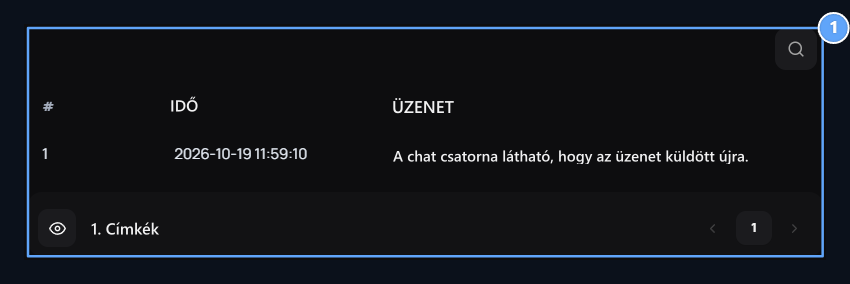
1. Beszélgetés bizonyíték
Compare a jelentéshez kapcsolódó üzenet sorszáma és időpontja.
ZonelyCore és élő preview
A ZonelyCore kapcsolatról szóló in-game jelentésekben a rögzített játékos eseményeket is ellenőrizheti. Live preview/rear preview lehetővé teszi, hogy felülvizsgáljuk az esemény rögzített mozgását, amikor a terület készen áll a játékrekordra és a jelentéshez csatlakoztatott nézőre. Ellenőrizze a jelentés kontextusát a chat, script, szerver és a hely információinak áttekintésével. Előnézetben a ZonelyCore oldalon és az újraregisztrációs beállításokkal kapcsolatos jelentés nyitva áll, a megfelelő regisztrációnak meg kell érkeznie az oldalra. A nem regisztrált jelentések esetében megtekintheti a chat bizonyítékokat és a moderációs előzményeket.Mentsd meg a döntést a földdel.
Döntés Nyisd ki a gombot. Megerősítés vagy Elutasítás Válassza ki és írja le a talajt, amely megmagyarázza a felülvizsgálat eredményét. Megmenti az ablak jóváhagyási gombjának döntését; Hülye. A folyamat a magáé.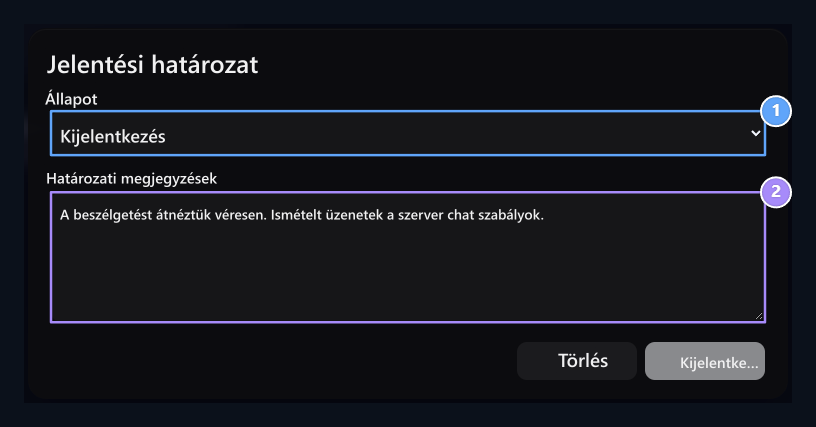
(1) A határozat
Select vagy Reddet.
2. Nincs követelmény
Write a decision notice that explains the review result.
Alkalmazd, ha kell, hogy penny
Büntetés A gomb megnyitja a büntető űrlapot a jelentett játékos számára. Ön határozza meg a módszert, hogy itt és az idő. Megerősítve a jelentés nem alkalmaz egy bizonyos tilalmat vagy susturma bírság egy egyszemélyes.
A ZonelyCore kapcsolat előkészítése
CConnect a Minecraft szerver az oldalra; hagyja, hogy az in-game jelentések és a játékos naplók hozzáférést a menedzsment panel.
Szankciók
Check Banqueting, szuszpendálás és figyelmeztető módszerek, időpontok és feljegyzések.