
 Kezdőlap
 Felhasználói útmutató
 Fejlesztők
 Fizetési áthidaló utak
 Integráció & Eszközök
 Webhely használata
 Hibaelhárítás
Támogatás a játék ZonelyCore
Minecraft kiszolgáló ZonelyCore A támogatási rendszert a játék segítségével kezelheted. a támogatási kéréseket a játékból lehet megnyitni; ha a hatóságok a webhelyről megnyitott kérések megtekinthetők és kezelhetők a játékból. A játék során megnyitott kérések szintén a vezetőségi panelben vannak Élő támogatás Kövesse a szakaszt. Így a játékos segítséget kérhet a játék során, az engedélyezett is érdekelt lehet a kérést, hogy folytassa a helyszínen. ZonelyCore kapcsolat Töltse ki és készítse el a szükséges beállításokat és az engedélyezett jogosultságokat a plugin támogatási funkciójához.Match támogatás kérések a Discord csatorna
Támogatási kérések az oldaláról Discord a jegycsatornára a szerveren az áthelyezéshez Zonely Discord Botu A linket használja. A válaszokat írta keresztül Discord A hatóságok jelennek meg ugyanazon az interjún a honlapon; a felhasználó továbbra is beszélni az oldalon. A bezárt kérések archiválhatók a naplózási csatornákon, amiket beállít.
Támogató kapcsolat a Discord Botu-val
Csatlakoztassa a botot a szerverhez; töltse ki a csatornát és a jóváhagyott szerepbeállításokat a támogatás a útmutató.
Lásd a kéréseket és a státuszt
Alapértelmezés Válassza ki a nézetet. Kérések & Szállítás vagy Számla és kapcsolat a kategória a fejlécek alatt van felsorolva. Ugyanazon kártyán láthatja minden kérés címét, számláját, támogatási státusát és postai dátumát. A kategóriafejlécből a csoport szűkítéssel és bővítéssel bővíthető, a kérésfejléc megnyomásával megnyithatja az interjút. General Support Demands / Customer Support Demands Menj a kiválasztáskor a listára, keresd meg a választ az állapotszűrővel.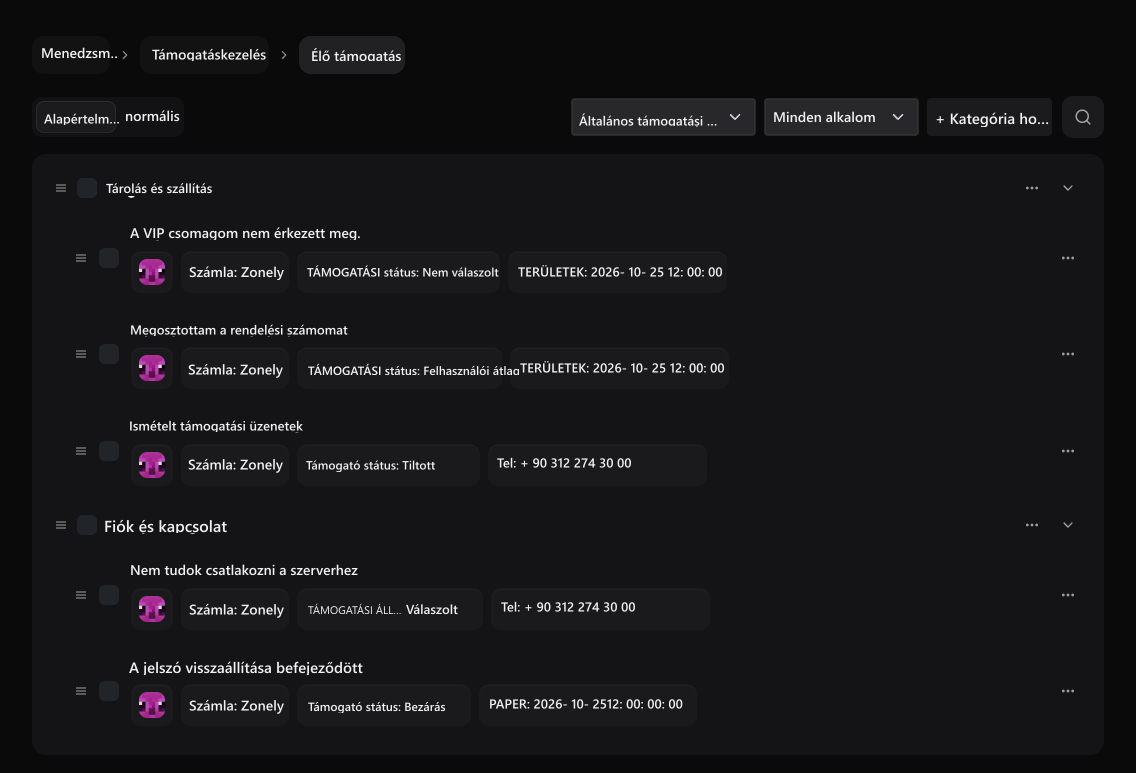
Alapértelmezett nézet
View kérések kategóriában fejlécek; nyissa meg az interjút megnyomásával.
Információ kérése
See a számla, a támogatási státusz és a közzététel dátuma együtt a kérelem.
A minta szállításának kérdése Nem válaszolt, kapcsolódási kérdés Feloldás, a rendelés száma megosztott interjú Felhasználói válasz Ha esetleg. Minden helyzet a kiválasztás eltávolítja az állapotszűrőt.
Nyisd ki az interjút és olvasd el az üzeneteket
A kategóriaplózat, a kérésfejléc, a normál lista Nézet Nyomja meg a folyamatot. A kategória, a történelem és a státusz a kérés tetején; a következő üzenetek állnak rendelkezésre.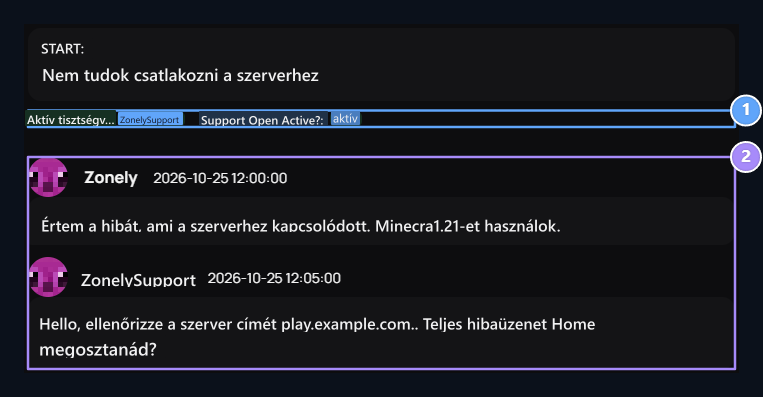
1. Az interjú eredményessége
Ellenőrizze a hatóságok és a hatásossága a kéréstulajdonos ugyanabban a kihallgatásban.
2. Az üzenet története
Read a felhasználó üzenete és a jóváhagyott válasz együtt.
Készíts egy választ
Írja le a válaszát az üzenetmezőre. Válasszon egy választ. A szöveg szerkeszthető a listáról, és a kérdés szerint. Üzenet küldéseaz interjúra adott válaszokkal.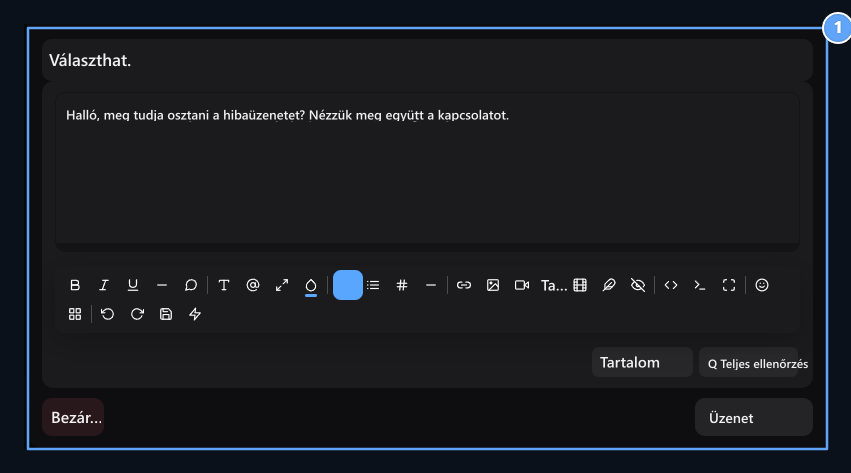
1. Készítsd fel a választ
Select a kész válasz vagy írja be a saját választ; Küldjön üzenetet.
Támogatás kategória és add ready- to- read
Kategória hozzáadása és & Szállítás vagy Számla és kapcsolat Készítsen egy ilyen kategóriát. Kiadás Mentés. Elérhető kategóriák normál megjelenés Kategóriák Hozzáférhet a számlához.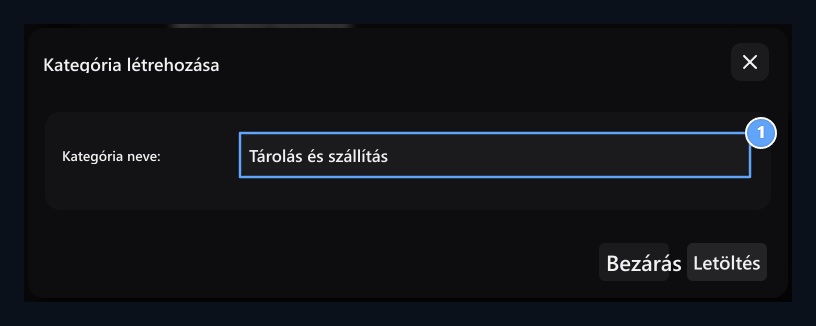
1. Kategória neve
Make a felhasználó nyissa meg a kérést a megfelelő fejlécben.
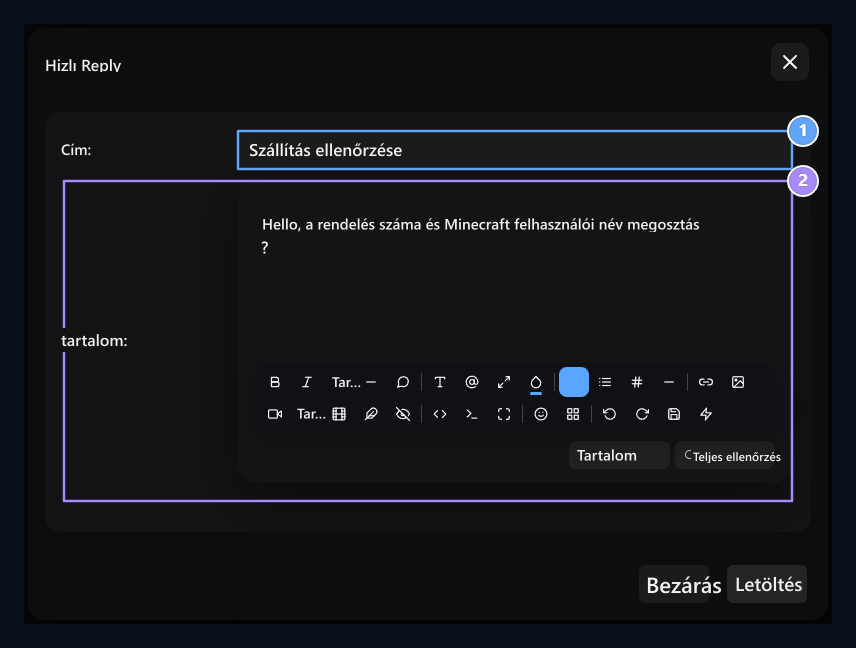
1. Ready- to- read fejléc
Write a név, amit a válaszlistában bejelentünk.
2. Tartalom
Készítse elő a válaszszöveget ismételt kérdésekre.
Nyílt látogató hívások
Élő támogatás ablak a sarokban az oldalon Látogatói támogatás Megnyitja a plugint. A látogatói kérdés ugyanazon az ablakon keresztül, és a választ követi ott. Aktiválási lépések és az ablak használata Támogatási beállítások → Látogatói támogatás a részben.Hogyan nyitja meg a felhasználó a kérelmet a támogatás?
Bejelentkezés a felhasználói fiókba és bejelentkezés a webhelyre Támogatás Megnyitja a részt. Követi a saját igényeit és státuszt itt; Támogatási kérelem létrehozása a gomb új formát nyit.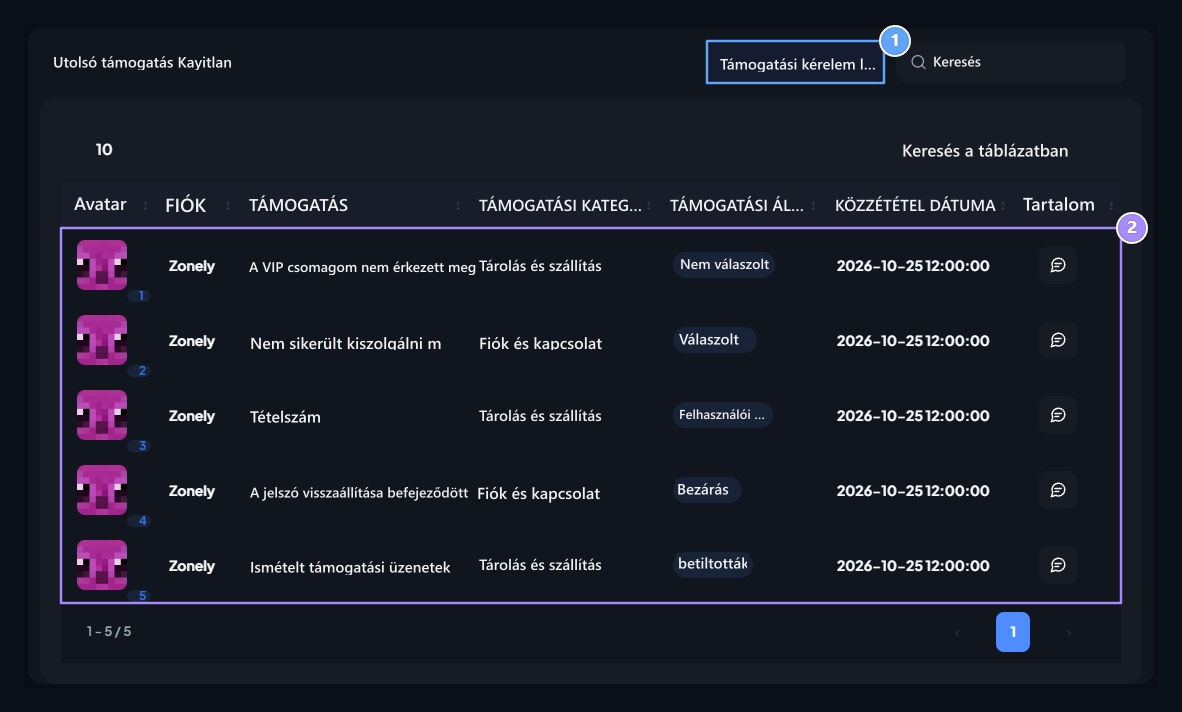
1. Támogatási kérelem létrehozása
Open az új kérésformátum.
2. Kéréseid
Kövesse saját kéréseinek kategóriáját, státusát és dátumát.
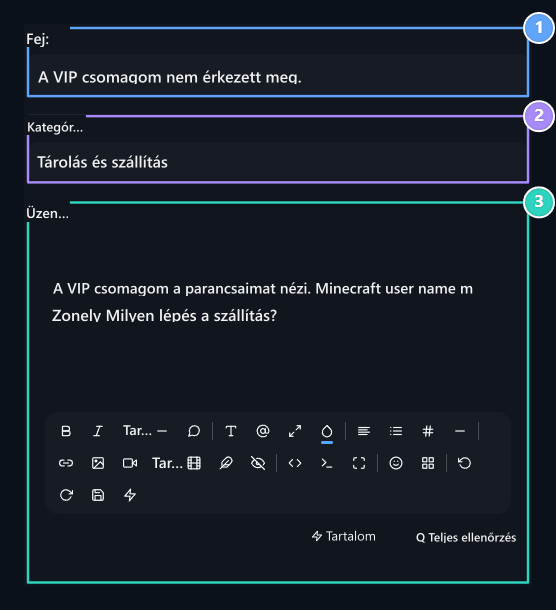
1. Cím
Specificate a probléma egy rövid és érthető fejléc.
2. Kategória
Select a támogatási kategória a kérdés.
3. Üzenet
Type a szükséges részleteket, mint a rendelés száma, felhasználónév és hiba text.
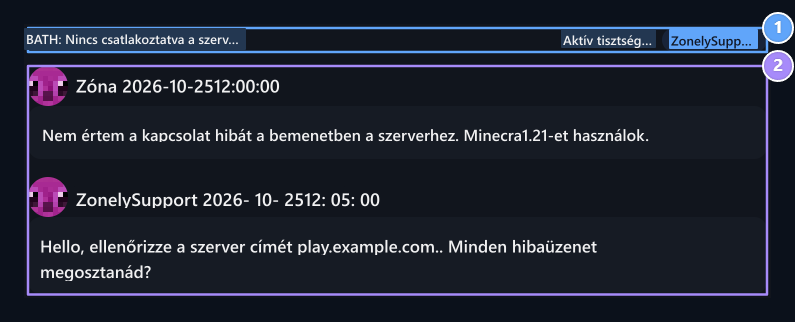
(1) A kérelem tárgya
See a megnyitás iránti kérelem címe és az interjúban szereplő aktív hatóságok.
2. Interjú
Read a megfelelő válasz, és folytassa ugyanazon kérés.
Támogatási beállítások
SSet az aktív kérési limit, üzenet sablon és e-mail értesítés.
Differenciálköteg
Read szerver, szerep- és csatornabeállítások a Discord támogatási rendszerhez.