
Ugrás a fő tartalomhoz
Képkezelés A részt megnyithatja. Feltöltheti és feltöltheti a bejelentőlapot, az eseményzászlót és más képeket itt.

Feltölteni egy vizuális képet

  1. Képek hozzáadása Nyomd meg a gombot.
  2. Kép neve olyan nevet kell beírnia, amelyet ismernie kell a látómezőben.
  3. csiga Ellenőrizze a rövid nevet a mezőben. Használhatja a javasolt értéket a fejlécről, vagy módosíthatja azt.
  4. Válassza ki a fájlt a vizuális tér feltöltési ikonjáról.
  5. Felülvizsgálat és felülvizsgálat Feltöltés Nyomd meg a gombot.
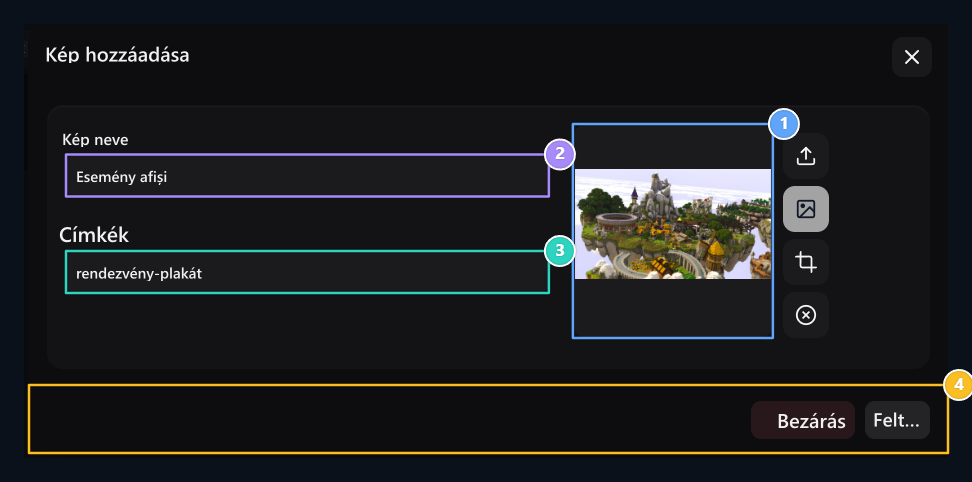
Select file, Image Name, Slug, Upload

1. Válassza ki a fájlt

Select a fájlt felfelé nyíl; ellenőrizze preview.

2. A kép neve

Type egy nyitó hirdetés, hogy megtalálja a fájlt egyszerű.

3. Slug

A név linkjében használt rövid formátum; az automatikus javaslatot.

4. Feltöltés

A A jobb alsó betöltő gomb, amikor a domainek olvasni.
A Slug-gal együtt a számítógépen lévő fájlnév más információ. Ha manuálisan cseréljük ki az iszapot, nem változtatjuk meg automatikusan ezt a preferenciát a fejléc átírására.

Keresse meg a fájlt és a linket

Keressen egy keresési területet. Fájl A fájl neve és mérete oszlopban, Frissítve A dátum megjelenik az oszlopban. Kis vizuális vagy Kapcsolat Nyissa meg a fájlt a gomb megnyomásával az oszlopban. Add Image, Search in library, File and link
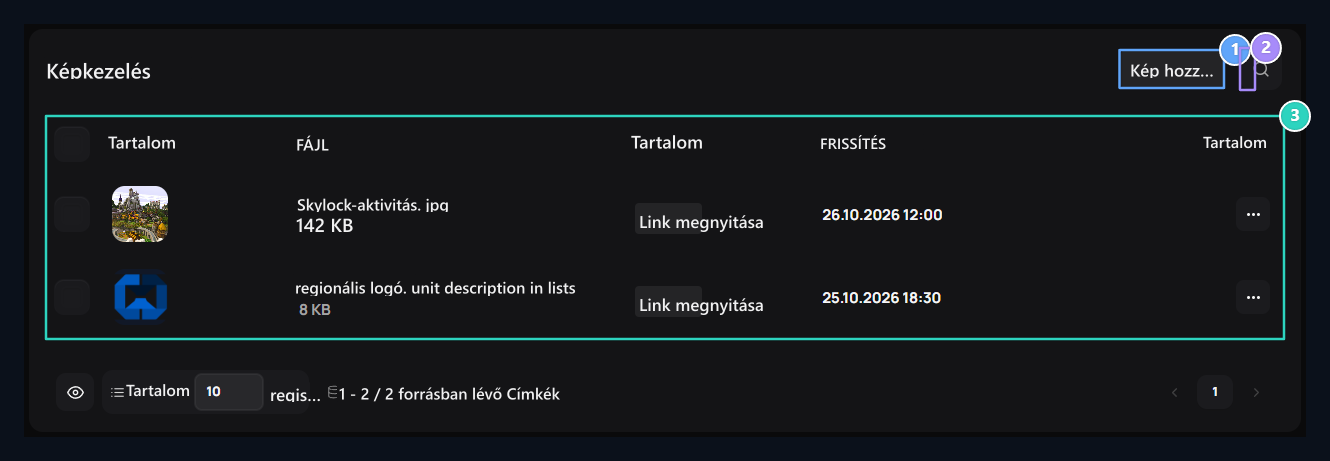
1. Képek hozzáadása

UPload új vizuális könyvtár itt.

2. Keresés a könyvtárban

Use keresés a képregisztrálás.

3. Fájl és link

A feltöltött fájlban található információk és a használandó cím itt található.
Másolja a teljes címet a pop- up fülre, hogy a kép a URL egy másik mezőben. Ne írja oldalfejléc vagy csigaérték a vizuális címet.

Válasszon egy könyvtárból egy másik formában

Nyissa meg a nyomtatványt, hogy szeretné látni. képikon Válassza ki a könyvtárból a fájlt. A kiválasztás után ellenőrizze a nyomtatvány előnézetét, és használja a saját regisztrációs gombot. A könyvtár megtekintésének hozzáadása, a jelen bejelentés vagy a logó vizuális megjelenítése nem változik meg. Területek telepítési ikon Válassza ki a fájlokat a számítógépéről. A csipke ikon A kiválasztott vizuális rész beállítását. Összeütközés eltávolítja a vizuális kiválasztást ezen a területen. Nézze meg az előzetes, hogy nem vágja fontos részleteket a Kırpark.

Regisztrálás szerkesztése vagy törlése

Nyilvántartás Tranzakciók → Szerkesztés Megnyithatja az opciót. Megváltoztathatja a nevet és a golyó értékét, megújíthatja a képet az új fájl kiválasztásával. A módosításokat a regisztráció gombjával töltse ki. Válassza ki a listából a regisztráció törléséhez a könyvtárból A kijelölt rész törlése A folyamat. Frissítse a képeket ezeken a területeken, ha vannak oldalak, amelyek a linket a fájl. Távolítsa el a válogatott a kereszt szakasz egy formában, és törli a fájlokat a könyvtárból különböző folyamatok. Logó és képek megosztásához Logó és SEO & Social Media Menj idegenvezetőkhöz.